- audiodg.exe adalah proses Windows yang sah yang menjalankan efek dan komponen pemrosesan audio.
- Peningkatan kualitas suara, driver yang bermasalah, dan perangkat lunak periferal adalah penyebab paling sering dari konsumsi daya yang tinggi.
- Keberadaan beberapa instance audiodg.exe tidak menjamin adanya infeksi; Anda perlu memeriksa lokasinya dan tanda tangan digitalnya.
- Sebaiknya nonaktifkan peningkatan performa dan uji coba driver terlebih dahulu sebelum menggunakan DISM, SFC, atau perubahan yang lebih ekstensif.
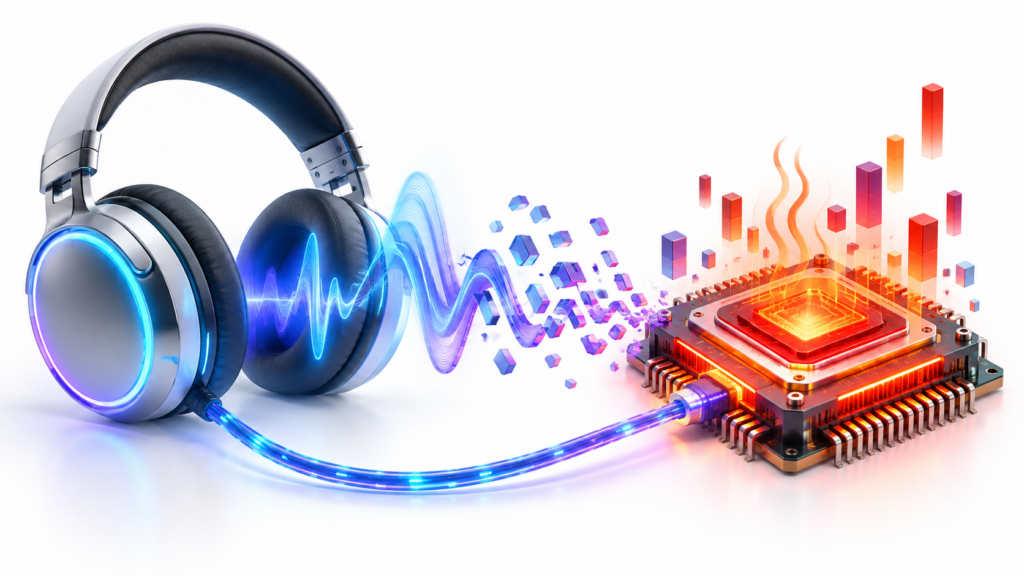
Komputer mulai berjalan tidak menentu, suara menjadi tersendat-sendat, dan kipas berputar lebih cepat tanpa alasan yang jelas. Setelah membuka Task Manager, Anda menemukan bahwa proses tersebut audiodg.exe mengonsumsi banyak CPU. atau menggunakan memori lebih banyak dari yang diperkirakan.
File yang dapat dieksekusi ini merupakan bagian dari Windows dan biasanya berjalan di latar belakang tanpa menimbulkan masalah. Namun, driver tertentu, peningkatan suara, aplikasi periferal, atau perangkat audio dapat menyebabkan konsumsi sumber dayanya meningkat tajam.
Sebelum menutup proses atau memodifikasi layanan, penting untuk memahami Apa itu audiodg.exe? dan komponen apa saja yang terlibat dalam pemrosesan suara. Dalam kebanyakan kasus, masalahnya adalah... Masalah ini dapat diperbaiki tanpa menonaktifkan fitur-fitur penting Windows secara permanen..

Apa itu audiodg.exe dan mengapa program ini dapat mengonsumsi begitu banyak CPU?
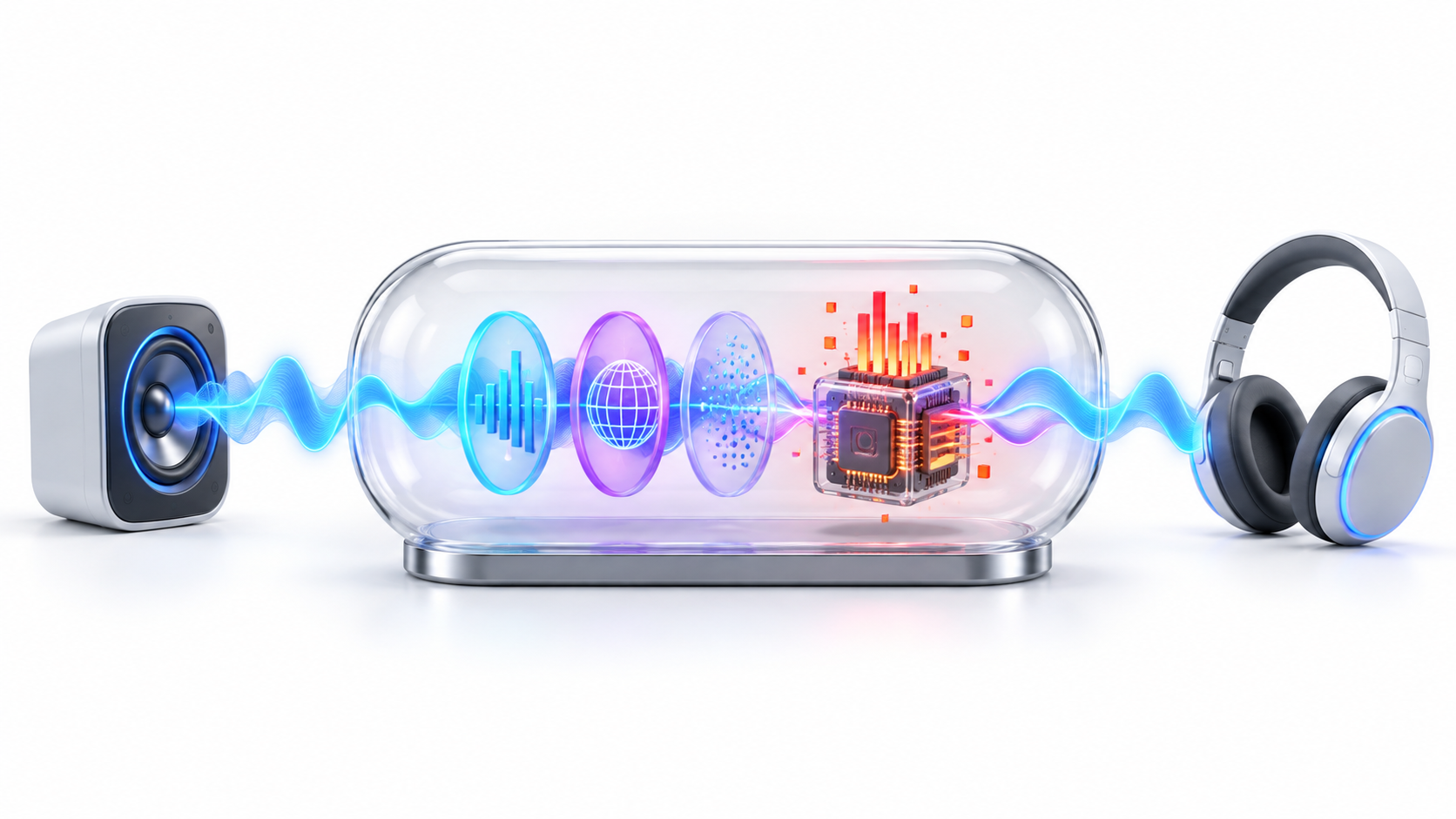
Prosesnya audiodg.exe, yang ditampilkan di Task Manager sebagai “Windows Audio Device Graphics Isolation”, menjalankan beberapa pemrosesan audio di luar layanan suara utama.
Isolasi ini memungkinkan Windows untuk menjalankan efek, peningkatan, dan komponen yang disediakan oleh produsen tanpa mengganggu seluruh sistem audio jika salah satu di antaranya mengalami kegagalan. Komponen-komponen ini meliputi ekualisasi, suara spasial, peredam kebisingan, dan lain-lain. efek pemrosesan sinyal digital.
Oleh karena itu, audiodg.exe mungkin menunjukkan beberapa aktivitas saat Anda memutar musik, berpartisipasi dalam panggilan video, atau menggunakan gim video. Masalah muncul ketika penggunaan tetap tinggi secara tidak normal, meningkat secara stabil, atau menyebabkan gejala seperti:
- Adanya potongan, bunyi klik, atau distorsi pada suara.
- Terjadi penundaan saat menggunakan mikrofon.
- Performa menurun selama permainan.
- Kipas angin berputar dengan kecepatan tinggi.
- Aplikasi membeku sesaat.
- Penggunaan CPU tinggi bahkan saat tidak ada audio yang diputar.
Penyebab paling umum adalah driver yang rusak, peningkatan audio yang tidak kompatibel, laju pengambilan sampel yang terlalu tinggi, atau program pihak ketiga yang menambahkan efeknya sendiri ke sistem.
Aplikasi untuk headphone, mikrofon, kartu suara, dan periferal game dapat menginstal layanan atau modul tambahan. Program seperti Logitech G HUB, SteelSeries GG, Nahimic, Sonic Studio, Dolby Access, atau utilitas Realtek mungkin terlibat, tetapi keberadaan mereka tidak secara otomatis berarti mereka bertanggung jawab.
Cara yang tepat untuk memeriksanya adalah dengan menutup sementara aplikasi-aplikasi tersebut, menonaktifkan efeknya, dan mengamati apakah konsumsi audiodg.exe menurun.

Cara memeriksa apakah audiodg.exe sah atau tidak
File Windows asli seharusnya terletak di:
C:\Windows\System32\audiodg.exe
Untuk memeriksanya, buka Task Manager, lalu cari Isolasi Grafis Perangkat Audio WindowsKlik kanan pada proses tersebut dan pilih Buka lokasi file.
Anda juga dapat memeriksa propertinya dan memverifikasi bahwa tanda tangan digital tersebut milik Microsoft. Jika file yang dapat dieksekusi terletak di System32 dan memiliki tanda tangan yang valid, itu adalah komponen Windows yang sah.
Munculnya lebih dari satu instance tidak dengan sendirinya membuktikan adanya infeksi. Windows dapat membuat proses terpisah untuk perangkat atau sesi audio yang berbeda. Anda harus sangat curiga jika file dieksekusi dari folder seperti Downloads, Temp, atau AppData, tidak memiliki tanda tangan digital, atau memiliki nama yang sedikit berbeda.
Dalam hal ini, jalankan pemindaian penuh dengan Keamanan Windows dan, jika perlu, gunakan pemindaian offline Microsoft Defender. Jangan menghapus file System32 yang sah secara manual.
Cara mengurangi penggunaan CPU oleh audiodg.exe

Mulailah dengan memutar konten yang biasanya memicu masalah dan pantau penggunaan sumber daya di Task Manager. Kemudian, terapkan solusi berikut satu per satu untuk mengidentifikasi solusi mana yang memperbaiki masalah tersebut.
1. Matikan peningkatan audio
Pembaruan (upgrade) adalah salah satu penyebab paling sering dari konsumsi sumber daya yang tinggi karena diproses dalam alur kerja yang dikelola oleh audiodg.exe.
Di Windows 11, Anda dapat menonaktifkannya seperti ini:
- Membuka Konfigurasi dan masuk Sistem > Suara.
- Pilih perangkat output yang Anda gunakan.
- Temukan opsinya Peningkatan audio.
- Memilih Dinonaktifkan.
- Ulangi pengujian dan periksa penggunaan CPU.
Jika opsi tersebut tidak muncul, buka Panel Kontrol dan masuk ke Perangkat keras dan suara > SuaraPilih perangkat default, tekan Properti lalu cari tab yang bernama Enhancements atau Advanced Effects.
Nama dan lokasinya mungkin berbeda tergantung pada driver yang terpasang. Menonaktifkan fitur-fitur ini dapat menghilangkan ekualisasi, suara surround virtual, atau koreksi akustik yang disediakan oleh pabrikan.
2. Tutup perangkat lunak periferal.
Tutup sementara semua aplikasi yang terkait dengan headphone, mikrofon, antarmuka USB, atau kartu suara. Pastikan untuk menutupnya juga dari area notifikasi, karena banyak aplikasi yang terus berjalan meskipun jendelanya telah ditutup.
Jika konsumsi menurun, buka kembali program dan nonaktifkan fitur-fitur seperti:
- Suara surround virtual.
- Penyetaraan otomatis.
- Peredam kebisingan berbasis perangkat lunak.
- Perubahan suara.
- Normalisasi volume.
- Pemrosesan khusus untuk gim video.
Anda juga dapat menghapus instalasi aplikasi untuk sementara waktu guna memastikan diagnosis. Jika masalah muncul setelah pembaruan, periksa apakah produsen menawarkan versi yang lebih baru atau mengizinkan Anda untuk kembali ke versi sebelumnya.
3. Perbarui atau instal ulang driver audio.
Buka Pengelola Perangkat, memperluas kategori Pengontrol suara dan video serta perangkat game dan temukan perangkat yang terpengaruh.
Klik kanan dan pilih Perbarui driverJika Windows tidak dapat menemukan versi yang lebih baru, periksa situs web produsen komputer, motherboard, atau perangkat audio Anda.
Jika pembaruan tidak berhasil, Anda dapat menginstalnya kembali:
- Klik kanan pada perangkat.
- Memilih Copot pemasangan perangkat.
- Konfirmasikan transaksi.
- Mulai ulang komputer Anda.
Windows akan mencoba menginstal ulang driver yang kompatibel secara otomatis. Jika masalah terjadi segera setelah pembaruan, buka properti perangkat dan gunakan Kembali ke driver sebelumnya, dengan catatan opsi tersebut tersedia.
4. Coba format audio lain
Tingkat pengambilan sampel atau kedalaman bit yang tinggi dapat meningkatkan beban kerja yang dibutuhkan untuk memproses suara, terutama dengan driver atau perangkat USB yang bermasalah.
Memasuki Panel Kontrol > Perangkat Keras dan Suara > SuaraBuka properti perangkat dan akses tab tersebut. Opsi lanjutanCobalah untuk sementara menggunakan format seperti 24 bit dan 48.000 Hz atau 16 bit dan 48.000 Hz.
Tidak ada satu konfigurasi ideal yang cocok untuk semua perangkat. Tujuannya adalah untuk melihat apakah konsumsi daya menurun saat menggunakan konfigurasi yang kurang menuntut.
5. Mulai ulang layanan suara
Tekan Windows + R, tulis services.msc lalu tekan Enter. Temukan layanan berikut:
- Audio Windows.
- Kompiler Akhir Audio Windows.
Klik kanan pada masing-masing dan pilih Menyalakan ulangHal ini akan mengganggu suara untuk sementara waktu, jadi disarankan untuk menutup rekaman, panggilan, atau aplikasi apa pun yang menggunakannya terlebih dahulu.

Apa yang harus dilakukan jika masalah berlanjut?

Jika audiodg.exe terus mengonsumsi terlalu banyak sumber daya, lepaskan sementara perangkat audio USB atau Bluetooth apa pun dan coba gunakan speaker internal atau output lain. Ini akan membantu Anda menentukan apakah masalah tersebut berasal dari perangkat tertentu.
Selain itu, disarankan juga untuk melakukan pemeriksaan berikut:
- Instal semua pembaruan Windows yang tertunda.
- Cobalah pemecah masalah audio.
- Menonaktifkan suara spasial untuk sementara waktu.
- Tutup aplikasi yang menggunakan mikrofon dan speaker secara bersamaan.
- Periksa apakah masalah tersebut hilang setelah melakukan boot ulang Windows.
Jika Anda mencurigai adanya kerusakan pada file sistem, buka Terminal atau Command Prompt sebagai administrator dan jalankan perintah berikut terlebih dahulu:
DISM.exe /Online /Cleanup-Image /RestoreHealth
Setelah selesai, jalankan:
sfc /scannow
DISM memperbaiki citra Windows yang kemudian digunakan oleh Pemeriksa Berkas Sistem. Jangan tutup konsol sampai kedua proses tersebut selesai.
Penurunan penggunaan sumber daya saat membuka Task Manager tidak selalu berarti ada malware. Penggunaan sumber daya dapat berfluktuasi karena aplikasi telah berhenti, pemutaran telah berakhir, atau perangkat aktif telah berubah. Amati perilaku tersebut selama beberapa menit dan ulangi pengujian dalam kondisi yang sama sebelum menarik kesimpulan apa pun.
Jangan menghentikan audiodg.exe secara permanen atau mencoba menghapus file tersebut. Windows mungkin akan memulai ulang proses, dan selama proses tersebut dijeda, beberapa aplikasi mungkin kehilangan suara.
Dalam kebanyakan kasus, Nonaktifkan peningkatan audio, instal ulang driver, atau hapus sementara perangkat lunak pabrikan. Hal ini memungkinkan Anda untuk mengidentifikasi sumber konsumsi daya. Jika masalah hanya terjadi pada perangkat tertentu setelah menguji berbagai driver, kemungkinan ada ketidakcocokan antara perangkat keras tersebut dan perangkat lunak pemrosesannya.


Saya seorang penggila teknologi yang telah mengubah minat "geek"-nya menjadi sebuah profesi. Saya telah menghabiskan lebih dari 10 tahun hidup saya menggunakan teknologi mutakhir dan mengutak-atik semua jenis program hanya karena rasa ingin tahu. Sekarang saya memiliki spesialisasi dalam teknologi komputer dan video game. Hal ini karena selama lebih dari 5 tahun saya telah menulis untuk berbagai website tentang teknologi dan video game, membuat artikel yang berupaya memberikan informasi yang Anda butuhkan dalam bahasa yang dapat dimengerti oleh semua orang.
Jika Anda memiliki pertanyaan, pengetahuan saya berkisar dari segala sesuatu yang berhubungan dengan sistem operasi Windows serta Android untuk ponsel. Dan komitmen saya adalah kepada Anda, saya selalu bersedia meluangkan beberapa menit dan membantu Anda menyelesaikan pertanyaan apa pun yang mungkin Anda miliki di dunia internet ini.