
Bagaimana cara menemukan semua driver yang hilang dari PC saya? Mengetahui driver mana yang hilang sangat penting jika Anda telah memformat komputer Anda atau jika Anda hanya ingin memeriksa status driver. Driver adalah bagian penting agar komputer Anda berfungsi dengan benar. dan biasanya. Oleh karena itu, selalu memperbaruinya sangatlah penting. Hari ini kita akan melihat bagaimana melakukannya.
“Bagaimana cara menemukan semua driver yang hilang di PC saya?”. Para lograrlo, Ada berbagai metode. Dan, meskipun ini mungkin tampak sulit untuk dilakukan, kenyataannya Anda tidak perlu menjadi ahli untuk mengetahui driver mana yang hilang dari PC Anda. Di sini kami akan menunjukkan cara melakukannya dari Device Manager, menggunakan Windows Update, dengan aplikasi merek dan dengan aplikasi pihak ketiga.
Bagaimana cara menemukan driver yang hilang di PC saya?

“Dapatkah saya menemukan semua driver yang hilang dari PC saya tanpa banyak kesulitan?”. Ya. Dan kebenarannya adalah, Anda perlu melakukannya. Terpenting, jika Anda baru saja memformat komputer Anda atau jika Anda melihat ada komponennya yang tidak berfungsi secara normal. Meskipun benar bahwa sebagian besar driver diinstal secara otomatis, ada kemungkinan kesalahan menghalangi instalasi atau pembaruan yang benar.
“Jika saya dapat menemukan semua driver yang hilang di PC saya, apakah kesalahan tersebut akan diperbaiki?”. Hal ini sangat mungkin terjadi. Pengemudi bertanggung jawab untuk memastikan bahwa sistem operasi Anda memperoleh instruksi yang diperlukan untuk membuat suatu komponen (Bluetooth, klakson, pemutar video, sensor sidik jari, dll.) berfungsi dengan benar.
A continuación, veremos cara menemukan driver yang hilang di PC Anda melalui:
- El Administrador de dispositivos
- Con Windows Update
- Dari aplikasi Administrasi di PC Anda
- Con una aplicación de terceros
Desde el Administrador de dispositivos

Untuk menemukan semua driver yang hilang dari PC Anda, Anda dapat menggunakan Pengelola Perangkat. Alat ini tidak hanya memungkinkan Anda menemukan driver tetapi juga memungkinkan Anda memperbaruinya. Untuk mencapainya, ikuti langkah-langkah di bawah ini:
- Buka Penjelajah File dari PC Anda.
- Sekarang, klik berlawanan pada opsi tersebut Tim ini.
- Menu pop-up akan terbuka dengan opsi berbeda. Pilih masuk Mengelola (Jika Anda tidak melihat opsi Kelola sekaligus, Anda mungkin harus mengetuk Tampilkan opsi lainnya untuk melihatnya).
- Sebuah jendela akan terbuka Manajemen Tim. Di sana Anda akan melihat semua informasi tentang komponen PC Anda. Rendah Alat sistem, haz clic sobre la opción Pengelola Perangkat.
- Di tengah layar, daftar semua perangkat yang terhubung ke komputer Anda akan terbuka. Itu akan ada di sana di mana Anda harus mencari a tanda seru di dalam segitiga kuning yang akan memberitahu Anda bahwa itu tidak berfungsi sebagaimana mestinya.
- Balok klik kanan pada pengontrol dan tekan Memperbarui driver agar Windows memeriksa versi terbaru dan memperbaruinya.
Siap. Dengan cara ini Anda bisa temukan semua driver yang hilang di PC Anda dengan Pengelola Perangkat.
Con Windows Update
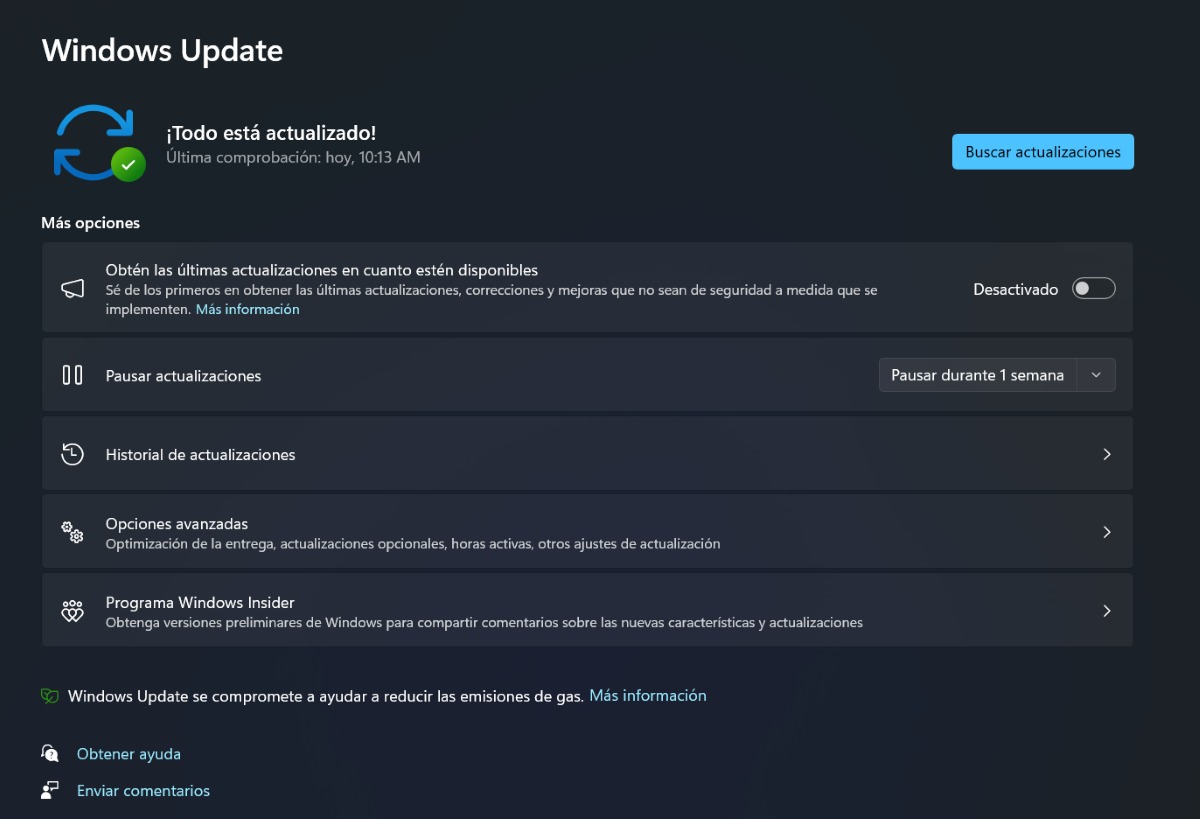
Sekarang, jika Anda ingin memastikan Anda menemukan semua driver yang hilang dari PC Anda, Anda juga dapat menggunakan Pembaruan Windows. Alat ini bertanggung jawab untuk selalu memperbarui PC Anda. Dan, jika menyangkut driver yang paling penting, dia mengurus perolehan dan pemasangannya. Untuk mengetahui apakah Anda memiliki pembaruan yang tertunda, ikuti langkah-langkah berikut:
- Memasuki Konfigurasi Windows dengan menekan tombol W+I.
- Pergi ke bagian tersebut Pembaruan Windows, yang terakhir dalam daftar.
- Biasanya, Anda akan melihat tulisan “Semuanya mutakhir”, tetapi untuk memeriksanya, ketuk Periksa pembaruan.
- Pada saat itu, lihat apakah pembaruan yang tertunda menyertakan nama komponen atau aksesori pada PC Anda. Jika ada, ketuk perbarui dan selesai.
Di sisi lain, Pembaruan Windows juga memiliki bagian untuk memperbarui driver lain yang mungkin tampak kurang penting. Bagian ini dikenal sebagai Peningkatan opsional. Anda dapat mengaksesnya dengan melakukan hal berikut:
- Memasuki Pembaruan Windows.
- Klik pada Opsi lanjutan.
- Ubica la entrada Peningkatan opsional.
- Jika ada pembaruan driver, pilih dan klik Unduh dan instal.
- Siap. Dengan cara ini Anda juga dapat menemukan semua driver yang hilang dari komputer Anda.
Dari aplikasi Manajemen Merek PC
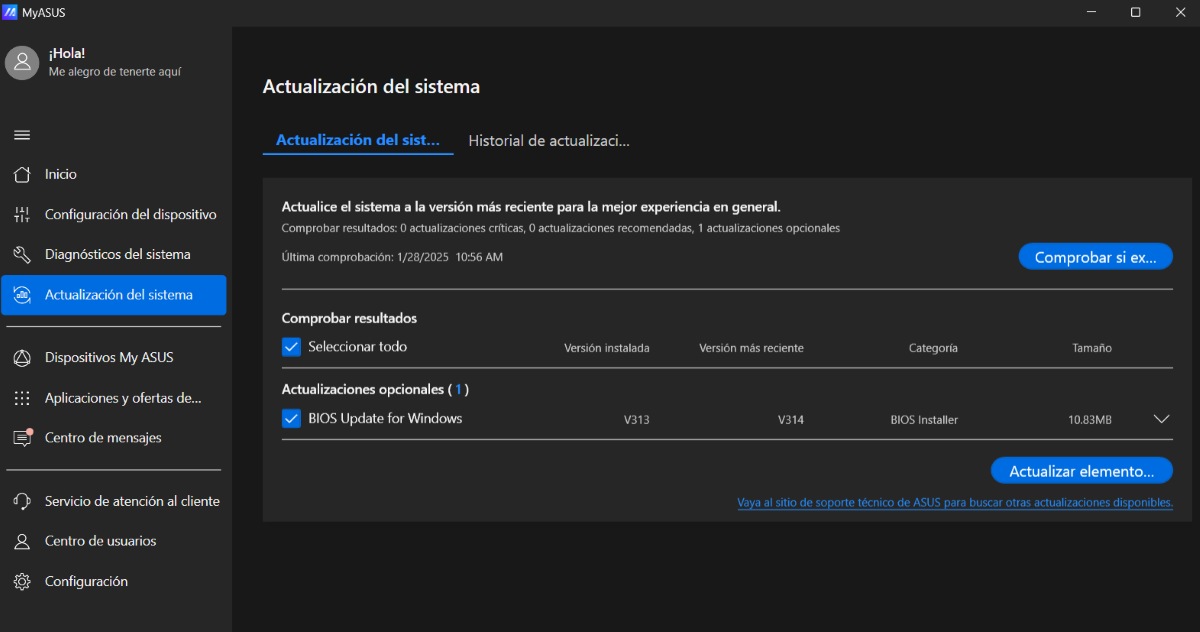
Alat lain untuk menemukan semua driver yang hilang dari PC Anda adalah alat yang disertakan merek pabrikan. Aplikasi ini juga berfungsi untuk memperbarui atau memperbarui semua driver. Misalnya, di ASUS, Aplikasi yang tersedia adalah MyASUS dan dari situ Anda dapat mengupdate sistem dan driver.
Untuk menggunakannya, cukup klik pada bagian tersebut Pembaruan sistem. Kemudian, periksa untuk melihat apakah ada pembaruan yang tersedia dan lakukan. Anda mungkin diminta untuk me-restart PC Anda untuk menginstal pembaruan yang tertunda. Izinkan dan sambungkan PC Anda ke listrik (jika itu laptop) untuk mencegahnya mati dan membatalkan pembaruan.
Usando una aplicación de terceros

Salah satu opsi terakhir yang tersedia untuk menemukan semua driver yang hilang di PC Anda adalah dengan menggunakan aplikasi pihak ketiga. Aplikasi ini dirancang untuk mendeteksi kesalahan atau kegagalan pada driver Windows. Dan meskipun ada versi berbayar yang menawarkan layanan yang sangat luas, versi gratis juga memenuhi fungsinya dengan baik.
Beberapa di antaranya aplikasi pihak ketiga yang dapat anda gunakan untuk menemukan semua driver yang hilang di PC anda adalah:
Peningkat Kecepatan Pengemudi
Aplikasi sederhana ini akan membantu Anda menemukan dan memperbarui driver yang sudah ketinggalan zaman di PC Anda. Aplikasi ini dirancang exclusivamente para Windows. Saat menginstalnya, pilihlah Customize Installer untuk menghindari pengunduhan aplikasi lain yang tidak Anda inginkan.
Drivers Cloud
Aplikasi pihak ketiga lainnya yang dapat membantu Anda menemukan semua driver yang hilang dari komputer Anda adalah Drivers Cloud. Esta app bertanggung jawab untuk memeriksa perangkat keras (komponen atau aksesori PC Anda) dan memungkinkan Anda memilih driver yang diperbarui dari web.
Penginstal Driver Cepat
Este instalador pengontrol memiliki kekhususan yang memungkinkan perbarui driver tanpa koneksi internet. Untuk melakukan ini, Anda harus mengunduh informasi tentang driver yang memiliki pembaruan. Setelah itu, Anda dapat memilih yang ingin Anda instal.

Sejak kecil, saya sudah tertarik dengan segala hal yang berkaitan dengan sains dan teknologi, terutama kemajuan-kemajuan yang membuat hidup kita lebih mudah dan menyenangkan. Saya senang mengikuti perkembangan berita dan tren terbaru, serta berbagi pengalaman, opini, dan kiat tentang perangkat dan gadget yang saya gunakan. Hal ini membawa saya menjadi penulis web sekitar lima tahun yang lalu, dengan fokus utama pada perangkat Android dan sistem operasi Windows. Saya telah belajar menjelaskan konsep-konsep kompleks dengan istilah sederhana agar pembaca saya dapat dengan mudah memahaminya.