- Ketidakmampuan untuk mengubah resolusi biasanya disebabkan oleh driver GPU, pembaruan Windows, atau keterbatasan monitor itu sendiri.
- Memperbarui, mengembalikan ke versi sebelumnya, atau mengatur ulang driver kartu grafis dan memeriksa perangkat keras (kabel, port, layar) dapat menyelesaikan sebagian besar masalah.
- Perangkat lunak seperti AMD/NVIDIA panels, Custom Resolution Utility, atau Display Changer X memungkinkan Anda untuk membuat dan menyesuaikan resolusi tingkat lanjut.
- QRes memudahkan perubahan resolusi dan frekuensi hanya dengan satu klik menggunakan pintasan desktop khusus.
Terkadang layar PC kita berkedip, tampak buram, atau bahkan tidak menampilkan opsi yang kita butuhkan. Masalah seperti ini sangat umum terjadi ketika ada masalah dengan driver kartu grafis, monitor, atau bahkan beberapa pembaruan Windows. Dalam kasus ini, sangat berguna untuk mengetahui Cara mengubah resolusi layar dari registri.
Penting untuk diingat bahwa resolusi layar adalah jumlah piksel yang ditampilkan monitor secara horizontal dan vertikal (misalnya, 1920×1080). Windows biasanya menyarankan resolusi layar yang sesuai. opsi yang disebut “direkomendasikan”, Dihitung berdasarkan layar dan kekuatan kartu grafis, ini adalah resolusi yang menawarkan gambar paling jernih dan tajam di sebagian besar komputer.
Meskipun sistem hampir selalu mengkonfigurasikannya secara otomatis, kita dapat melakukannya kapan saja. meningkatkan atau menurunkan resolusi untuk mendapatkan ruang kerja tambahan di desktop, meningkatkan performa game, atau menyesuaikannya dengan monitor eksternal. Namun, kita akan selalu dibatasi oleh kemampuan sebenarnya dari monitor dan kartu grafis.
Penting untuk dipahami bahwa monitor hanya dapat tampilkan resolusi asli Anda atau lebih rendahJika Anda mencoba memaksakan resolusi yang lebih tinggi daripada yang didukungnya, Anda akan melihat gambar yang terdistorsi, hitam, atau berkedip-kedip, dan Windows biasanya akan mengembalikan perubahan tersebut setelah beberapa detik.
Alasan mengapa Anda tidak dapat mengubah resolusi layar Anda
Windows yang tidak mengizinkan Anda mengubah resolusi pada prinsipnya bukanlah perilaku normal. Hal ini hampir selalu terkait dengan... perubahan terkini dalam sistem: pembaruan Windows, pemasangan atau penggantian kartu grafis, driver yang salah konfigurasi, atau perangkat lunak yang "membajak" pengaturan tampilan.
Salah satu penyebab yang paling sering terjadi adalah, setelah menginstal driver GPU baru, sebuah driver yang tidak kompatibel atau rusakUntuk menghindari kerusakan pada monitor, sistem memutuskan untuk menggunakan resolusi yang aman dan memblokir opsi lainnya hingga masalah teratasi.
Mungkin juga Anda mencoba memilih resolusi yang tidak mampu ditangani oleh monitor Anda. Banyak laptop murah dilengkapi dengan panel yang resolusi maksimum 1366×768Resolusi ini jauh lebih rendah daripada resolusi standar monitor desktop 1920x1080. Tidak peduli seberapa keras Anda memaksakan pengaturan, jika layar tidak mendukungnya, gambar tidak akan ditampilkan.
Sumber konflik lainnya adalah aplikasi kustomisasi desktopProgram yang mengubah taskbar, menu Start, atau tampilan jendela. Terkadang program-program ini mengganggu manajemen grafis Windows dan menyebabkan crash atau keterbatasan aneh pada resolusi yang tersedia.
Metode klasik untuk mengubah resolusi layar
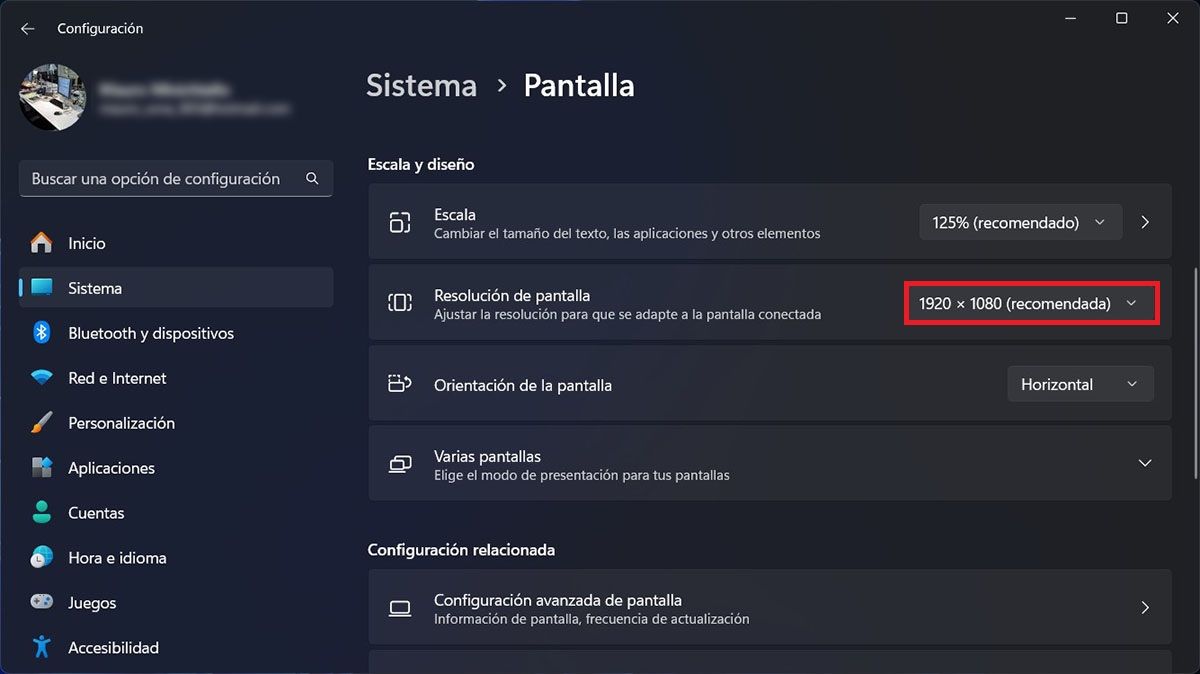
Cara paling alami dan sederhana untuk melakukan penyesuaian ini adalah dari Konfigurasi Windows:
- Gunakan pintasan keyboard Windows + I untuk membuka Pengaturan.
- Kemudian, masuk ke “Sistem”.
- Buka “Layar”.
- Di menu tarik-turun yang disebut “Resolusi layar” Anda akan melihat daftar resolusi yang didukung oleh sistem untuk monitor tersebut. Opsi yang ditandai sebagai "Direkomendasikan" biasanya sesuai dengan resolusi asli panel.
Namun, terkadang kita mungkin menemui masalah saat menyesuaikan resolusi layar:
- Driver GPU yang rusak atau usang. Pembaruan Windows Masalah ini tidak dapat diselesaikan.
- Pengontrol grafis "macet".
- Perangkat lunak kartu grafis yang mencoba memaksakan mode gambar tertentu.
Ubah resolusi layar dari registri.
Meskipun biasanya disarankan untuk melakukan ini dari pengaturan grafis atau driver, ketika masalah muncul, sebaiknya gunakan metode ini: Ubah resolusi layar dari registri Windows.Proses ini melibatkan modifikasi kunci registri tertentu. Berikut adalah langkah-langkah yang harus diikuti:
- Buka regedit.
- Akses jalur berikut: HKEY_LOCAL_MACHINE\SYSTEM\CurrentControlSet\Control\GraphicsDrivers\Configuration
- Di dalam folder yang terbuka, ubah nilai cx dan cy.*
- Mulai ulang komputer Anda atau mulai ulang driver grafis Anda.
(*) Misalnya, jika kita ingin mengatur resolusi 1920 x 1080, kita akan menulis PrimSurfSize.cx → width (1920) dan PrimSurfSize.cy → height (1080).
Penting: Saat driver grafis mengontrol resolusi (NVIDIA/AMD/Intel), Windows mungkin mengabaikan nilai-nilai ini dan mengembalikannya ke nilai default.

Ketika tidak memungkinkan untuk mengubah resolusi layar dari registri.
Jika metode yang dijelaskan di atas gagal, kita perlu memeriksa aspek-aspek tertentu dari sistem untuk menemukan kesalahannya. Setelah terdeteksi, kita akan tahu cara memperbaikinya dengan benar. Berikut yang perlu kita lakukan.
Periksa file sistem yang rusak dengan SFC.
Terkadang masalahnya bukan pada driver grafis, tetapi pada... berkas sistem operasi yang rusak yang mencegah fungsi-fungsi Windows tertentu bekerja sebagaimana mestinya, termasuk manajemen layar.
Untuk mengesampingkan penyebab ini, disarankan untuk menggunakan alat Pemeriksa Berkas Sistem (SFC). Ketik "cmd" di menu Mulai, klik kanan pada "Command Prompt," dan jalankan sebagai administrator. Di jendela yang terbuka, masukkan perintah berikut:
sfc /scannow
Pemindaian mungkin membutuhkan waktu, jadi mohon bersabar. Jika menemukan file yang rusak, SFC akan mencoba untuk... memperbaikinya secara otomatis menggunakan salinan yang tersimpan oleh sistem itu sendiri. Setelah selesai, mulai ulang PC Anda dan periksa kembali apakah Anda dapat mengubah resolusi seperti sebelumnya.
Perbarui atau hapus instalasi pembaruan Windows terbaru.
Pada beberapa komputer, masalah resolusi muncul tepat setelah menginstal sesuatu. pembaruan kumulatif WindowsJika waktunya bertepatan, ada baiknya memeriksa apakah ada patch baru atau apakah perlu membatalkan perubahan terakhir.
Untuk memperbarui sistem Anda, buka Pengaturan > “Pembaruan Windows” dan klik “Periksa pembaruan”. Jika versi baru tersedia, instal versi tersebut. mulai ulang komputer sepenuhnyakarena banyak perbaikan subsistem grafis hanya diterapkan setelah reboot total.
Jika Anda menduga kesalahan tersebut disebabkan oleh pembaruan terbaru, buka "Riwayat Pembaruan" di bagian yang sama, lalu ke "Hapus instalasi pembaruan". Temukan patch terbaru (ditandai dengan kode yang diawali dengan KB), catat kode tersebut, dan klik pada “Copot pemasangan” untuk menghapusnya.
Setelah memulai ulang, periksa apakah Anda sekarang dapat mengatur resolusi layar secara normal. Jika tidak ada perubahan, setidaknya Anda telah mengesampingkan hal itu sebagai sumber masalah. patch Windows yang rusak.
Pulihkan sistem ke titik sebelumnya
Ketika Anda tidak yakin apa penyebab kegagalan tersebut atau terjadi banyak perubahan dalam waktu singkat (driver, pembaruan, program baru), fungsi dari Pemulihan Sistem Ini bisa menyelamatkan Anda dari masalah tanpa perlu melakukan format.
Untuk menggunakannya, ketik "Panel Kontrol" di menu Mulai dan buka. Ubah tampilan menjadi "Ikon kecil" dan masuk ke "Sistem". Di sebelah kanan, Anda akan melihat opsi "Pengaturan sistem lanjutan". Di dalamnya, buka tab "Perlindungan Sistem".
Di jendela tersebut, Anda akan melihat tombol "Pemulihan Sistem". Mengklik tombol tersebut akan meluncurkan wizard dengan petunjuk langkah demi langkah. titik pemulihan yang tersediaFile-file ini dibuat secara otomatis sebelum pembaruan besar atau instalasi perangkat lunak. Pilih titik tanggal sebelum dimulainya masalah pemecahan masalah Anda dan ikuti langkah-langkahnya.
Sistem akan memulai ulang dan mengembalikan perubahan pada driver, pengaturan, dan beberapa entri registri. Sistem tidak akan menghapus dokumen pribadi Anda, tetapi dapat menghapus instalasi perangkat lunak yang baru saja diinstal. Jika Anda mengaktifkan fitur ini, ini adalah salah satu cara tercepat untuk kembali ke keadaan fungsional tanpa harus menginstal ulang Windows.
Periksa apakah kegagalan tersebut disebabkan oleh malware.
Ada beberapa jenis malware yang cukup menjengkelkan yang dikhususkan untuk ubah pengaturan layar, memblokir perubahan resolusi atau memaksa mode video tertentu untuk mengganggu pengguna atau menyembunyikan aktivitas mereka.
Jika Anda mencurigai sesuatu yang aneh sedang terjadi (jendela aneh muncul, browser terbuka sendiri, ada layanan yang tidak dikenal berjalan di latar belakang), disarankan untuk menjalankan Lakukan pemindaian penuh dengan antivirus Anda. dan mengikuti pedoman untuk mendeteksi apakah browser Anda sedang dimanipulasiAnda dapat menggunakan Windows Defender atau perangkat lunak keamanan tepercaya apa pun yang telah Anda instal.
Konfigurasikan pemindaian untuk memeriksa semua drive, file sistem, dan bahkan sektor boot. Jika mendeteksi ancaman, biarkan sistem menghapusnya dan mulai ulang komputer Anda. Kemudian, periksa lagi apakah Anda sekarang dapat... mengubah resolusi tanpa memblokir.
Nonaktifkan peningkatan video otomatis di Windows
Versi Windows terbaru menyertakan fitur-fitur yang dirancang untuk secara otomatis “meningkatkan” pemutaran video, mempercepat beberapa proses atau menerapkan filter untuk menyempurnakan gambar streaming.
Meskipun biasanya dinonaktifkan secara default, jika Anda pernah mengubah opsi ini, hal itu dapat bertentangan dengan manajemen layar dan menyebabkan masalah. Perubahan resolusi tertentu tidak diterapkan dengan benar..
Untuk memeriksanya, buka Pengaturan dengan Win + I, masuk ke "Sistem," dan periksa bagian yang terkait dengan Tampilan dan Video. Cari opsi seperti "Proses video secara otomatis untuk meningkatkan kualitas" dan cobalah. Nonaktifkan fitur tersebut untuk mengesampingkan kemungkinan ketidakcocokan. dengan perangkat keras Anda, dan jika Anda menggunakan panel dengan fitur canggih seperti Fitur privasi layar SamsungCoba lihat juga.
Keefektifan fungsi-fungsi ini sangat bergantung pada kekuatan kartu grafis dan prosesor. Pada sistem yang kurang bertenaga, bahkan disarankan untuk menonaktifkannya. Hindari kelebihan beban dan gangguan dalam gambar.
Menggunakan program pihak ketiga untuk memaksakan dan menyesuaikan resolusi.
Jika perangkat Windows dan dasbor AMD/NVIDIA tidak mencukupi, tersedia utilitas eksternal yang dirancang untuk membuat dan menerapkan resolusi khususserta untuk pengelolaan yang lebih baik terhadap beberapa monitor atau desktop yang membutuhkan banyak sumber daya.
Utilitas Resolusi Kustom
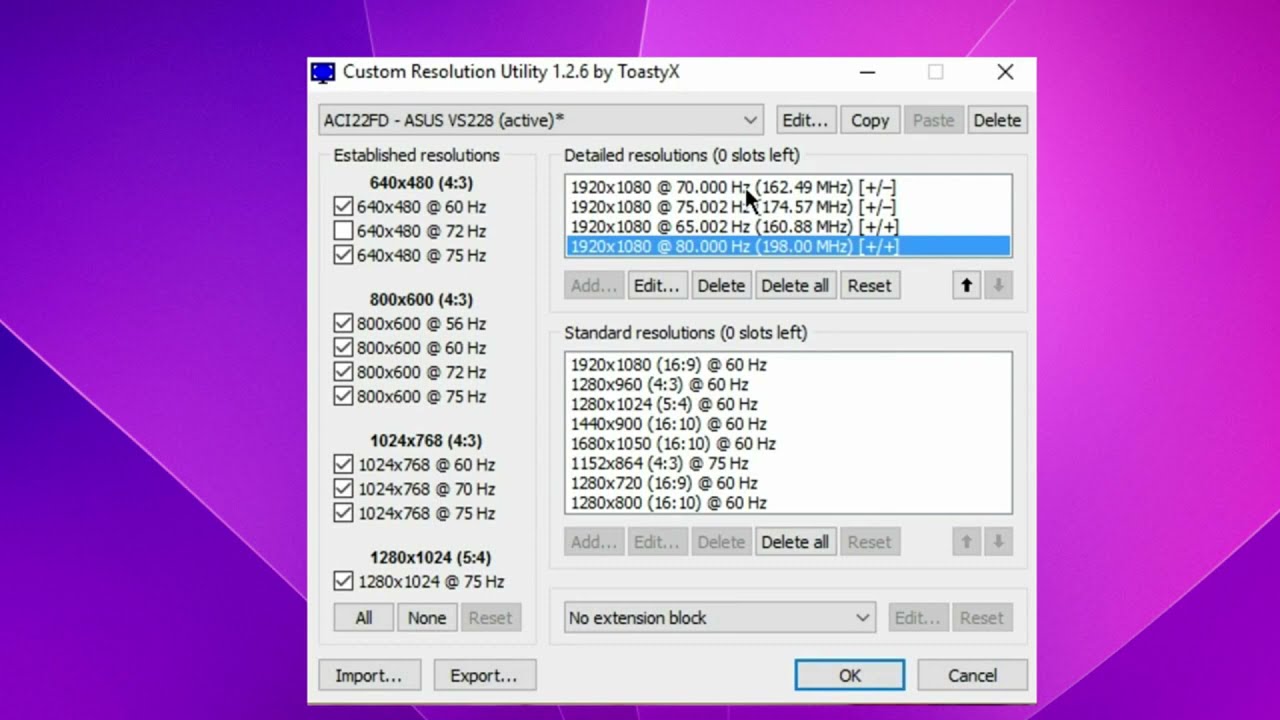
Salah satu yang tertua adalah Utilitas Resolusi Kustom (CRU)Alat ini memungkinkan Anda untuk menambahkan mode video baru yang didukung oleh layar. Keunggulan alat ini adalah ia beroperasi pada tingkat yang sangat rendah, memodifikasi definisi EDID (informasi yang menjelaskan kemampuan monitor kepada sistem).
Dengan CRU, Anda dapat memilih monitor spesifik yang ingin Anda gunakan (berguna jika Anda memiliki beberapa monitor yang terhubung) dan menambahkan kombinasi baru antara resolusi dan frekuensiAntarmuka ini sederhana, tetapi Anda harus berhati-hati: jika Anda memilih parameter yang tidak didukung oleh layar Anda, layar bisa saja tidak memberikan sinyal hingga Anda mengembalikan perubahan tersebut.
Pengubah Tampilan X
Alternatif ampuh lainnya adalah Pengubah Tampilan XAlat ini dirancang untuk pengguna individu maupun lingkungan multi-layar (studio video, studio desain, dll.). menyesuaikan resolusi bahkan ketika Windows tidak menawarkan opsi tertentu pada antarmuka standarnya.
Display Changer X menonjol karena memungkinkan Anda menjalankan program dengan konfigurasi layar tertentu (resolusi, kecepatan penyegaran, tata letak monitor) dan, saat Anda menutup program tersebut, secara otomatis kembali ke pengaturan awalDengan begitu, Anda tidak perlu mengubah pengaturan secara manual setiap saat.
Selain itu, Anda dapat menyimpan profil tampilan dalam file DCX, yang menyimpan resolusi, kecepatan penyegaran, dan parameter lainnya untuk setiap monitor. Cukup dengan mengklik dua kali salah satu file ini, pengaturan akan langsung diterapkan, yang sangat berguna untuk... home theater atau peralatan yang berganti-ganti antara berbagai mode penggunaan.
Namun, alat-alat ini tidak dapat memodifikasi opsi driver tertentu (seperti beberapa mode AMD, NVIDIA, atau Intel), maupun mengubah skala DPI atau parameter HDR tertentu, hanya karena Windows Ini tidak mengekspos API publik. untuk tujuan tersebut.
Periksa apakah layar Anda mendukung resolusi yang ingin Anda gunakan.
Meskipun mungkin tampak jelas, sebelum Anda terlalu bersemangat menggunakan driver dan program eksternal, ada baiknya untuk memastikan terlebih dahulu bahwa... Monitor tersebut sebenarnya mendukung resolusi tersebut. Itulah yang coba Anda paksakan. Layar Full HD 1080p tidak akan menampilkan resolusi 4K asli, sekeras apa pun Anda mencoba.
Jika Anda memilih resolusi yang tidak didukung, gambar biasanya akan rusak, tampak hitam, atau terdistorsi sepenuhnya. Dalam hal ini, setelah beberapa detik, Windows biasanya akan menanyakan apakah Anda ingin mengubah resolusi. Simpan perubahan atau kembalikan ke pengaturan sebelumnyaJika Anda tidak merespons, cukup kembalikan ke pengaturan sebelumnya.
Jika Anda yakin monitor Anda seharusnya mendukung resolusi yang tidak ditampilkan oleh Windows, Anda dapat mencoba memasukkannya secara manual dari pengaturan. Panel kontrol NVIDIA atau AMDatau dengan menggunakan alat seperti Custom Resolution Utility.
Namun, jika layar menjadi hitam lalu kembali normal saat Anda mengujinya, itu berarti, pada praktiknya, monitor Anda tidak dapat beroperasi pada pengaturan tersebut. Selain itu, pastikan port yang Anda gunakan (HDMI, DisplayPort, DVI, dll.) mendukung kombinasi tersebut. resolusi dan kecepatan penyegaran itulah yang Anda cari, karena tidak semua konektor mendukung hal yang sama.
Cara paling andal untuk menghilangkan keraguan adalah dengan membaca manual monitor atau mengunjungi situs web produsen dan memeriksa tabel resolusi dan kecepatan refresh yang didukung. Pada laptop dasar, misalnya, panel internal biasanya terbatas pada resolusi 1366x768, dan bahkan jika Anda menghubungkan monitor eksternal yang lebih mumpuni, kartu grafis atau output fisik komputer tetap akan terpengaruh. mereka dapat terus memberlakukan batasan.
Periksa perangkat keras: kabel, port, dan monitor.
Jika setelah memeriksa driver, pembaruan, dan perangkat lunak, masalah tetap berlanjut, saatnya untuk memeriksa hal berikut: perangkat keras fisik yang terlibat: monitor, kabel, dan port koneksi.
Jenis kabel sangat berpengaruh. HDMI 1.4Sebagai contoh, kabel ini tidak dapat menangani resolusi 4K pada 60Hz, sedangkan HDMI 2.0 atau DisplayPort dapat. Dua kabel yang tampak identik dapat memiliki kemampuan yang sangat berbeda, jadi ada baiknya untuk memeriksa spesifikasi kedua ujungnya.
Cobalah menghubungkan monitor ke port yang berbeda pada kartu grafis atau komputer, jika Anda memiliki beberapa output yang tersedia. Jika mengganti port membuka resolusi baru atau menyelesaikan kesalahan, kemungkinan masalahnya ada pada kartu grafis atau komputer. konektor yang rusak atau terbatas.
Terakhir, sambungkan monitor ke komputer lain. Jika perilaku aneh yang sama terkait resolusi terjadi di sana, itu semua menunjukkan adanya masalah. Monitor tersebut adalah sumber masalahnya.Namun, jika semuanya berfungsi dengan sempurna, maka masalahnya terletak pada perangkat lunak atau konfigurasi perangkat pertama.
Ubah resolusi dengan sekali klik menggunakan kode QR.
Jika Anda sering beralih antara resolusi yang berbeda (misalnya, satu untuk pekerjaan dan yang lain untuk bermain game), ini bisa sangat nyaman. Otomatiskan perubahan itu dengan jalan pintas di desktop, alih-alih selalu menavigasi melalui menu pengaturan.
Untuk mencapai hal ini, alat yang sangat ringan dan terkenal adalah... Kode QRIni adalah file yang dapat dieksekusi yang dapat Anda unduh dalam file ZIP dari repositori perangkat lunak tepercaya, ekstrak ke dalam folder (misalnya, C:\QRes) dan gunakan dari baris perintah atau dari skrip.
Bayangkan Anda memiliki monitor 4K dan ingin segera melakukan upgrade ke resolusi yang lebih tinggi. 1920x1080 Untuk meningkatkan performa dalam game, buka File Explorer, masuk ke folder tempat Anda mengekstrak QRes, klik di bilah alamat, ketik "cmd", dan tekan Enter. Jendela command prompt akan terbuka langsung di lokasi tersebut.
Untuk mengubah resolusi ke Full HD, cukup jalankan perintah berikut:
QRes.exe /x:1920 /y:1080
Jika Anda ingin kembali ke resolusi 4K, Anda hanya perlu menggunakan:
QRes.exe /x:3840 /y:2160
Kode QR juga memungkinkan Anda untuk mengontrol kecepatan penyegaran menambahkan pengubah /r:XXdi mana XX adalah jumlah hertz. Misalnya, untuk 1920×1080 pada 144 Hz:
QRes.exe /x:1920 /y:1080 /r:144
Jika Anda menjalankan kode QR tanpa parameter, menu bantuan kecil akan muncul dengan semua pengubah yang mungkin, memungkinkan Anda untuk menyesuaikan resolusi, kecepatan penyegaran, dan aspek layar lainnya secara tepat dari satu perintah.
Buat pintasan untuk mengubah resolusi secara otomatis.
Setelah Anda memahami cara kerja kode QR, langkah logis selanjutnya adalah... ubah perintah-perintah tersebut menjadi pintasan Jadi, Anda tidak perlu mengetik apa pun setiap kali ingin mengubah resolusi.
Cara paling sederhana adalah membuat file untuk setiap konfigurasi yang Anda minati. Buka Notepad dan ketik, misalnya, jika Anda menyimpan QRes di C:\QRes:
C:\QRes\QRes.exe /x:1920 /y:1080 /r:144
Selanjutnya, di “File > Save As…”, pilih Desktop sebagai lokasi, ubah “Type” menjadi “All Files” dan beri nama deskriptif yang diakhiri dengan .kelelawarContohnya, “FullHD-144Hz.bat”. Saat Anda menyimpan, Anda akan melihat ikon baru muncul di desktop Anda.
Saat Anda mengklik dua kali file tersebut, QRes akan berjalan dengan parameter tersebut dan Resolusi dan kecepatan penyegaran akan berubah secara instan.Anda dapat mengulangi proses yang sama untuk membuat pintasan lain, seperti pintasan untuk kembali ke resolusi 4K asli atau untuk menggunakan resolusi tertentu dalam game tertentu.
Sistem ini memungkinkan Anda mengubah mode layar hanya dengan satu klik, tanpa perlu membuka panel, menavigasi menu, atau bergantung pada Windows untuk menampilkan semua resolusi dengan benar di antarmuka grafis—sesuatu yang sangat berguna pada komputer dengan pengaturan multi-monitor atau driver yang bermasalah.
Pada akhirnya, kunci untuk memenangkan pertempuran melawan pemecahan masalah terletak pada penggabungan beberapa pendekatan: Periksa driver, verifikasi perangkat keras, gunakan alat Windows, dan, jika perlu, andalkan utilitas eksternal. seperti CRU, Display Changer X, atau QRes untuk melangkah lebih jauh. Dengan sedikit metode dan tanpa takut bereksperimen dengan pengaturan (selalu hati-hati), jarang sekali Anda tidak dapat bekerja pada resolusi yang benar-benar Anda minati.

Editor yang berspesialisasi dalam isu-isu teknologi dan internet dengan pengalaman lebih dari sepuluh tahun di berbagai media digital. Saya telah bekerja sebagai editor dan pembuat konten untuk perusahaan e-commerce, komunikasi, pemasaran online, dan periklanan. Saya juga menulis di situs web ekonomi, keuangan dan sektor lainnya. Pekerjaanku juga merupakan passionku. Sekarang, melalui artikel saya di Tecnobits, Saya mencoba mengeksplorasi semua berita dan peluang baru yang ditawarkan dunia teknologi kepada kita setiap hari untuk meningkatkan kehidupan kita.