
Bagaimana cara membagikan layar di Discord? Apakah Anda ingin tahu cara melakukannya? Berbagi layar pada Discord memudahkan untuk menampilkan konten kepada pengguna lain secara real-time. Di sini kami menjelaskan cara melakukannya langkah demi langkah.
Platform Discord telah menjadi salah satu alat komunikasi yang paling banyak digunakan di dunia, baik untuk rapat, permainan, atau aktivitas kolaboratif. Jika Anda pernah bertanya-tanya cara berbagi layar di Discord, Anda akan menemukannya di artikel ini. panduan terperinci tentang cara mengaktifkan fitur ini dan memanfaatkannya secara maksimal. Berikut ini kami berikan artikel lainnya Tecnobits yang akan menghilangkan keraguan Anda dalam hitungan menit. Nantikan hingga akhir saat kami mengulas berbagai perangkat dan memberikan beberapa kiat terakhir.
Apa itu berbagi layar di Discord?
Pilihan ini memungkinkan pengguna untuk melakukan streaming gambar desktop atau aplikasi tertentu secara real-time dalam server atau panggilan pribadi. Ini adalah fitur ideal untuk presentasi, demonstrasi, dan sesi permainan. Ini juga memfasilitasi kolaborasi jarak jauh dengan memungkinkan Anda berbagi dokumen, program, dan browser tanpa perlu mengirim file atau tangkapan layar. Sekarang setelah Anda tahu apa fungsinya, mari kita bahas persyaratannya dan dari sana kita akan bahas Bagaimana cara berbagi layar di Discord?
Persyaratan untuk berbagi layar di Discord
Sebelum memulai siaran, penting untuk memverifikasi bahwa persyaratan tertentu terpenuhi:
- Memiliki versi terbaru Discord diinstal pada perangkat.
- Miliki koneksi internet yang stabil untuk menghindari gangguan.
- Dalam kasus menggunakan Discord Di browser, gunakan Google Chrome o Microsoft Edge untuk memastikan kompatibilitas.
- Untuk berbagi audio bersama layar, opsi ini hanya tersedia di Windows dan tidak di MacOS, kecuali dengan solusi tambahan.
- Anda harus memiliki izin administrator pada server jika ingin berbagi layar di saluran terbatas.
Tentu saja, kami sudah tahu bahwa Anda adalah pengguna dan Anda suka menyiarkan ke teman-teman Anda, oleh karena itu Anda mungkin tertarik dengan artikel ini di mana kami melangkah lebih jauh dan mengajari Anda cara cara streaming netflix di discord, sehingga Anda bisa menikmati sesi menonton film bersama.
Cara Berbagi Layar di Discord dari PC atau Mac
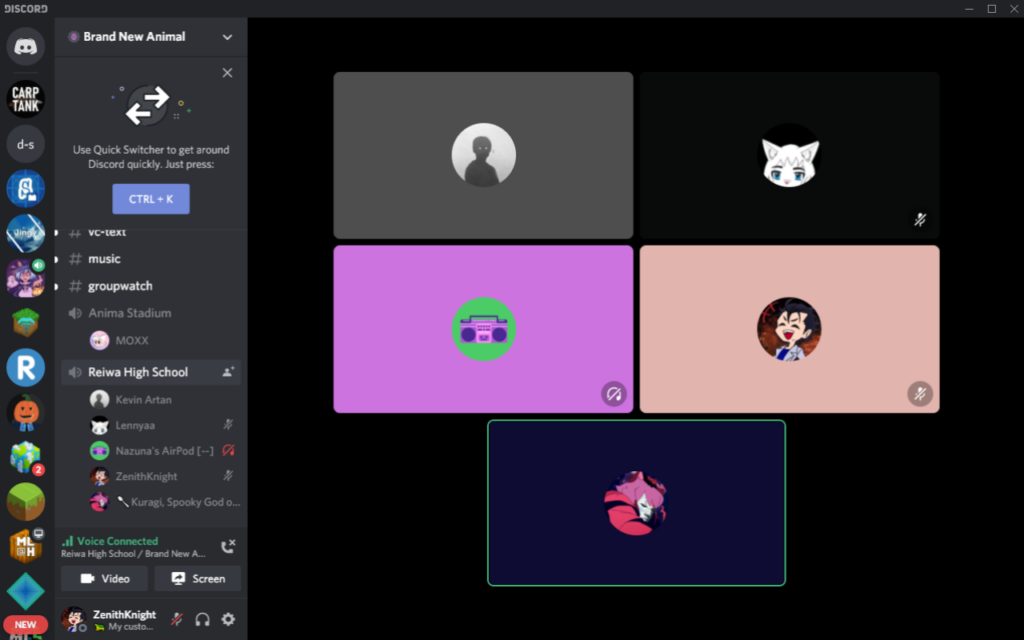
Ikuti langkah-langkah berikut untuk mengaktifkan fitur dari versi desktop:
- Buka Discord dan bergabunglah dengan saluran suara: mengakses server dan memasuki saluran suara.
- Pilih tombol “Bagikan Layar”: terletak di bagian bawah jendela.
- Memilih sumber streaming: Anda dapat memilih untuk membagikan seluruh layar atau hanya aplikasi tertentu.
- Mengatur kualitas video: Sesuaikan resolusi dan kecepatan bingkai berdasarkan koneksi dan kemampuan perangkat keras Anda.
- Mulai streaming: Tekan “Bagikan” dan pengguna saluran akan dapat melihat layar Anda.
- transmisi akhir: Untuk menghentikan dan membatalkan pembagian, klik tombol “Berhenti Berbagi”.
Jika Anda ingin meningkatkan pengalaman pemirsa, Anda dapat menggunakan layar kedua untuk terus berinteraksi di Discord tanpa memengaruhi apa yang disiarkan. Sekarang Anda tahu bagian dari Cara berbagi layar di Discord? tetapi Anda masih memiliki perangkat seluler.
Cara Berbagi Layar di Discord dari Perangkat Seluler

Bagi yang menggunakan aplikasi di Android o iOS, prosesnya sedikit berbeda:
- Buka Discord dan bergabunglah dalam panggilan suara atau video.
- Ketuk ikon “Bagikan Layar” di bagian bawah.
- Terima izin jika ini adalah pertama kalinya Anda menggunakan fitur ini.
- Mulai siaran: Layar ponsel Anda akan ditampilkan kepada peserta lain.
- Akhiri berbagi layar: Ketuk “Hentikan penyiaran” untuk menutup fitur tersebut.
Penting untuk diingat bahwa pada perangkat seluler, penayangan layar dapat menghabiskan lebih banyak baterai dan sumber daya, jadi disarankan untuk menjaga perangkat tetap terisi daya dan menutup aplikasi latar belakang.
Cara memperbaiki masalah umum saat berbagi layar di Discord

Terkadang Anda mungkin mengalami masalah saat menggunakan fitur ini. Berikut adalah beberapa solusi untuk masalah yang paling umum:
- Layarnya hitam: Coba mulai ulang Discord atau periksa izin layar di pengaturan sistem.
- Audio tidak dibagikanPastikan opsi audio diaktifkan di pengaturan streaming Anda.
- Kualitas gambarnya rendahHarap sesuaikan resolusi di pengaturan Discord atau perbaiki koneksi internet Anda.
- Masalah kompatibilitas dengan macOS:Dalam beberapa kasus, perlu untuk memberikan izin tambahan dalam “Keamanan & Privasi” dalam preferensi sistem.
Apakah Anda sudah tahu cara berbagi layar di Discord? Namun kami masih memiliki beberapa tips akhir untuk melengkapi.
Tips untuk mengoptimalkan streaming Anda
- Tutup aplikasi yang tidak diperlukan untuk mengurangi penggunaan sumber daya dan meningkatkan kinerja.
- Gunakan koneksi kabel jika memungkinkan untuk menghindari fluktuasi sinyal.
- Tetapkan privasi dan sembunyikan notifikasi jika berbagi layar di lingkungan profesional.
- Aktifkan mode “Jangan Ganggu” di Discord untuk menghindari gangguan.
- Sesuaikan resolusi dan FPS sesuai kebutuhan streaming Anda untuk menghindari jeda.
- Periksa status server Discord, karena terkadang server tersebut mungkin mengalami masalah sementara.
Kasus-kasus di mana berbagi layar di Discord bermanfaat
Penggunaan fungsi ini sangat bervariasi dan disesuaikan dengan kebutuhan yang berbeda-beda. Beberapa contohnya meliputi:
- Rapat kerja jarak jauh: Bagikan dokumen dan presentasi secara real-time dengan tim Anda.
- Sesi belajar kelompok: memfasilitasi kolaborasi pada proyek dan tugas akademis.
- Dukungan teknis: membantu pengguna lain dengan memandu mereka langkah demi langkah dalam memecahkan masalah.
- Streaming video game dengan teman: menampilkan permainan tanpa perlu menggunakan platform streaming lainnya.
- Tutorial dan kelas online: berbagi penggunaan alat atau perangkat lunak dengan cara visual.
Sekarang setelah Anda mengetahui cara berbagi layar di Discord, Anda dapat memanfaatkan fitur ini untuk menampilkan konten waktu nyata secara efisien. Dengan mengikuti langkah-langkah ini, Anda akan meningkatkan pengalaman rapat dan siaran dalam platform. Baik untuk bekerja, belajar atau hiburan, alat ini merupakan solusi serbaguna dan praktis untuk komunikasi daring. Kami berharap artikel ini tentang Bagaimana Cara Berbagi Layar di Discord? telah membantu Anda. Sampai jumpa di berikutnya. Ingatlah untuk menggunakan mesin pencari, Anda akan selalu menemukan lebih banyak informasi tentang topik yang dimaksud.

Bergairah tentang teknologi sejak dia masih kecil. Saya senang mengetahui perkembangan terkini di sektor ini dan, yang terpenting, mengomunikasikannya. Itulah sebabnya saya telah mendedikasikan diri pada komunikasi di situs web teknologi dan video game selama bertahun-tahun. Anda dapat menemukan saya menulis tentang Android, Windows, MacOS, iOS, Nintendo, atau topik terkait lainnya yang terlintas dalam pikiran Anda.