
Apakah kamu tidak tahu? cCara menginstal printer Wi-Fi di Windows 11? Menginstal printer pada sistem operasi baru mungkin tampak sangat rumit, tetapi tetap saja Tecnobits Kami memberi tahu Anda bahwa hal ini sama sekali tidak terjadi. Dengan mengikuti artikel ini Anda akan menyadari bahwa ini adalah jalan yang sangat sederhana, selama Anda tahu apa yang Anda lakukan atau disarankan dengan baik, seperti dalam kasus ini. Dulu, dengan printer jenis lain, semuanya didasarkan pada mencolokkan kabel dan berfungsi, namun dengan printer saat ini tidak lagi seperti itu.
Pelajari di siniCara memasang printer Wi-Fi di Windows 11 menarik karena memungkinkan Anda tidak memiliki satu kabel pun di atas meja atau bahkan memilih sendiri ruang yang ingin ditempati printer tanpa harus meletakkannya di samping PC meja Anda. Jika yang Anda cari adalah a panduan langkah demi langkah pada instalasi, Anda telah mencapai pelabuhan yang bagus. Mari ikuti panduan tersebut sehingga dalam hitungan menit Anda dapat mencetak dari ujung lain kantor atau rumah.
Haruskah saya memiliki printer Wi Fi dibandingkan printer tradisional?
Sebelum kita masuk sepenuhnya ke cCara memasang printer Wi-Fi di Windows 11, kami akan memberi Anda beberapa alasan yang dapat Anda gunakan untuk membenarkan pembelian Anda atau, sebaliknya, jika Anda mencari informasi, Anda akan merasa gatal untuk membeli Wi-Fi -Pencetak Fi. Tentu saja, jika Anda salah satu dari orang-orang yang sudah memilikinya tetapi telah berganti koneksi, kami punya tutorial lain untuk Anda: cara menghubungkan printer nirkabel setelah mengganti router.
Penting untuk menyoroti keuntungan dari tidak memiliki kabel, tetapi bukan hanya itu. Printer baru ini membawa keunggulan seperti berikut:
- Tempatkan printer Wi Fi Anda di mana pun Anda inginkan. Kebebasan total selama tempat Anda meletakkannya memiliki jangkauan Wi Fi. Lupakan semua kabel di atas atau di bawah meja.
- Printer Wi Fi baru Mereka biasanya kompatibel dengan banyak perangkat berbeda. Pengguna yang berbeda dapat terhubung ke printer dengan tablet, ponsel, atau apa pun yang memiliki kapasitas koneksi di jaringan yang sama untuk meminta pencetakan.
- Printer Wi Fi saat ini adalah jauh lebih mudah digunakan daripada yang asli. Awalnya kami tidak terbiasa dengan konektivitas dan sulit untuk mengkonfigurasinya. Saat ini hampir semuanya memiliki aplikasi seluler dan Anda dapat mengirim apa pun yang Anda inginkan hanya dengan dua klik atau ketukan.
Karena itu, mari masuk ke cCara menginstal printer Wi-Fi di Windows 11 tetapi pertama-tama dan seperti yang selalu kami lakukan, kami harus memberi tahu Anda prasyaratnya agar Anda dapat menginstal printer Wi-Fi di Windows 11 Anda.
Persyaratan untuk menginstal printer Wi-Fi di Windows 11
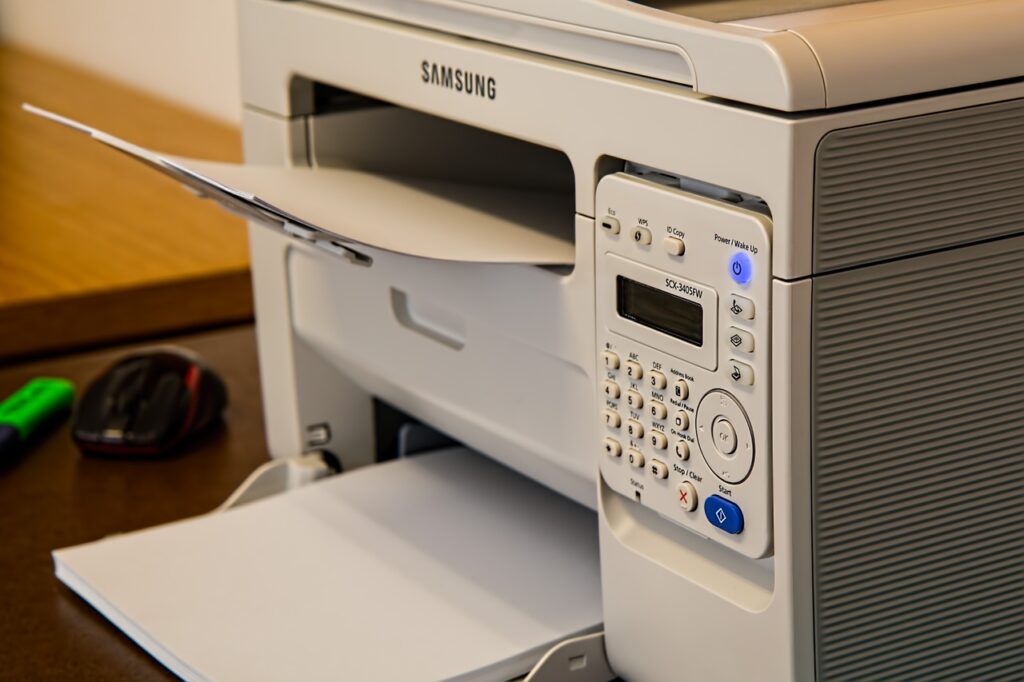
Sebelum memulai dengan cCara menginstal printer Wi-Fi di Windows 11, berikut kami tinggalkan serangkaian persyaratan umum yang harus Anda penuhi untuk menginstal printer di Windows 11:
- Koneksi Wi Fi tersedia: Tentunya tanpa koneksi lokal Anda tidak akan dapat menghubungkan printer Anda ke perangkat, dalam hal ini ke PC dengan Windows 11
- Kesesuaian: Pastikan printer Anda terbaru dan kompatibel dengan Windows 11 serta nirkabel
- Akses jaringan Wi-Fi: membawa nama jaringan (SSID) dan kata sandi jaringan Wi Fi untuk dapat memberikan akses ke printer, tanpa kredensial ini Anda tidak akan dapat menghubungkannya ke jaringan, seperti yang logis juga
CCara menginstal printer Wi-Fi di Windows 11 langkah demi langkah
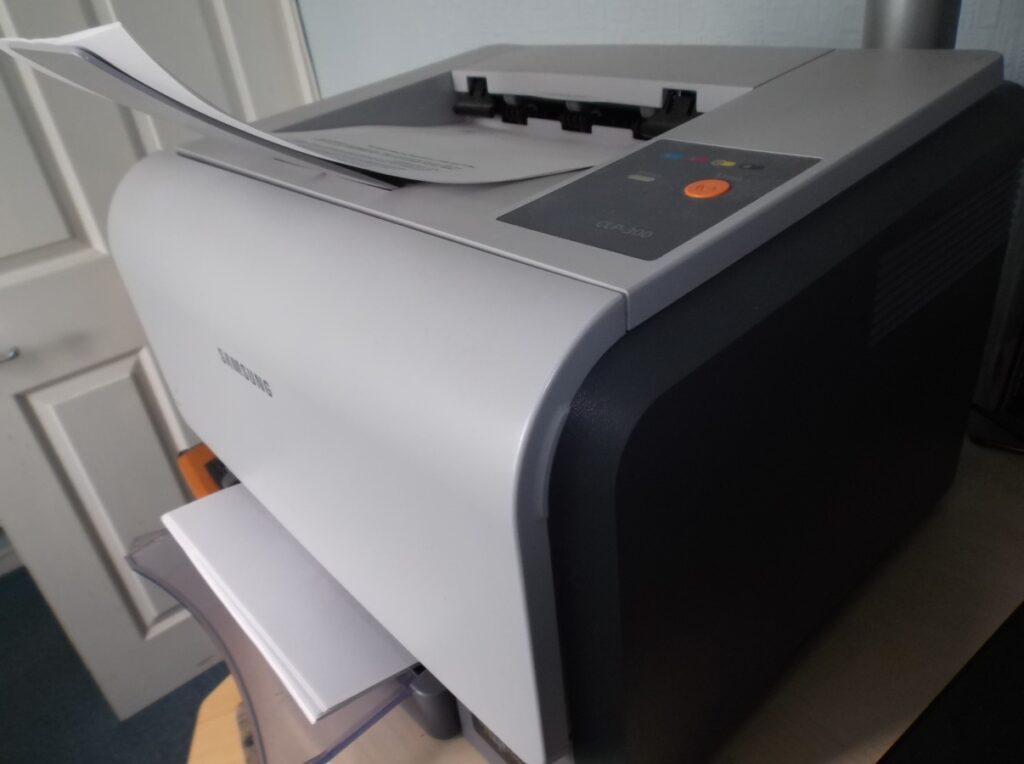
Sekarang, waktunya telah tiba bagi Anda untuk belajarCara Install Printer Wi-Fi di Windows 11. Ikuti langkah demi langkahnya agar tidak tersesat dan jangan khawatir, caranya mudah.
- Hubungkan printer ke jaringan Wi-Fi: Langkah pertama adalah menghubungkannya dan untuk itu Anda harus menyalakannya. Akses menu konfigurasi Wi-Fi dari panel kontrol printer, biasanya memiliki layar sentuh. Sekarang pilih jaringan Wi-Fi yang ingin Anda sambungkan dan masukkan kata sandi seperti yang kami sebutkan sebelumnya.
- Siapkan printer di Windows 11- Langsung masuk ke pengaturan Windows 11 dari menu mulai. Sekarang pilih “perangkat” dan pilih “bluetooth dan perangkat” di sebelah kiri. Pilih “tambah printer” dari menu “printer dan pemindai”, lalu tambahkan perangkat.
- Elige tu impresora: Windows akan mulai mencari printer, seharusnya tidak ada lagi karena yang terhubung ke jaringan Wi-Fi adalah milik Anda. Anda akan melihatnya di daftar dan dapat dikenali dari nama atau mereknya.
- Instal driver atau pengontrol: Biasanya Windows 11 biasanya menginstal driver printer, namun terkadang tidak. Jika Anda melihat bahwa Windows tidak melakukannya, Anda harus mengunjungi situs web resmi printer dan mengunduh file driver untuk model Anda untuk instalasi. Ini akan membuat printer lebih mudah digunakan dan kegagalannya akan lebih sedikit dalam jangka panjang.
- Realiza una prueba de impresión: di akhir instalasi Anda pasti sudah tahu caranyaCara install printer Wi-Fi di Windows 11. Sekarang Anda harus mencobanya. Buka file apa pun, misalnya di Microsoft Word, dan coba cetak.
Jika Windows 11 tidak mendeteksi printer, pastikan printer terhubung ke jaringan Wi-Fi yang sama dengan PC Anda. Seperti yang kami katakan, instal a pencetak Wi-Fi di Windows 11 tidak sulit sama sekali. Dan begitu Anda memilikinya, Anda dapat menikmati kemudahan mencetak dari mana saja di rumah atau kantor. Jika Anda menemukan masalah Kami menyarankan Anda berbicara dengan dukungan teknis merek, meskipun dengan driver dan pembaruan Windows 11 seharusnya tidak terjadi apa-apa.

Bergairah tentang teknologi sejak dia masih kecil. Saya senang mengetahui perkembangan terkini di sektor ini dan, yang terpenting, mengomunikasikannya. Itulah sebabnya saya telah mendedikasikan diri pada komunikasi di situs web teknologi dan video game selama bertahun-tahun. Anda dapat menemukan saya menulis tentang Android, Windows, MacOS, iOS, Nintendo, atau topik terkait lainnya yang terlintas dalam pikiran Anda.