Sebagai permulaan, instal Kodi di TV Samsung secara langsung atau asli itu tidak mungkin. Ini karena Smart TV merek Korea hanya berfungsi dengan Sistem operasi Tizen, yang tidak kompatibel dengan Kodi. Namun selalu ada solusi untuk setiap masalah. Juga untuk yang satu ini.
Dalam hal ini, kami memiliki beberapa alternatif untuk mencapai hal tersebut. Semuanya melibatkan penggunaan perangkat eksternal. Kami menjelaskan semuanya di bawah ini.
Untuk memulainya, kita akan mengingatnya Kodi Ini adalah platform media pusat yang memungkinkan pengguna mengakses beragam konten secara gratis. Kodi diciptakan untuk mengubah komputer menjadi pusat multimedia dengan antarmuka yang bersih dan sederhana. Pertanyaan besarnya adalah: Apakah bisa juga digunakan di Smart TV? Untuk kasus TV Samsung, jawabannya adalah ya, ikuti langkah-langkah yang kami jelaskan di paragraf berikut.
Metode 1: Menggunakan perangkat eksternal
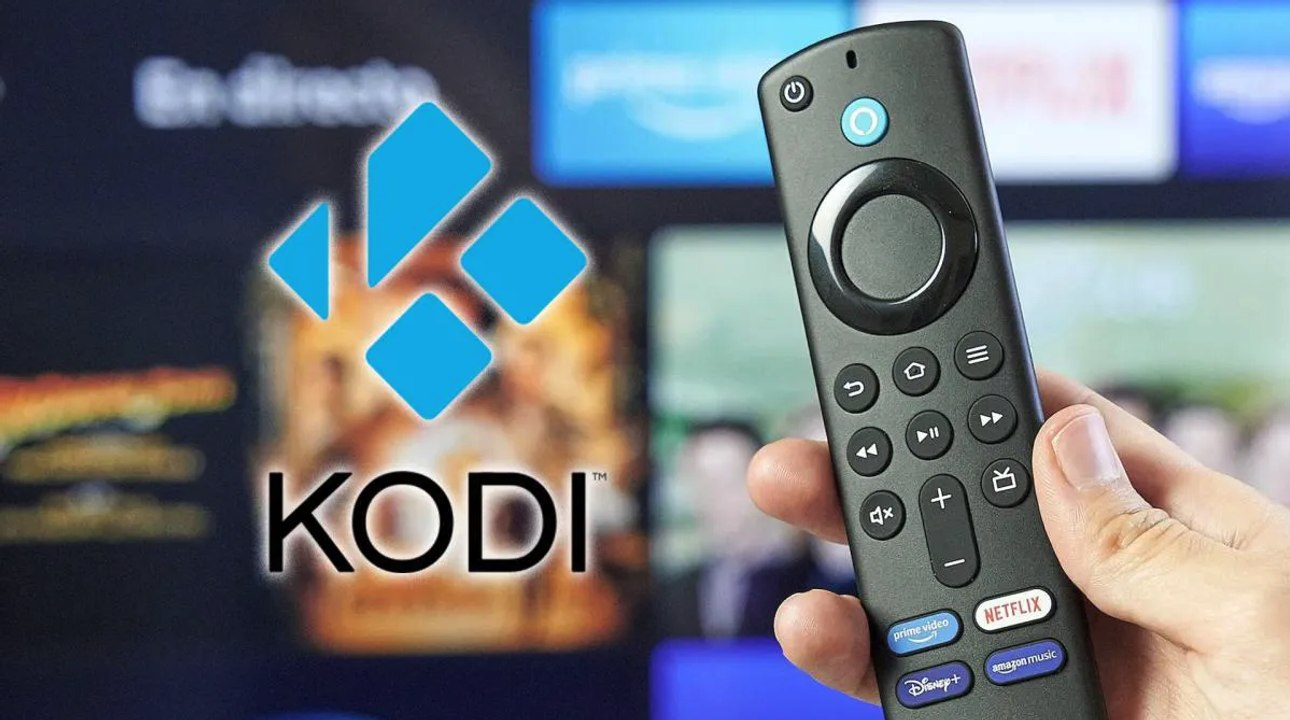
Cara termudah untuk menginstal Kodi di TV Samsung, itulah sebabnya kami menyebutkannya pertama kali, adalah melalui perangkat streaming eksternal yang kompatibel dengan Kodi. Pilihan apa yang kita punya? Banyak dan beragam: Amazon Fire Stick, Kotak TV Android, Google Chromecast, dll.
Yang harus kita lakukan adalah sambungkan perangkat eksternal ke TV Samsung melalui port HDMI. Kemudian kami menginstal Kodi pada perangkat dengan mengikuti metode yang sesuai:
Dengan Amazon Tongkat Api
- Setelah Fire TV Stick terhubung, kita masuk ke menu Konfigurasi.
- Kemudian kita memilih TV Api Saya.
- Lalu kita akan "Opsi pengembang".
- Di sana kami mengaktifkan pilihan "Aplikasi dari sumber yang tidak dikenal" y “Debug ADB”.
- Selanjutnya Anda harus pergi ke Amazon Appstore, dari mana kita mendownload dan menginstal aplikasi file manager Pengunduh.
- Kami buka Pengunduh dan masukkan URL unduhan Kodi: https://kodi.tv/download.
- Pada akhirnya, yang tersisa hanyalah... Instal Kodi Ikuti petunjuk yang muncul di layar.
Dengan Kotak TV Android
- Pertama-tama, hal ini perlu dilakukan. beli Android TV Box yang kompatibel dengan Kodi.
- Setelah Kotak TV Android terhubung ke TV Samsung melalui kabel HDMI.
- Kami mengonfigurasi perangkat dengan mengikuti instruksi yang diberikan oleh pabrikan.
- Selanjutnya kita buka Google Play Store di Kotak TV Android.
- Kami melihat ke sana. Kodi, kami mengunduhnya dan menginstalnya. Sesederhana itu.
Dengan Chromecast dengan Google TV
- Kami menghubungkan Chromecast ke TV Samsung melalui port HDMI.
- Kami mengunduh aplikasi Kodi dari Play Store (karena ini hanya tersedia untuk perangkat Android) di tablet atau smartphone kita.
- Terakhir, kami membuka Kodi di perangkat seluler kami dan menggunakan "Pemeran" untuk mengirim konten ke TV melalui Chromecast. Ide bagus untuk menginstal Kodi di TV Samsung.
Metode 2: Menghubungkan komputer ke TV Samsung
Cara lain yang banyak digunakan untuk menginstal Kodi dengan mudah di TV Samsung adalah dengan menghubungkan PC atau laptop ke smart TV dan ikuti langkah-langkah berikut:
- Untuk memulai, kami membuat koneksi antara komputer dan TV Samsung menggunakan a Kabel HDMI.
- Setelah kami mengkonfigurasi TV sehingga menggunakan input HDMI yang sesuai.
- Kesimpulannya, Kami mengunduh dan menginstal Kodi di PC atau laptop kami dari situs web ini: https://kodi.tv/download.
Metode 3: Menggunakan Raspberry Pi
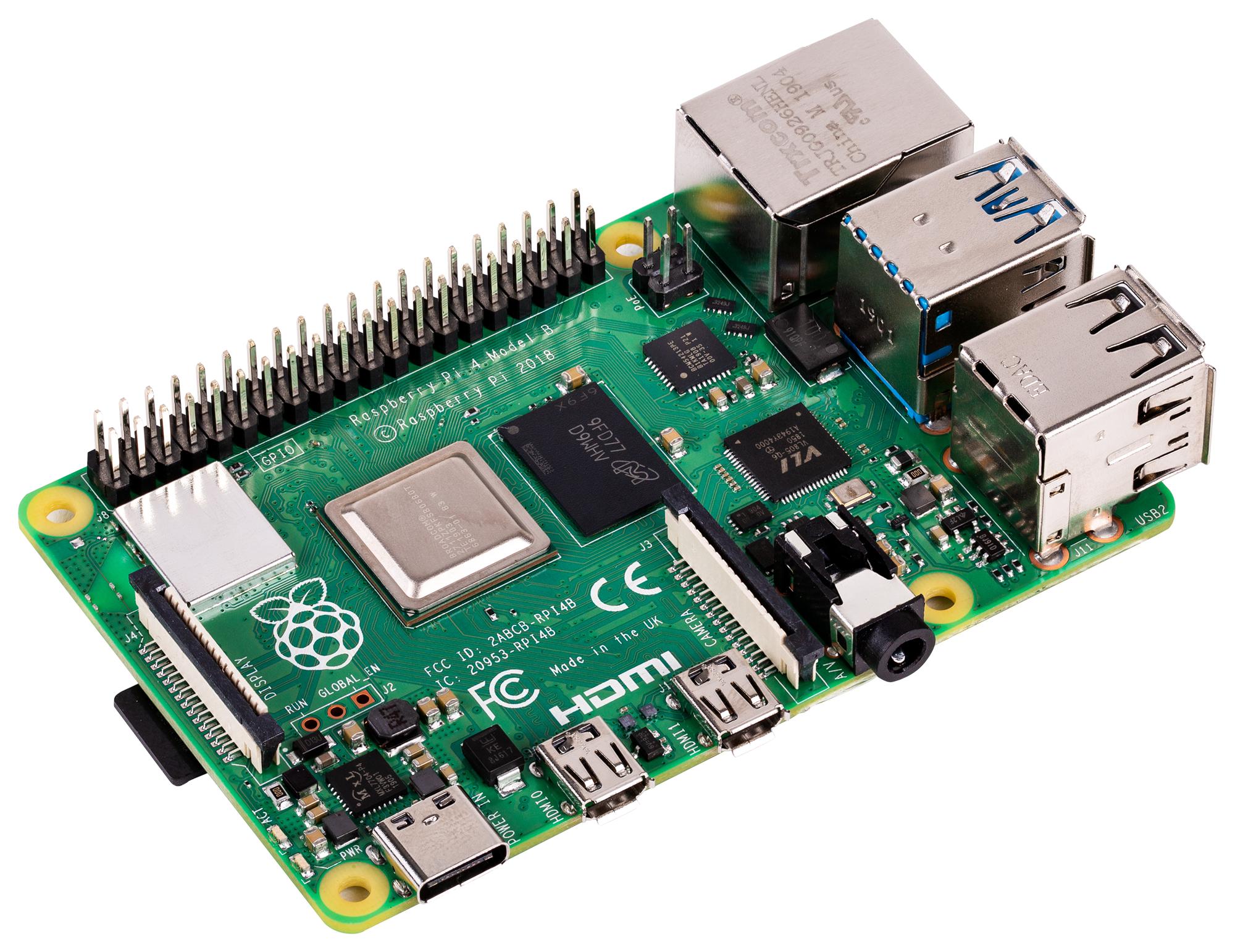
Raspberry Pi Ini adalah komputer mikro yang dapat menjalankan semua fungsi dasar komputer desktop dan itulah yang ditawarkan kepada kita kemungkinan menghubungkan ke monitor atau televisi pintar dengan cara yang sederhana.
Fitur-fitur ini menjadikan perangkat ini solusi sempurna untuk menginstal Kodi di TV Samsung hanya direkomendasikan untuk pengguna tingkat lanjut. Untuk itu, kita harus melakukan hal berikut:
- Pertama, Kami membeli Raspberry Pi (agar tidak ada masalah, model 3 atau lebih tinggi lebih baik) dan aksesori yang diperlukan untuk membuat sambungan: kartu microSD, catu daya, kabel HDMI, dll.
- Lalu Anda harus unduh sistem operasi LibreELEC atau OSMC dari situs resmi mereka:
- Setelah ini, langkah selanjutnya adalah membakar image sistem operasi ke kartu microSD. *
- Selanjutnya kita masukkan kartu microSD ke dalam Raspberry Pi dan menghubungkannya ke TV Samsung kita melalui kabel HDMI.
- Akhirnya, Kami menyalakan Raspberry Pi dan ikuti instruksi konfigurasi yang muncul di layar.
(*) Ada beberapa alat yang dapat melakukan tugas ini. Salah satu yang paling direkomendasikan adalah BalenaEtcher.
Metode tambahan: USB dengan Kodi portable
Terakhir, kami menyebutkan metode terakhir untuk menginstal Kodi di TV Samsung yang hanya tersedia untuk model tertentu. Ini terdiri dari menjalankan aplikasi dari perangkat penyimpanan USB. Ini bukan solusi resmi, tapi patut dicoba:
- Pertama, kita harus unduh Kodi versi portabel dari tautan ini.
- Kemudian Kami menyalin file Kodi ke drive USB.
- Setelah Kami menghubungkan drive USB ke TV Samsung.
- Terakhir, kami mengakses konten drive USB dari menu media TV, menjalankan Kodi (jika model TV mengizinkannya).

Editor yang berspesialisasi dalam isu-isu teknologi dan internet dengan pengalaman lebih dari sepuluh tahun di berbagai media digital. Saya telah bekerja sebagai editor dan pembuat konten untuk perusahaan e-commerce, komunikasi, pemasaran online, dan periklanan. Saya juga menulis di situs web ekonomi, keuangan dan sektor lainnya. Pekerjaanku juga merupakan passionku. Sekarang, melalui artikel saya di Tecnobits, Saya mencoba mengeksplorasi semua berita dan peluang baru yang ditawarkan dunia teknologi kepada kita setiap hari untuk meningkatkan kehidupan kita.