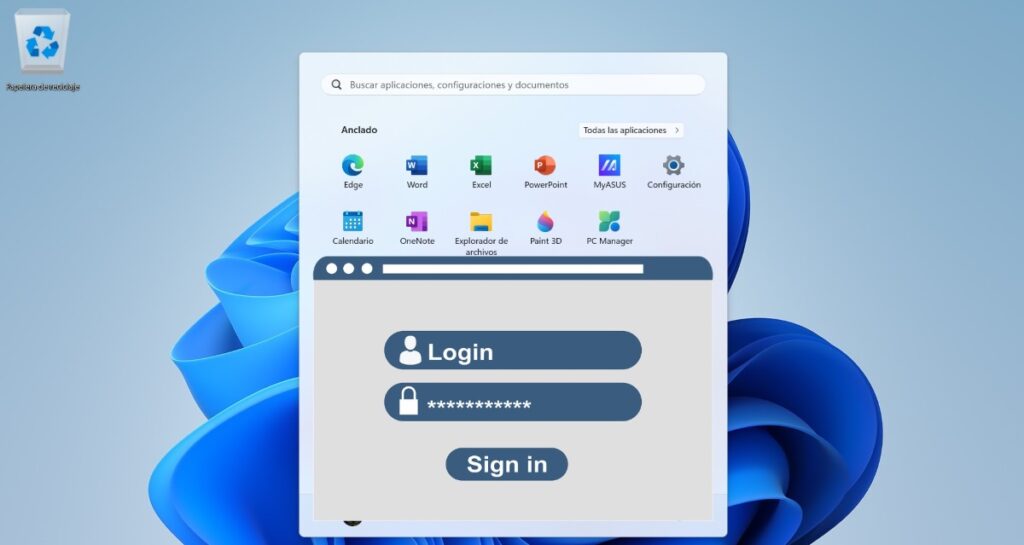
Mengunci program dengan kata sandi di Windows 11 adalah tindakan efektif untuk melindungi privasi Anda. Tindakan ini mencegah orang yang tidak berkepentingan membuka aplikasi atau menjalankan program di sistem. Tetapkan kata sandi untuk aplikasi tertentu Berguna jika kita harus berbagi peralatan dengan orang lain.
Sekarang masalahnya adalah itu Windows 11 Itu tidak memiliki fungsi asli untuk mengunci program dengan kata sandi. Untuk ini, Anda harus menggunakan aplikasi pihak ketiga yang menawarkan ini dan alat keamanan lainnya. Yang dapat Anda lakukan dengan Windows 11 adalah memblokir eksekusi program tertentu sehingga tidak mungkin untuk membukanya. Mari selidiki semua detailnya di bawah ini.
Cara mengunci program dengan kata sandi di Windows 11
Seperti yang telah kami katakan, tidak mungkin mengunci program dengan kata sandi di Windows 11 secara asli. Sistem operasi ini, seperti macOS, tidak memiliki opsi untuk melindungi aplikasi dan program satu per satu. Sebaliknya, ia menawarkan fungsi untuk membuat akun pengguna yang berbeda, masing-masing dilindungi dengan kata sandinya sendiri.
Oleh karena itu, jika Anda menginginkan privasi yang lebih baik saat menggunakan komputer Windows 11 bersama, Anda dapat membuat akun pengguna sendiri. Namun, terkadang lebih praktis untuk memblokir akses ke aplikasi tertentu. Menetapkan kata sandi akses adalah cara termudah, dan memang ada program pihak ketiga yang dapat Anda gunakan untuk melakukannya.
ExeLock
Salah satu software yang bisa Anda instal untuk mengunci program dengan password di Windows 11 adalah ExeLock. Alat ini memungkinkan Blokir semua file yang dapat dieksekusi, atau .exe, di komputer Windows 32-bit atau 64-bit. Dengannya Anda dapat menetapkan kata sandi untuk mengakses permainan, program, pemutar multimedia, folder atau bahkan halaman web.
Untuk mencoba ExeLock Anda hanya perlu melakukannya kunjungi situs web mereka dan klik tombol Unduh Gratis. Dengan cara ini Anda dapat menggunakan program ini untuk masa percobaan dan melihat apakah itu yang Anda cari. Anda harus menetapkan kata sandi utama yang akan diperlukan ketika Anda ingin membuka aplikasi atau file yang dipilih. ExeLock versi berbayar dihargai $19,95 untuk edisi dasar, dan $39,95 untuk edisi Profesional.
LockBox saya untuk mengunci program dengan kata sandi di Windows 11
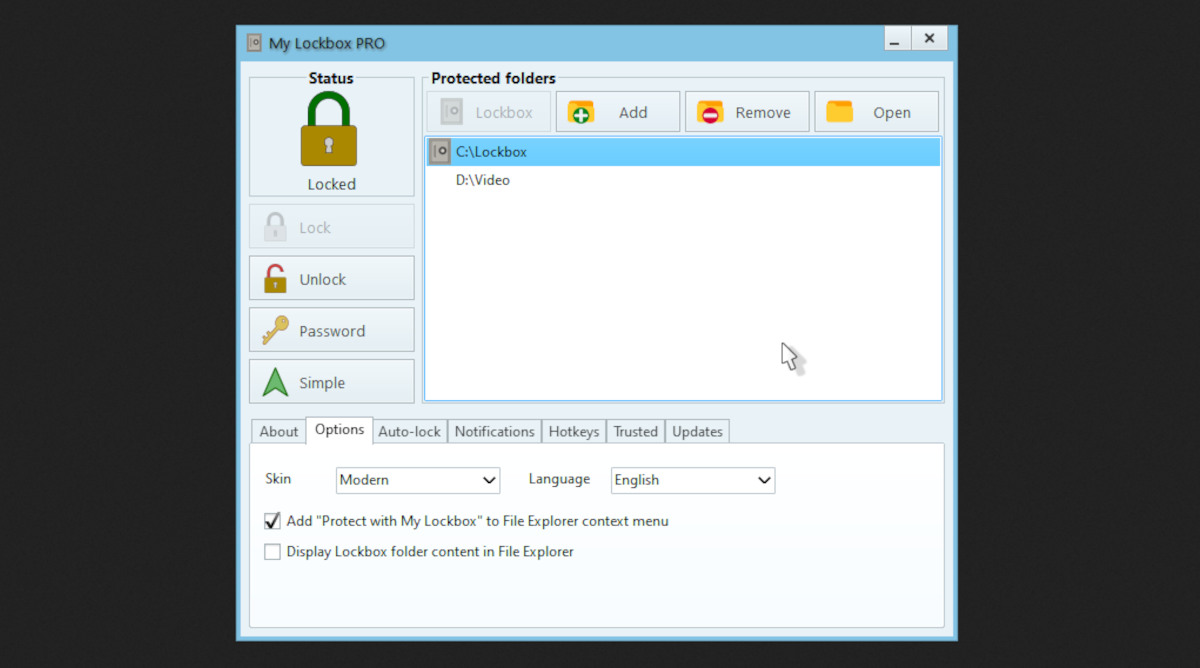
Aplikasi lain yang dapat Anda instal untuk mengunci program dengan kata sandi di Windows 11 adalah My LockBox. Esta herramienta está diseñada para melindungi dan menyembunyikan folder file apa pun di tim Anda. Tentu saja, ia juga memiliki fungsi memblokir program dengan menerapkan kata sandi utama.
Salah satu kelebihan dari program ini adalah tiene una interfaz muy sencilla e intuitiva. Selain itu, Anda dapat mengaktifkan otentikasi menggunakan fitur biometrik perangkat atau melalui Windows Hello. Ini juga memiliki versi uji coba gratis, dan langganan $5,99 atau $11,99 per bulan dengan kapasitas untuk banyak pengguna dan tim.
Password Door
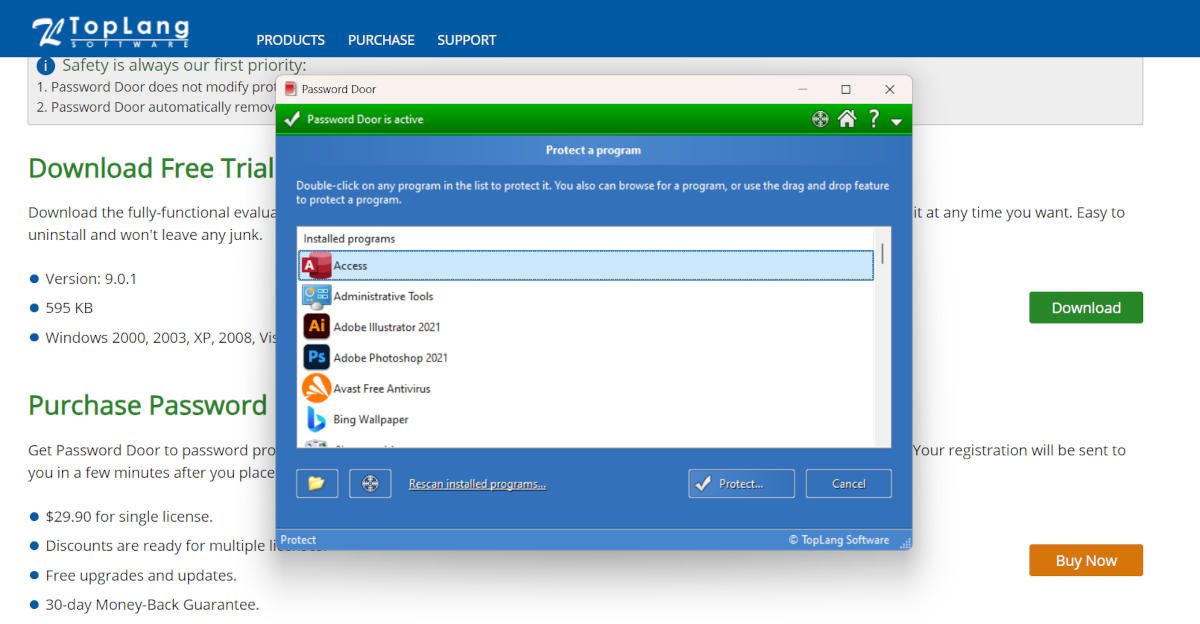
Opsi ketiga untuk mengunci program dengan kata sandi di Windows 11 adalah Password Door. File diunduh dengan cepat dari situs resminya, dan instalasinya juga berjalan lancar. Setelah dibuka, programnya menampilkan daftar semua aplikasi sistem yang dapat Anda lindungi dengan kata sandi.
Yang harus Anda lakukan adalah memilih aplikasi dan klik tombol Lindungi. Anda juga dapat mencari file atau program di lokasi tertentu atau menyeret ikonnya ke jendela utama Pintu Kata Sandi. Fungsi menarik lainnya adalah memblokir aplikasi untuk jangka waktu tertentu.
Cara memblokir program di Windows 11 tanpa menginstal apa pun
Ketiga opsi di atas memungkinkan Anda mengunci program dengan kata sandi di Windows 11 secara efektif. Satu-satunya masalah adalah semuanya merupakan alat berbayar, yang mungkin tidak memberikan banyak manfaat bagi sebagian orang. Alternatif untuk kasus-kasus ini adalah gunakan alat asli Windows 11 untuk memblokir peluncuran file .exe.
Esta herramienta se llama Editar directiva de grupo, dan memungkinkan Anda memblokir program tertentu agar tidak berjalan. Artinya, program akan dinonaktifkan sementara hingga Anda menonaktifkan fungsinya. Itu tidak termasuk opsi untuk menetapkan kata sandi, dan dapat dinonaktifkan kapan pun Anda mau. Berikut langkah-langkah untuk masuk ke fungsi tersebut:
- Klik pada Inicio, menulis gpedit.exe dan pilih opsi yang muncul sebagai hasilnya.
- Di layar Editor kebijakan, lihat di kolom kiri untuk opsinya Configuración de usuario.
- Ahora pulsa en la opción Templat administratif y seguidamente en Sistem.
- Di menu yang terbuka di sebelah kanan, cari opsi No ejecutar aplicaciones de Windows especificadas y haz klik kanan sobre ella.
- Pilih opsi Edit y marca la casilla Habilitada para activar la función.
- Ahora pulsa sobre el botón Tampilkan daftar aplikasi yang tidak diizinkan.
- Anda akan melihat bidang yang dapat diedit di mana Anda dapat menulis. Di sana tuliskan nama file .exe yang ingin Anda blokir. Misalnya: cmd.exe, regedit.exe, Telegram.exe, dll.
- Akhirnya, mulai ulang komputer untuk menyimpan perubahan.
Ketika komputer dihidupkan ulang dan seseorang mencoba menjalankan program yang diblokir, program tersebut tidak akan terbuka. Satu-satunya cara untuk menjalankannya adalah dengan menghapusnya dari daftar aplikasi yang tidak diizinkan. Tindakan ini tidak menawarkan tingkat keamanan yang tinggi, tapi setidaknya mencegah pihak ketiga menjalankan program atau fungsi Windows yang sensitif.
Kelebihan memblokir program dengan password di Windows 11
Tentu saja menggunakan software pihak ketiga untuk mengunci program dengan kata sandi di Windows 11 memiliki kelebihan. Pertama, Anda mencegah pengguna lain membuka atau menjalankan program tertentu di komputer. Tidak perlu memblokir fungsi dan aplikasi lain yang diinstal pada komputer.
Kedua, alat untuk memblokir program menyertakan fungsi tambahan yang sangat berguna. Misalnya, beberapa mengizinkan Anda memblokir akses ke situs web atau folder file tertentu. Yang lain memungkinkan untuk mengatur waktu penggunaan aplikasi, setelah itu aplikasi ditutup hingga hari berikutnya.
Kesimpulannya, meskipun tidak ada alat asli untuk mengunci program dengan kata sandi di Windows 11, hal ini dapat dilakukan menggunakan perangkat lunak pihak ketiga. Ingatlah bahwa Anda juga bisa membuat akun pengguna yang berbeda jika Anda berbagi peralatan Anda dengan orang lain secara permanen. Apa pun kasusnya, yang paling penting adalah Anda melindungi privasi Anda dan menjaga keamanan file dan program penting Anda.

Sejak kecil, saya sudah tertarik dengan segala hal yang berkaitan dengan sains dan teknologi, terutama kemajuan-kemajuan yang membuat hidup kita lebih mudah dan menyenangkan. Saya senang mengikuti perkembangan berita dan tren terbaru, serta berbagi pengalaman, opini, dan kiat tentang perangkat dan gadget yang saya gunakan. Hal ini membawa saya menjadi penulis web sekitar lima tahun yang lalu, dengan fokus utama pada perangkat Android dan sistem operasi Windows. Saya telah belajar menjelaskan konsep-konsep kompleks dengan istilah sederhana agar pembaca saya dapat dengan mudah memahaminya.