
Jika Anda membeli PC baru dengan Windows, Anda mungkin sudah berpikir untuk membuat akun pribadi. Dan memiliki nama pengguna sendiri memberi Anda privasi lebih besar, karena semua yang Anda simpan di sana hanya untuk sekali pakai. Namun, akan ada saatnya orang lain perlu menggunakan PC dan saat itulah diperlukan untuk membuat pengguna lokal di Windows 11.
Umumnya ketika kita hendak membuat akun di Windows, secara otomatis kita disarankan untuk bergabung dengan akun Microsoft. Dengan cara ini, semua layanannya terhubung ke PC kita. Sekarang, untuk memiliki pengguna lokal di Windows 11 Menambahkan akun Microsoft atau menggunakan layanan apa pun tidak wajib, jika kita mau. Selanjutnya, mari kita lihat cara melakukannya.
Kapan perlu memiliki pengguna lokal di Windows 11?
Untuk memulai, kapan perlu membuat pengguna lokal di Windows 11? Di satu sisi, akun lokal memungkinkan Anda menggunakan PC Windows tanpa harus menambahkan akun Microsoft. Jadi Pengguna lokal sangat cocok jika Anda tidak memiliki akun Microsoft atau jika Anda tidak ingin bergabung dengan akun tersebut.
Alasan lain mengapa beberapa pengguna lebih memilih untuk membuat pengguna lokal di Windows 11 adalah karena tidak diperlukan koneksi internet untuk memvalidasi akun. Namun, perlu diingat bahwa ada beberapa manfaat Microsoft yang harus Anda lakukan tanpanya, seperti OneDrive.
Terakhir, buat pengguna lokal di Windows 11 Ada baiknya jika orang lain menggunakan komputer Anda. Dengan cara ini, Anda tidak mengambil risiko informasi pribadi Anda, seperti dokumen, unduhan, gambar atau video, terekspos kepada pihak ketiga yang tidak berwenang untuk dapat mengaksesnya.
Bagaimana cara membuat pengguna lokal di Windows 11?
Sekarang kita sudah jelas tentang kapan perlunya membuat pengguna lokal, sekarang saatnya kita mengetahui cara melakukannya. Prosedurnya cukup sederhana dan cepat, Anda akan melihat bahwa dengan mengambil beberapa langkah dari Pengaturan PC Anda, akun lokal Anda di Windows 11 akan siap langkah-langkah untuk menghasilkan pengguna lokal di Windows 11:
- Ketuk pada Tombol Windows.
- Memilih Konfigurasi atau ikon roda gigi.
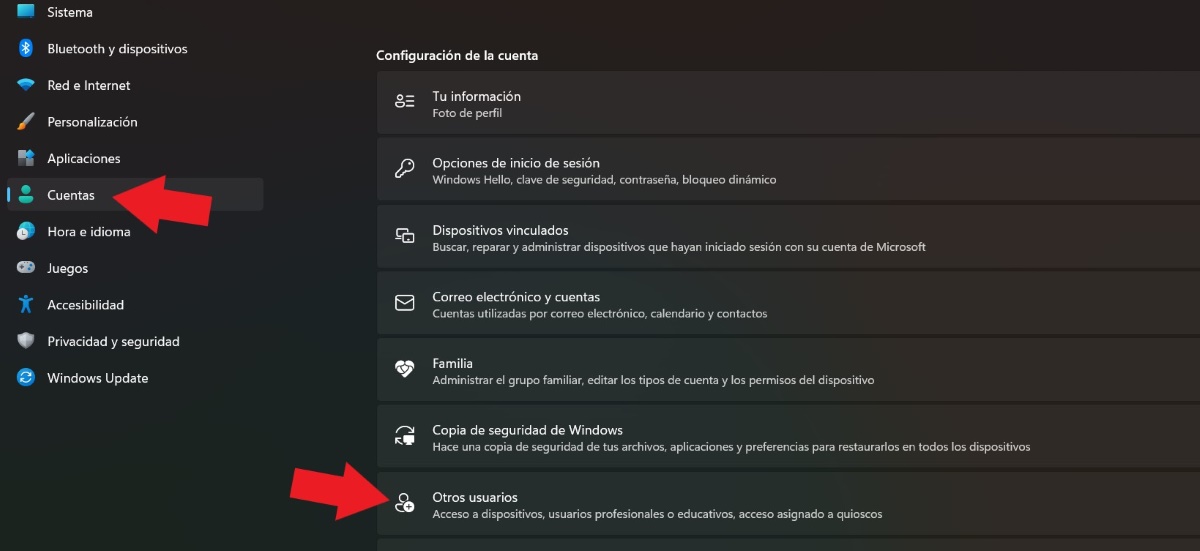
- Di sisi kiri layar, cari dan pilih opsi Akun.

- Selanjutnya, ketuk Pengguna lain.
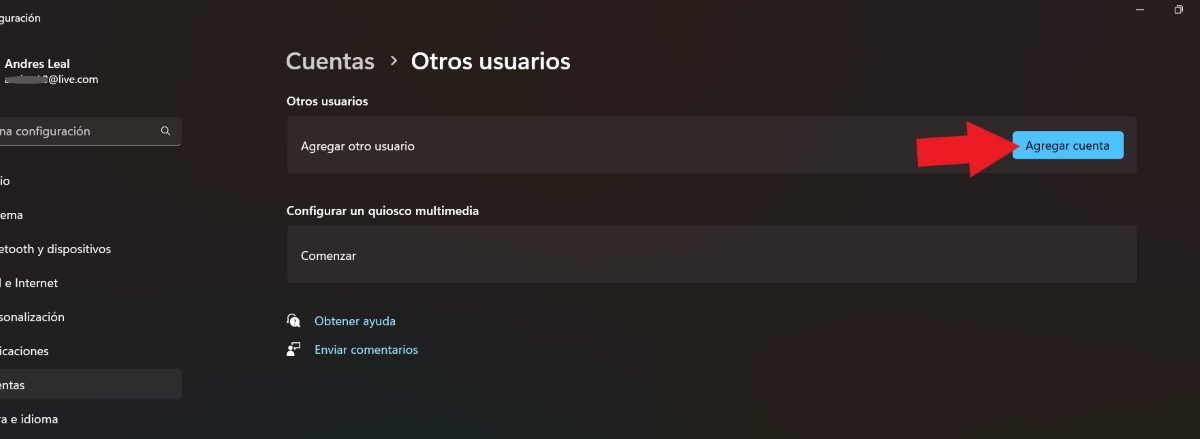
- Dalam pilihan Tambahkan pengguna lain, teruskan Tambahkan akun.

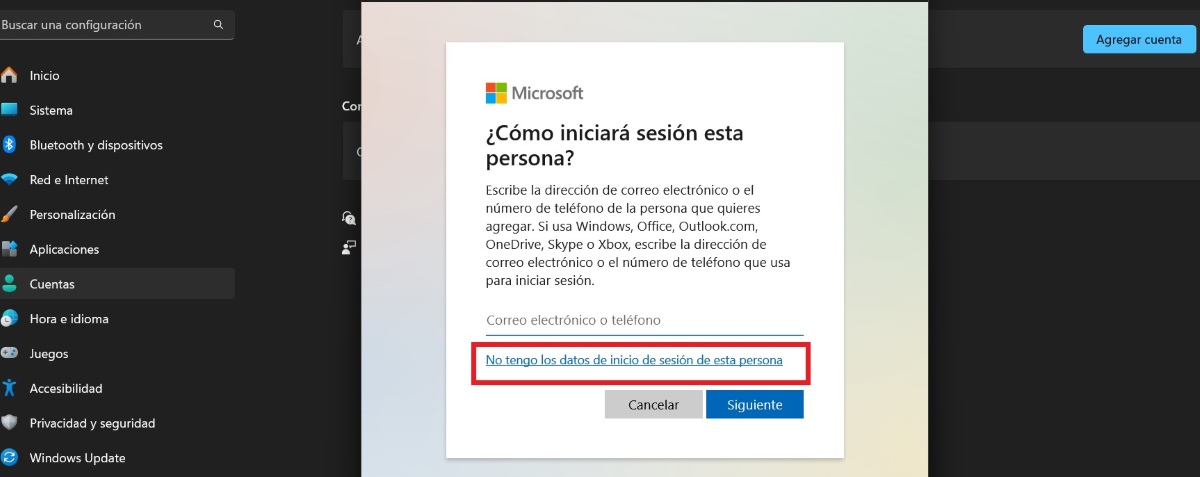
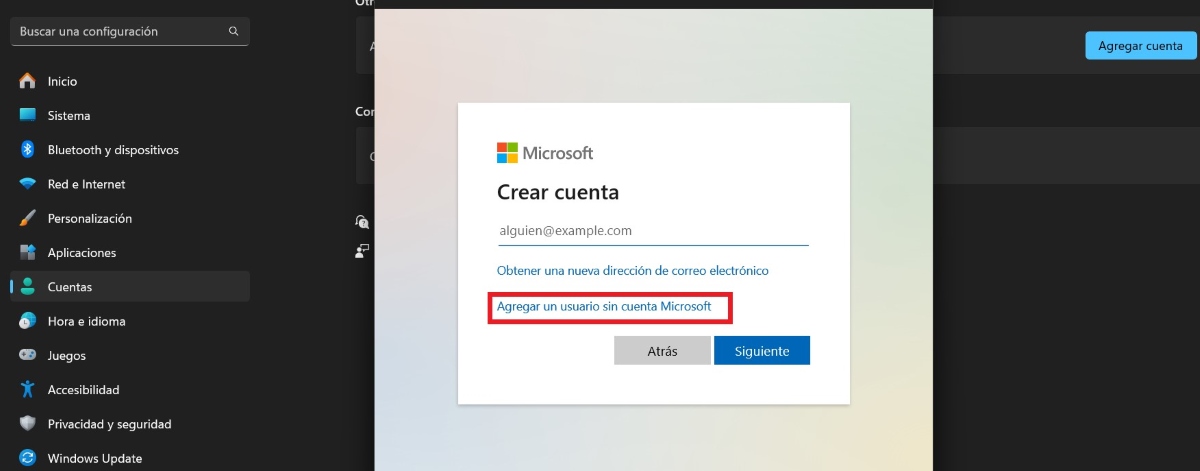
- Sekarang, alih-alih memasukkan email atau nomor telepon Anda, klik di tempat yang tertulis “Saya tidak memiliki informasi login orang ini”.

- Selanjutnya, pilih opsi “Menambahkan pengguna tanpa akun Microsoft”.

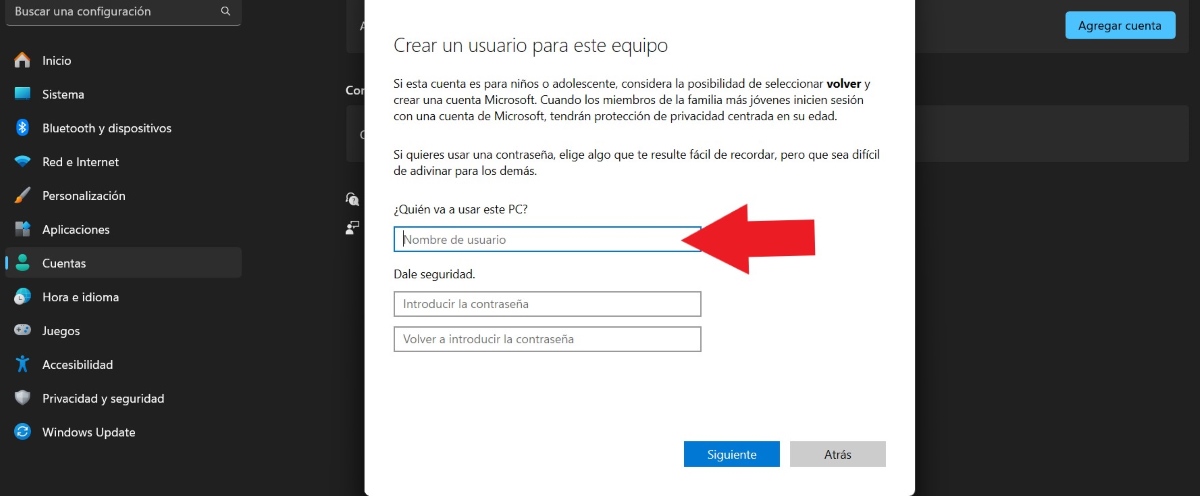
- Tulis di kolom yang sesuai siapa yang akan menggunakan PC dan, jika Anda mau, menetapkan kata sandi untuk keamanan yang lebih besar.
- Jika Anda menetapkan kata sandi, Anda harus menetapkan jawabannya menjadi tiga pertanyaan keamanan.

- Terakhir, klik pada Mengikuti.
- Siap! Dengan cara ini, akun lokal akan dibuat di Windows 11.
Ingatlah bahwa Windows akan selalu menyarankan untuk menambahkan akun Microsoft atau mendaftarkan yang baru untuk memanfaatkan manfaatnya. Namun, jangan lupa bahwa untuk membuat pengguna lokal Anda tidak perlu menambahkan akun apa pun. Dengan mengikuti langkah-langkah yang disebutkan di sini, Anda atau keluarga Anda dapat memiliki akun tambahan untuk keamanan lebih.
Bagaimana jika Anda memerlukan akun Administrator?
Setelah membuat pengguna lokal di Windows 11, Anda dapat mengubah jenis akun menjadi pengguna sebagai administrator. Apa yang dapat Anda lakukan sebagai administrator PC? Misalnya, Anda dapat menginstal aplikasi untuk semua pengguna, melakukan pembaruan PC, membuat perubahan pengaturan, dll. Namun tentu saja, karena ini bukan tugas yang dilakukan setiap hari, yang terbaik adalah menggunakan pengguna lokal.
Jadi, Bagaimana cara mengubah jenis akun Windows dari lokal menjadi administrator? Untuk mencapai hal ini, Anda harus mengikuti langkah yang sama untuk menghasilkan pengguna lokal. Setelah akun lokal dibuat, lakukan hal berikut:
- Pilih akun yang ingin Anda ubah dan klik “Ubah jenis akun”.
- Kemudian, di Jenis akun Anda akan melihat ada dua jenis: "Pengguna standar" dan "Administrator". Pilih opsi terakhir ini.
- Terakhir, hal ini menyentuh Menerima Dan itu saja.
Bagaimana cara menetapkan pengguna lokal sebagai pengguna utama?
Sekarang, bagaimana jika Anda ingin melakukan perubahan radikal dan atur akun lokal baru sebagai akun utama di PC Anda? Setelah Anda mengubahnya menjadi akun administrator, Anda harus mengetuk tombol beranda, pilih akun Anda sebelumnya dan, di tiga titik di sudut, pilih Keluar.
Dengan cara ini, PC akan login dengan akun baru. Tunggu beberapa saat hingga Windows 11 bersiap dan selesai. Setelah semuanya siap, lanjutkan ke Konfigurasi, pilih bagian Akun dan memainkan Pengguna lain. Terakhir, pilih akun lama dan klik Menghapus.
Ingat itu Jika Anda menghapus akun yang berafiliasi dengan Microsoft, semua informasi yang Anda miliki di sana akan dihapus sepenuhnya, kecuali Anda telah membuat cadangan di cloud. Oleh karena itu, sebelum menghapus akun, pastikan Anda sudah melakukan masing-masing buat cadangan PC Anda sehingga Anda dapat menggunakan akun baru tanpa ketidaknyamanan.
Keuntungan membuat pengguna lokal di Windows 11

Apa keuntungan membuat pengguna lokal di Windows 11? Kita bisa mengatakan itu Ini adalah cara untuk melindungi privasi Anda, apalagi jika orang lain sering menggunakan PC yang sama dengan Anda. Nyatanya, Ini adalah cara yang sangat sederhana untuk mengaktifkan profil lain di PC yang sama untuk digunakan tamu Anda.
Manfaat lain dari akun lokal adalah Anda tidak diharuskan menambahkan akun atau email Microsoft. Oleh karena itu, seperti yang ditunjukkan oleh namanya, Anda dapat menggunakannya secara lokal tanpa masalah karena Anda tidak memiliki akun Microsoft yang terdaftar atas nama Anda atau atas nama orang yang akan menggunakannya.
Keuntungan ketiga membuat pengguna lokal di Windows 11 adalah, selain sangat mudah dibuat, juga Sangat mudah untuk menghapus pengguna baru. Oleh karena itu, jika Anda membuat akun untuk sekali pakai, Anda dapat menghapusnya kapan pun Anda mau hanya dengan satu klik tanpa meninggalkan jejak di penyimpanan PC Anda.

Sejak kecil, saya sudah tertarik dengan segala hal yang berkaitan dengan sains dan teknologi, terutama kemajuan-kemajuan yang membuat hidup kita lebih mudah dan menyenangkan. Saya senang mengikuti perkembangan berita dan tren terbaru, serta berbagi pengalaman, opini, dan kiat tentang perangkat dan gadget yang saya gunakan. Hal ini membawa saya menjadi penulis web sekitar lima tahun yang lalu, dengan fokus utama pada perangkat Android dan sistem operasi Windows. Saya telah belajar menjelaskan konsep-konsep kompleks dengan istilah sederhana agar pembaca saya dapat dengan mudah memahaminya.