- Windows 11 menawarkan beberapa metode untuk meminimalkan semua jendela atau hanya beberapa
- Ada pintasan keyboard cepat seperti Windows + M dan Windows + D, serta fitur lanjutan seperti Aero Shake
- Pengaturan dan penyesuaian multitugas memungkinkan Anda menyesuaikan perilaku jendela untuk setiap pengguna.

Mengelola beberapa jendela yang terbuka adalah hal yang umum bagi setiap pengguna Windows 11. Seringkali, layar kita dipenuhi dengan aplikasi, folder, dan dokumen, dan Ada saatnya kita perlu menjernihkannya agar dapat fokus pada tugas tertentu., mengakses desktop dengan cepat atau sekadar merapikan ruang kerja Anda. Minimalkan semua jendela yang terbuka Ini adalah tindakan sederhana namun penting, dan Windows 11 juga memperkenalkan beberapa fitur dan pintasan tambahan yang perlu diketahui untuk mendapatkan hasil maksimal dari pengalaman multitugas.
Dalam artikel ini, Anda akan menemukan semua cara yang mungkin untuk meminimalkan jendela yang ada di layar Anda, apakah Anda ingin menyembunyikan semuanya atau hanya ingin membiarkan satu saja terlihat. Kami akan membahas alat-alat tradisional, pintasan keyboard, fitur-fitur yang kurang dikenal, dan detail-detail yang akan mempermudah kehidupan sehari-hari Anda dengan Windows 11.
Mengapa bermanfaat untuk memperkecil semua jendela?
Kita sering mendapati desktop penuh dengan program yang terbuka. Hal ini dapat menyulitkan kita untuk menemukan file, membuka aplikasi baru, atau sekadar mengalihkan perhatian kita dari tugas utama. Minimalkan semua jendela membantu mengosongkan ruang, mengurangi kekacauan visual dan mengakses dengan cepat ke elemen atau pintasan yang ada di desktop.
Selain itu, dalam lingkungan profesional atau selama presentasi, hal ini dapat berguna untuk menampilkan desktop dengan satu gerakan, menyembunyikan semua informasi pribadi atau rahasia yang mungkin terlihat di jendela lain.
Metode tradisional untuk meminimalkan semua jendela di Windows 11
Windows telah meningkatkan opsinya untuk mengelola beberapa jendela selama beberapa dekade. Di bawah ini, Kami mengulas metode yang paling terkenal yang masih berlaku pada versi terbaru sistem operasi Microsoft.
Tombol rahasia di bilah tugas
Salah satu metode tercepat dan paling jarang diketahui adalah menggunakan persegi panjang vertikal kecil Terletak di ujung kanan bilah tugas, tepat di sebelah jam dan notifikasi. Mengklik tombol ini akan semua jendela yang terbuka segera diminimalkan, meninggalkan meja dalam keadaan kosong.
Tombol ini tidak diperhatikan oleh banyak pengguna, tetapi begitu Anda terbiasa menggunakannya, tombol ini cukup berguna. sangat nyaman dan fungsionalMengklik persegi panjang yang sama lagi akan mengembalikan jendela ke keadaan sebelumnya.
Pintasan keyboard yang paling berguna: kecepatan dengan kombinasi tombol
Bagi mereka yang lebih suka menghindari mouse, Windows 11 mempertahankan sejumlah pintasan keyboard klasik dan beberapa yang baru yang dapat membantu Anda keluar dari lebih dari satu situasi sulit:
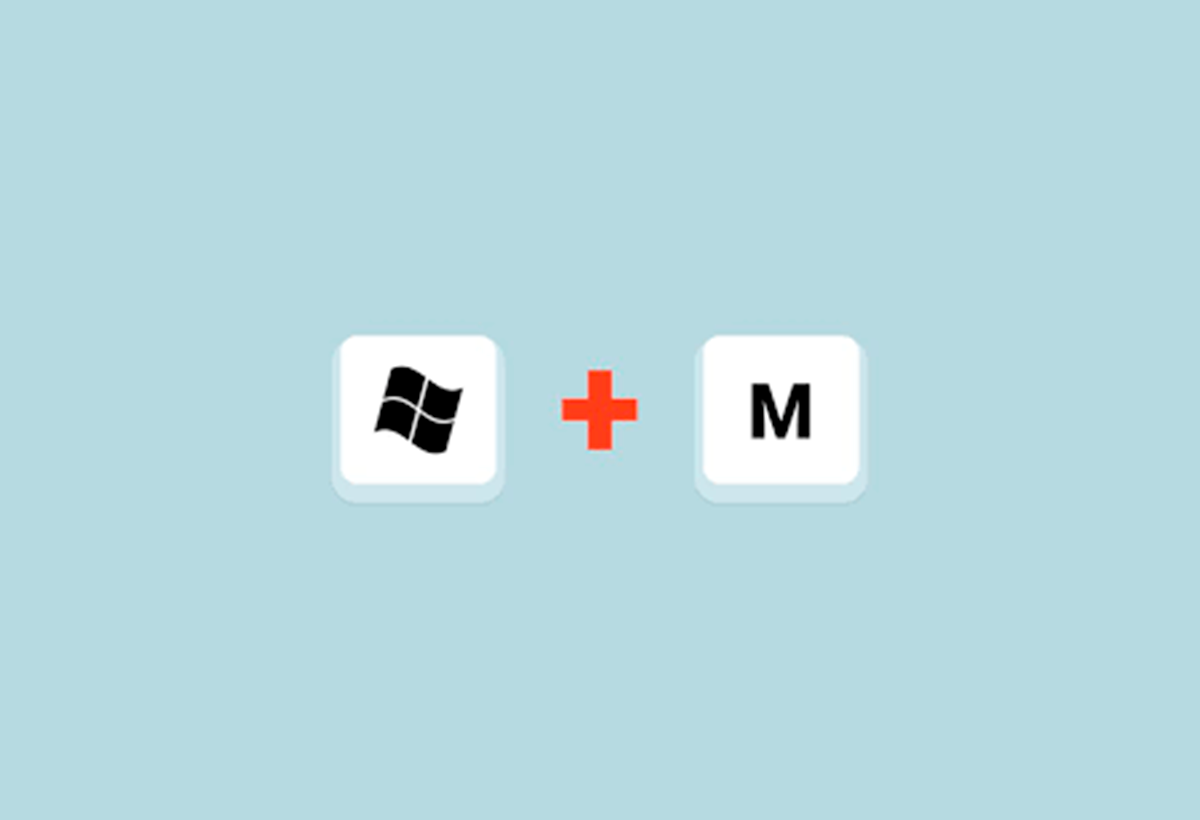
- Windows + M: Minimalkan semua jendela yang terbuka secara instanMungkin ini adalah jalan pintas paling langsung untuk mencapai efek ini.
- Windows + D: Menampilkan atau menyembunyikan desktopPintasan ini tidak hanya meminimalkan semua jendela, tetapi juga mengembalikannya jika Anda menekannya lagi. Pintasan ini ideal untuk beralih cepat antara desktop dan aplikasi Anda.
- Windows + Home: Meminimalkan semua jendela kecuali yang ada di latar depanJika Anda menekannya lagi, jendela akan dipulihkan.
- Windows + Panah Bawah: Minimalkan jendela aktif, berguna jika Anda ingin menutupnya satu per satu tanpa menutup semuanya sekaligus.
- Jendela + Shift + M: Mengembalikan semua jendela yang diminimalkan jika Anda sebelumnya menyembunyikannya menggunakan salah satu metode di atas.
Menguasai pintasan ini memungkinkan Anda untuk menghemat banyak waktu dan sangat meningkatkan alur kerja Anda, terutama jika Anda cenderung membuka banyak aplikasi sekaligus.
Fitur Windows 11 tambahan untuk mengelola windows
Windows 11 menghadirkan nuansa pada manajemen jendela klasik, memperkenalkan fitur yang dirancang untuk produktivitas dan organisasi visual dalam kehidupan sehari-hari.
Aero Shake: Goyangkan untuk meminimalkan semua kecuali satu
Salah satu fitur yang paling tidak dikenal dan paling mencolok adalah Aero ShakeAlat ini memungkinkan minimalkan semua jendela kecuali yang aktif Cukup goyangkan bilah judul jendela mana pun. Artinya, jika Anda memiliki aplikasi atau dokumen penting di latar depan dan ingin menyingkirkan semua yang lain, cukup klik bilah atas dan geser ke samping beberapa kali (goyangkan sedikit).
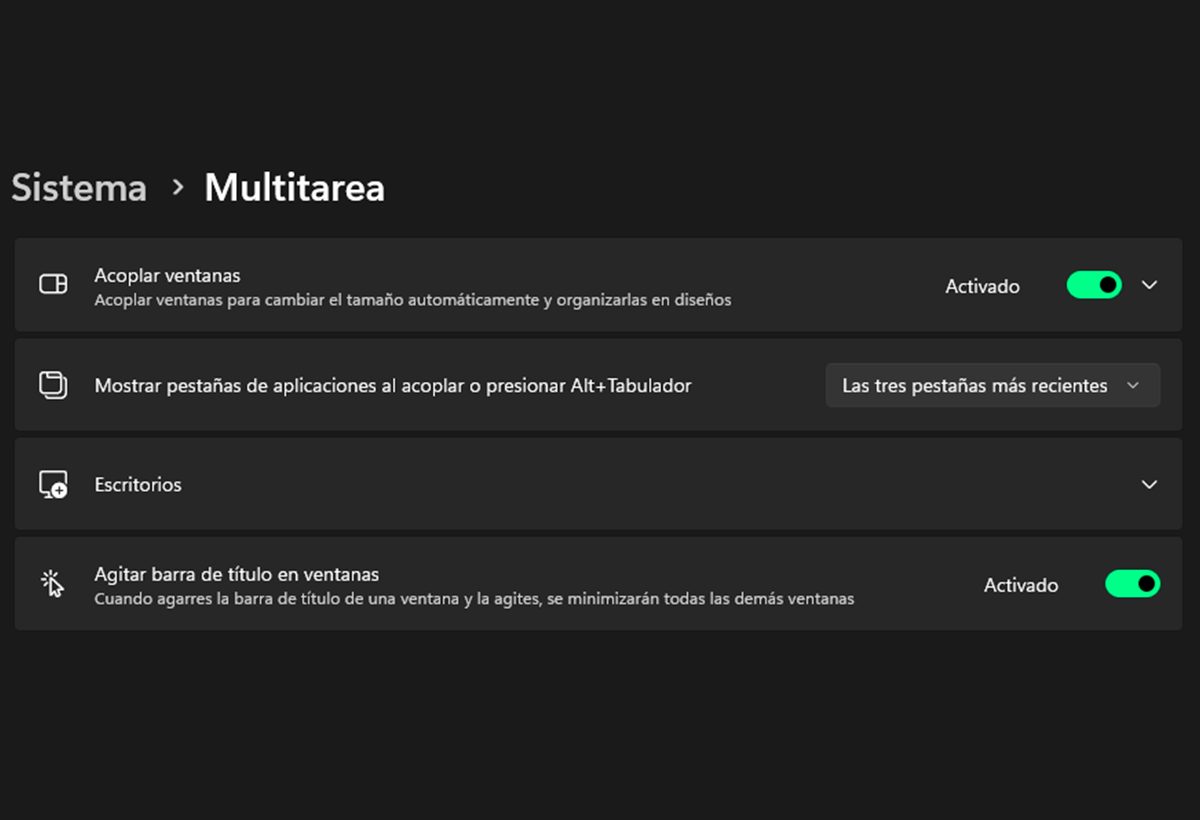
Secara default, di Windows 11 fitur ini mungkin datang dengan disabilitasUntuk mengaktifkannya, Anda harus pergi ke Sistem > Multitasking di dalam panel Pengaturan dan aktifkan opsi yang sesuai (biasanya tercantum sebagai “Goyangkan bilah judul di windows”). Setelah diaktifkan, Anda dapat menggoyangkan jendela mana pun dan Anda akan melihat semua jendela lainnya mengecil ke bilah tugas, hanya menyisakan jendela yang Anda pindahkan yang terlihat.
Jika Anda mengulangi tindakan dengan menggoyangkan jendela yang sama lagi, jendela yang telah disembunyikan akan dikembalikan persis seperti sebelumnya. Gerakan ini memungkinkan Anda untuk cepat fokus pada tugas tertentu tanpa kehilangan konteks jendela lainnya.
Detail yang menarik adalah, pada versi sebelumnya seperti Windows 10, fungsi ini diaktifkan secara default, tetapi setelah beberapa keluhan dari pengguna yang mengaktifkannya secara tidak sengaja, pada Windows 11 diputuskan untuk membiarkannya dinonaktifkan pada awalnya, meskipun sistem mengharuskan menggoyangkan jendela sedikit lebih lama untuk menghindari aktivasi yang tidak disengaja.
Pintasan dan metode tambahan
Selain pintasan yang disebutkan di atas, Windows 11 menawarkan Metode canggih lainnya untuk mengatur jendela Anda:
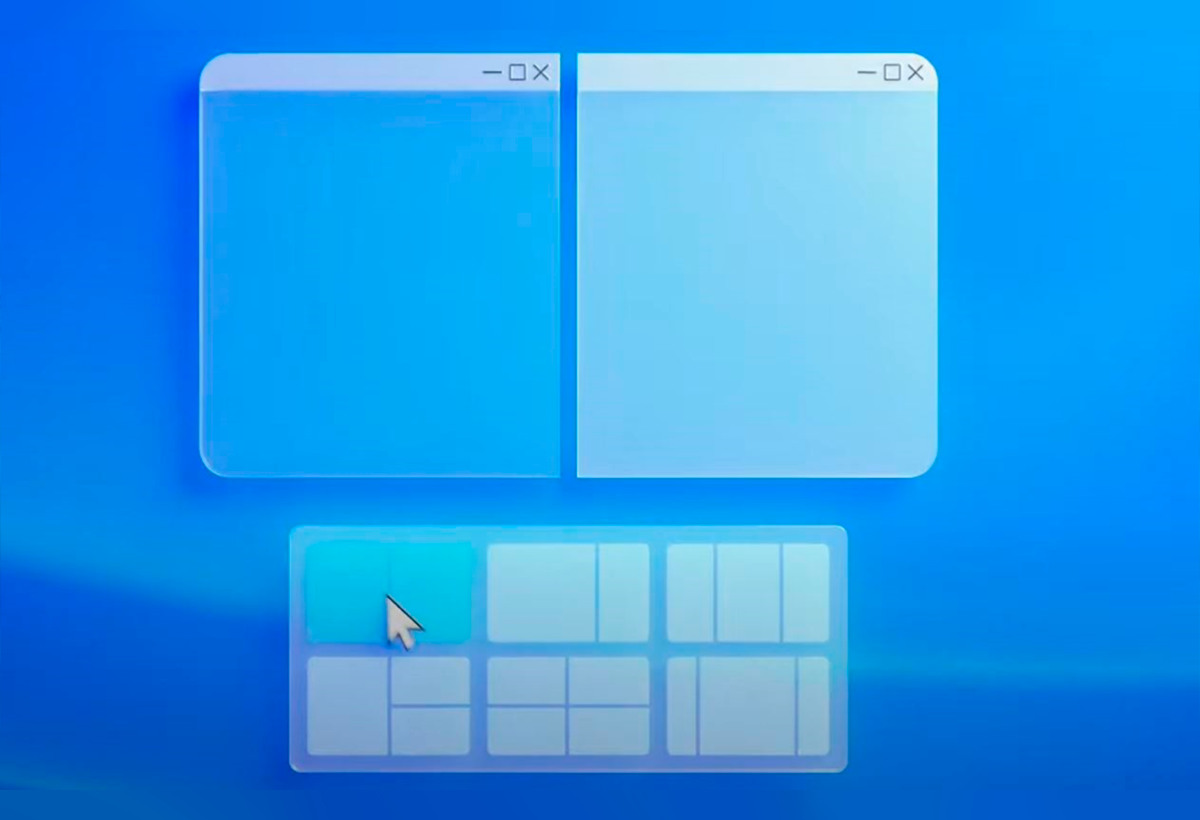
- Windows + Z: Membuka Panduan Tata Letak Jendela, memudahkan Anda untuk menyusun atau membagi layar jendela. Pelajari lebih lanjut di Cara mengatur jendela di Windows 11.
- Windows + Panah Kanan/Kiri: Dengan cepat menempelkan jendela aktif ke satu sisi layar, yang dapat dikombinasikan dengan meminimalkan untuk mengatur desktop sesuai keinginan Anda.
- Windows + , (koma): Fitur ini memungkinkan Anda untuk melihat sekilas desktop untuk sementara waktu, tanpa benar-benar memperkecil jendela apa pun. Sangat berguna untuk melihat sesuatu dengan cepat dan kembali ke apa yang sedang Anda kerjakan.
Pengaturan dan Personalisasi: Cara mengaktifkan atau menonaktifkan fitur
Menyesuaikan pengalaman multitasking di Windows 11 mudah dan memungkinkan Anda menyesuaikannya dengan preferensi Anda. Jika Anda perlu mengaktifkan atau menonaktifkan fitur seperti Aero Shake, Anda dapat melakukannya dari panel Pengaturan.
- Buka Pengaturan (Windows + I).
- Mengakses Sistem lalu ke Multitasking.
- Aktifkan atau nonaktifkan opsi “Goyangkan bilah judul di Windows”, tergantung pada preferensi Anda.
Tips lain untuk bekerja lebih baik dengan Windows di Windows 11
Selain pintasan dan tombol tersembunyi, Windows 11 mengintegrasikan beberapa fitur untuk mengoptimalkan pengelolaan jendela dan meningkatkan produktivitas.
- Manfaatkan sudut dan tepian untuk menyambungkan jendela dengan mudah menggunakan mouse.
- Gunakan Tata Letak Snap (Windows + Z) untuk mengatur jendela dalam berbagai konfigurasi yang telah ditentukan sebelumnya, ideal untuk multitugas tingkat lanjut atau monitor ultra lebar.
- Jika Anda tidak sengaja menekan kombinasi tombol apa pun, ingatlah bahwa Anda dapat mengembalikan keadaan sebelumnya dengan Windows + Shift + M atau mengulangi pintasan yang Anda gunakan untuk memperkecil.
- Jangan lupa bahwa Anda dapat memulihkan jendela yang diperkecil menggunakan bilah tugas dengan mengklik ikon-ikonnya.
Kesalahan umum dan cara memperbaikinya
Terkadang pintasan tidak berfungsi sebagaimana mestinya, baik karena konflik konfigurasi, program pihak ketiga, atau karena fitur tidak sengaja dinonaktifkan. Jika Anda melihat salah satu pintasan tidak merespons:
- Periksa pengaturan Multitasking di Windows (seperti dijelaskan di atas).
- Pastikan keyboard Anda berfungsi dengan baik. Anda dapat mencoba kombinasi lain untuk mengetahui apakah ada kerusakan pada tombol tertentu.
- Periksa perangkat lunak tambahan, seperti aplikasi manajemen jendela atau penyesuaian desktop, yang mungkin mengganggu.
- Jika ragu, coba mulai ulang sistem Anda, atur ulang ke default pabrik, atau periksa pembaruan yang tertunda.
Perbandingan pintasan untuk meminimalkan jendela di Windows 11
| Metode | Hasil | Restorasi |
|---|---|---|
| Windows + M | Minimalkan semua jendela | Windows + Shift + M |
| Windows + D | Sembunyikan/Pulihkan semua jendela (tampilkan desktop) | Ulangi Windows + D |
| Windows + Home | Minimalkan semua kecuali yang aktif | Ulangi Windows + Beranda |
| Aero Shake | Meminimalkan semua kecuali goncangan | Goyangkan jendela yang sama lagi |
| Tombol pada bilah tugas | Minimalkan semuanya | Klik kedua mengembalikan semua |
Pertanyaan yang Sering Diajukan
Bisakah saya menonaktifkan tombol di akhir bilah tugas?
Tidak, Windows 11 saat ini tidak memungkinkan Anda menyembunyikan tombol kecil di ujung kanan bilah, meskipun Anda dapat menyesuaikan sisa bilah tersebut sesuai keinginan.
Apakah ada cara untuk meminimalkan hanya kelompok jendela tertentu?
Tidak secara asli, meskipun tata letak Snap memungkinkan Anda mengatur jendela ke dalam beberapa grup, sehingga memudahkan peralihan di antara jendela-jendela tersebut.
Apa perbedaan antara Windows + M dan Windows + D?
Windows + M hanya meminimalkan jendela, sementara Windows + D beralih antara menampilkan desktop dan memulihkan semua jendela sebelumnya.
Inspirasi dari sistem operasi alternatif
Beberapa fitur baru di macOS, seperti Visual Organizer, telah menghadirkan fungsi serupa untuk memfokuskan pada satu jendela atau grup. Namun, Windows telah memperbolehkan opsi ini selama beberapa waktu. Berkat pintasan dan Aero Shake, pengguna Windows 11 kini menikmati manajemen yang fleksibel dan dapat disesuaikan tanpa memerlukan alat eksternal.
Mengetahui semua metode dan jalan pintas ini, Bekerja dengan banyak jendela di Windows 11 tidak lagi kacau.Baik Anda lebih suka pintasan keyboard, mouse, fitur khusus seperti Aero Shake, atau bilah tugas yang selalu berguna, Anda dapat menyesuaikan alur kerja dengan kebutuhan dan menjadikan desktop Anda tempat yang jauh lebih teratur dan produktif. Praktikkan trik-trik ini dan pilih yang paling sesuai dengan rutinitas harian Anda.


Saya seorang penggila teknologi yang telah mengubah minat "geek"-nya menjadi sebuah profesi. Saya telah menghabiskan lebih dari 10 tahun hidup saya menggunakan teknologi mutakhir dan mengutak-atik semua jenis program hanya karena rasa ingin tahu. Sekarang saya memiliki spesialisasi dalam teknologi komputer dan video game. Hal ini karena selama lebih dari 5 tahun saya telah menulis untuk berbagai website tentang teknologi dan video game, membuat artikel yang berupaya memberikan informasi yang Anda butuhkan dalam bahasa yang dapat dimengerti oleh semua orang.
Jika Anda memiliki pertanyaan, pengetahuan saya berkisar dari segala sesuatu yang berhubungan dengan sistem operasi Windows serta Android untuk ponsel. Dan komitmen saya adalah kepada Anda, saya selalu bersedia meluangkan beberapa menit dan membantu Anda menyelesaikan pertanyaan apa pun yang mungkin Anda miliki di dunia internet ini.