
Terbukti Windows 10 merupakan sistem operasi yang sangat handal, meski bukan berarti sepenuhnya bebas masalah. Benar juga bahwa sistem itu sendiri memiliki alat yang bagus untuk memperbaiki kesalahan. Pada artikel ini kita akan melihat cara memperbaiki Windows 10 dari CMD.
El Prompt Perintah (CMD) Ini adalah antarmuka baris perintah yang memungkinkan kita, melalui pelaksanaan perintah tertentu, untuk mendiagnosis dan menyelesaikan banyak masalah sistem operasi. Belajar menggunakan alat ini dapat menyelamatkan kita dari banyak situasi tidak nyaman.
Tentu saja, ada beberapa kasus di mana tidak mungkin untuk meninjau Windows 10 dari CMD, tetapi ini akan berfungsi jika terjadi kerusakan yang disebabkan oleh aFile sistem rusak, masalah booting, kegagalan pembaruan, atau kesalahan hard drive. Artinya, dalam persentase situasi yang tinggi.
Cara mengakses CMD
Saat memperbaiki Windows 10 Dengan CMD kita dapat menghadapi dua situasi: kesalahan memungkinkan kita untuk menggunakan beberapa fungsi sistem operasi atau kita bahkan tidak dapat memulainya. Berikut adalah cara untuk mengakses Command Prompt dalam setiap kasus:
Jika Windows dapat memulai secara normal:
- Kami membuka bilah pencarian dengan pintasan Windows + S untuk membuka bilah pencarian.
- Lalu kami menulis "Cmd".
- Pada ikon Command Prompt, klik kanan dan pilih "Jalankan sebagai administrator".
Jika Windows tidak memulai dengan benar:
- Kami memulai ulang PC.
- Kemudian, saat startup, kami menekan tombol berulang kali Kunci F8 (atau Shift + F8 di beberapa komputer).
- Pada layar yang ditunjukkan di bawah ini, kami memilih "Menyelesaikan masalah".
- Akhirnya, kami akan melakukannya "Opsi Lanjutan" dan kami memilih "Simbol sistem".
Perintah terbaik untuk memperbaiki Windows 10 dari CMD
Ini adalah perintah penting yang akan sangat membantu kita dalam tugas mendiagnosis dan memperbaiki masalah paling umum di Windows 10:
SFC (Pemeriksa Berkas Sistem)

Perintah SFC digunakan untuk menganalisis status file sistem. Ini juga membantu kami memperbaikinya jika rusak. Begini cara kerjanya:
- Pertama-tama, kita buka CMD sebagai administrator.
- Lalu kita menulis perintahnya sfc / scannow dan tekan Enter.
- Selanjutnya kita tunggu hingga proses scanning selesai, setelah itu dapat diberikan berikut ini
- resultados:
- Tidak ditemukan pelanggaran integritas, Artinya, tidak ada masalah pada file sistem.
- File yang rusak ditemukan dan diperbaiki- Masalah terdeteksi dan diselesaikan.
- Beberapa file tidak dapat diperbaiki. Dalam kasus ketiga ini, Anda harus mencoba perintah berikut, seperti yang kami jelaskan di bawah ini.
DISM (Pelayanan dan Pengelolaan Gambar Penerapan)

Fungsi dari perintah DISM adalah untuk memperbaiki image Windows yang digunakan oleh SFC, sehingga berguna untuk diterapkan ketika SFC gagal. Ini adalah langkah-langkah yang harus diikuti:
- Kita buka CMD lagi.
- Kemudian kita jalankan perintah berikut: dism / online / cleanup-image / scanhealth
- Selanjutnya kita masukkan perintah ini: dism / online / cleanup-image / restorehealth
Setelah ini selesai, yang tersisa hanyalah menunggu prosesnya selesai, setelah itu kita bisa coba jalankan lagi sfc / scannow.
BOOTREC
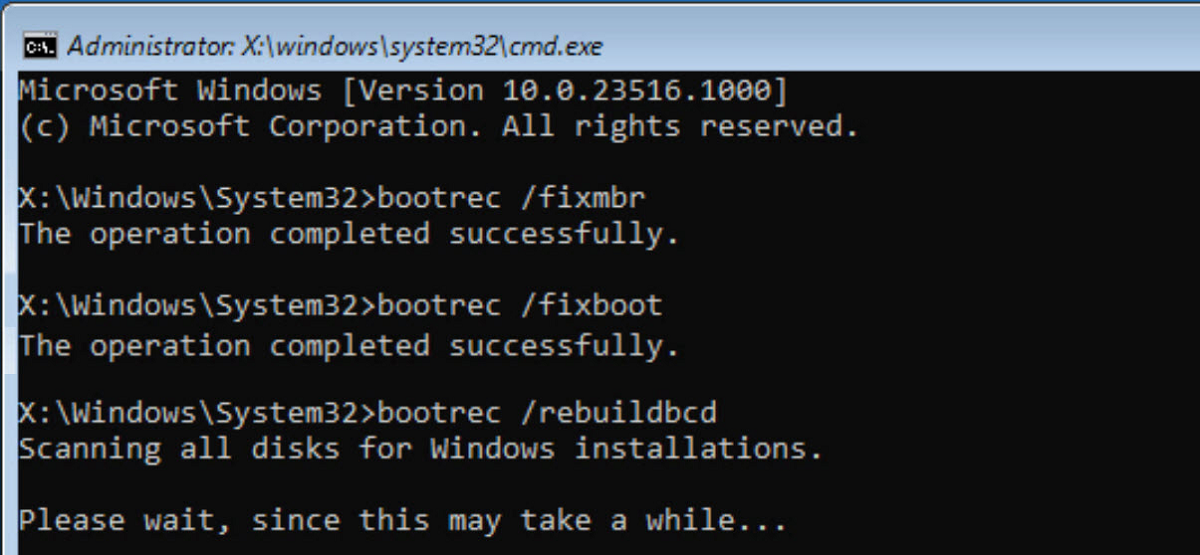
Jika masalahnya terletak di sektor boot (ini terjadi ketika Windows tidak dapat dijalankan), perintah yang akan membantu kami adalah BOOTREC. Alternatif menarik lainnya untuk memperbaiki Windows 10 dari CMD. Inilah yang harus dilakukan:
- Dalam hal ini, kami harus melakukannya mengakses CMD dari Mode aman.
- Setelah kami menjalankan perintah berikut mengikuti urutan kami menyajikannya:
- bootrec / fixmbr
- bootrec / fixboot
- bootrec / scanos
- bootrec / RebuildBcd
- Untuk menyelesaikan, kami me-reboot sistem dan kami memverifikasi bahwa masalah awal telah terpecahkan.
CHKDSK (Periksa Disk)

Ini adalah salah satu perintah perbaikan Command Prompt yang paling berguna. CHKDSK memindai hard drive untuk mencari kesalahan dan, jika ditemukan, memperbaikinya secara otomatis. Kita dapat menggunakannya dengan cara berikut:
- Untuk memulainya, kita buka CMDnya sebagai administrator.
- Kemudian kita masukkan perintah berikut: chkdsk C: / f / r, yang setiap hurufnya mewakili nilai tertentu:
- C: Itu adalah nama unit yang ingin kita analisis (bisa diubah).
- /f Ini digunakan untuk memperbaiki kesalahan dalam sistem file.
- /r Ini digunakan untuk menemukan sektor buruk dan memulihkan informasi.
RESET SISTEM
Ketika kami sudah mencoba semuanya dan masalah terus berlanjut, masih ada metode untuk memperbaiki Windows 10 dari CMD: mengembalikan sistem operasi ke konfigurasi awal. Dengan perintah ini kita dapat melakukannya dengan mudah sekaligus menjaga file pribadi kita. Caranya begini:
- Kami memulai CMD sebagai administrator.
- Kemudian kita jalankan perintah berikut: pengaturan ulang sistem -cleanpc
- Terakhir, kami ikuti petunjuk yang muncul di layar untuk memulihkan Windows.
Seperti yang telah kita lihat, ada banyak perintah yang memungkinkan kita memperbaiki Windows 10 dari CMD secara efektif. Tentu saja, kita harus selalu ingat bahwa ini harus selalu digunakan dengan benar, agar tidak menimbulkan lebih banyak masalah saat kita mencoba menyelesaikannya.

Editor yang berspesialisasi dalam isu-isu teknologi dan internet dengan pengalaman lebih dari sepuluh tahun di berbagai media digital. Saya telah bekerja sebagai editor dan pembuat konten untuk perusahaan e-commerce, komunikasi, pemasaran online, dan periklanan. Saya juga menulis di situs web ekonomi, keuangan dan sektor lainnya. Pekerjaanku juga merupakan passionku. Sekarang, melalui artikel saya di Tecnobits, Saya mencoba mengeksplorasi semua berita dan peluang baru yang ditawarkan dunia teknologi kepada kita setiap hari untuk meningkatkan kehidupan kita.