- Syncthing menyinkronkan folder melalui P2P dengan enkripsi TLS dan persetujuan perangkat, tanpa server penyimpanan.
- Ini lintas platform (Linux, macOS, Windows, Android) dan menawarkan antarmuka web, GUI, dan eksekusi latar belakang.
- Memungkinkan mode folder (kirim/terima), pembuatan versi, pola pengecualian, dan kluster dengan "presenter".
- Ini tidak menggantikan cadangan: ini harus dikombinasikan dengan salinan eksternal dan digunakan "Kirim/Terima Saja" bila perlu.
Ada cara untuk menjaga berkas Anda tetap terkini di beberapa perangkat tanpa melalui cloud: Syncthing. Alat gratis dan sumber terbuka ini menyinkronkan folder secara langsung antar komputerdengan keamanan menyeluruh dan tanpa membagikan data Anda dengan pihak ketiga.
Di luar aspek teknis, layanan ini unggul karena kesederhanaannya: Anda menginstal layanan di setiap komputer dan memilih folder mana yang akan dibagikan, dan selesai. Ia bekerja pada GNU/Linux, macOS, Windows, dan Android.Memiliki antarmuka web dan aplikasi desktop, dengan fokus yang jelas: data Anda adalah milik Anda dan Anda memutuskan di mana data itu disimpan dan bagaimana data itu dikirim.
Apa itu Syncthing dan mengapa itu layak dicoba?
Syncthing adalah sistem sinkronisasi berkas lintas platform yang berfokus pada privasi dan kontrol. Lisensi yang dimilikinya adalah Lisensi Publik Mozilla 2.0 (MPL 2.0).Ini dikembangkan dalam Go dan menggunakan protokol pertukaran bloknya sendiri, yang dikenal sebagai Block Exchange Protocol (BEP), untuk mentransfer data secara efisien.
Dalam praktiknya, proyek ini mengusulkan semacam cloud BYO (Bring Your Own), di mana Anda menyediakan perangkat keras dan perangkat lunak yang menghubungkan perangkat Anda Tidak memerlukan server penyimpanan terpusat. Mendukung IPv4 dan IPv6, dan dapat memanfaatkan relai ketika koneksi langsung tidak memungkinkan.
Filosofi proyek ini didasarkan pada beberapa tujuan yang sangat jelas: untuk mencegah kehilangan data, menjaga keamanan, memfasilitasi penggunaan, mengotomatiskan sebanyak mungkin, dan tersedia untuk semua orangSemua ini hadir dengan antarmuka yang jelas dan dokumentasi yang luas.
- Perlindungan terhadap kerugian: berupaya meminimalkan risiko kerusakan atau penghapusan yang tidak disengaja.
- KeamananEnkripsi TLS melindungi data saat dikirim dan setiap perangkat disetujui secara eksplisit.
- Kemudahan dan otomatisasi: pengaturan yang mudah dipahami, sinkronisasi latar belakang, dan tanpa embel-embel.
- Ketersediaan luasKlien untuk GNU/Linux, macOS, Windows dan Android, ditambah opsi kontainer Docker.
Untuk melengkapinya Memiliki antarmuka web yang dapat diakses dari peramban. Dan, di GNU/Linux, GUI berbasis GTK (selain frontend seperti Syncthing-GTK) yang membuat tugas sehari-hari lebih mudah.
Cara kerjanya pada tingkat teknis (tanpa terjebak dalam detail)
Saat Anda berbagi folder, Syncthing menganalisis file dan membaginya menjadi blok. Hanya sinkronkan blok yang berubahIni mempercepat transfer dan mengurangi konsumsi bandwidth. Kompresi metadata dan "pemindaian ringan" juga diterapkan setelah menghitung dan mengingat hash lengkap.
En cuanto a seguridad, Semua komunikasi dienkripsi dengan TLSPerangkat diidentifikasi oleh ID unik (yang berasal dari sertifikatnya), dan koneksi di antara keduanya memerlukan konfirmasi dari kedua belah pihak. Jika terjadi konflik, sistem akan mengganti nama berkas terlama dengan akhiran seperti "konflik sinkronisasi" beserta tanggal dan waktunya agar Anda dapat dengan mudah mengatasinya.
Untuk lokasi dan konektivitas, Syncthing secara otomatis menemukan perangkat di LAN Anda Dan, jika perlu, dapat menggunakan relai publik. Lebih lanjut, koneksi tetap aktif meskipun Anda berpindah jaringan, sehingga sinkronisasi tetap berlanjut saat Anda mendapatkan kembali akses internet.
Instalasi pada sistem utama
Di GNU/Linux Anda dapat menginstalnya dari repositori resmi atau dari proyek itu sendiri. Di Debian/Ubuntu dan turunannya, disarankan untuk menggunakan repositori resmi dan mengimpor kunci PGP.Fedora, CentOS, dan sistem serupa menyertakannya dalam repositori mereka sebagai EPEL. Di Arch/Manjaro, EPEL ada di repositori masing-masing.
Setelah terinstal, disarankan untuk menjalankan layanan pengguna dengan systemd: usa systemctl enable syncthing@usuario y systemctl start syncthing@usuario (ganti “nama pengguna” dengan nama akun Anda). Antarmuka web default diatur ke http://127.0.0.1:8384 untuk administrasi lokal.
Di Windows, biner resmi bekerja dalam gaya "portabel", tetapi untuk pengalaman yang lebih nyaman ada proyek seperti SinkronisasiTrayzor, itu Syncthing berjalan di latar belakang, menampilkan pemberitahuan, dan terintegrasi ke dalam baki sistem.Dengan cara ini Anda dapat melupakan jendela konsol yang terbuka; ia dimulai dengan sistem dan tetap tidak terlihat sampai Anda membutuhkannya.
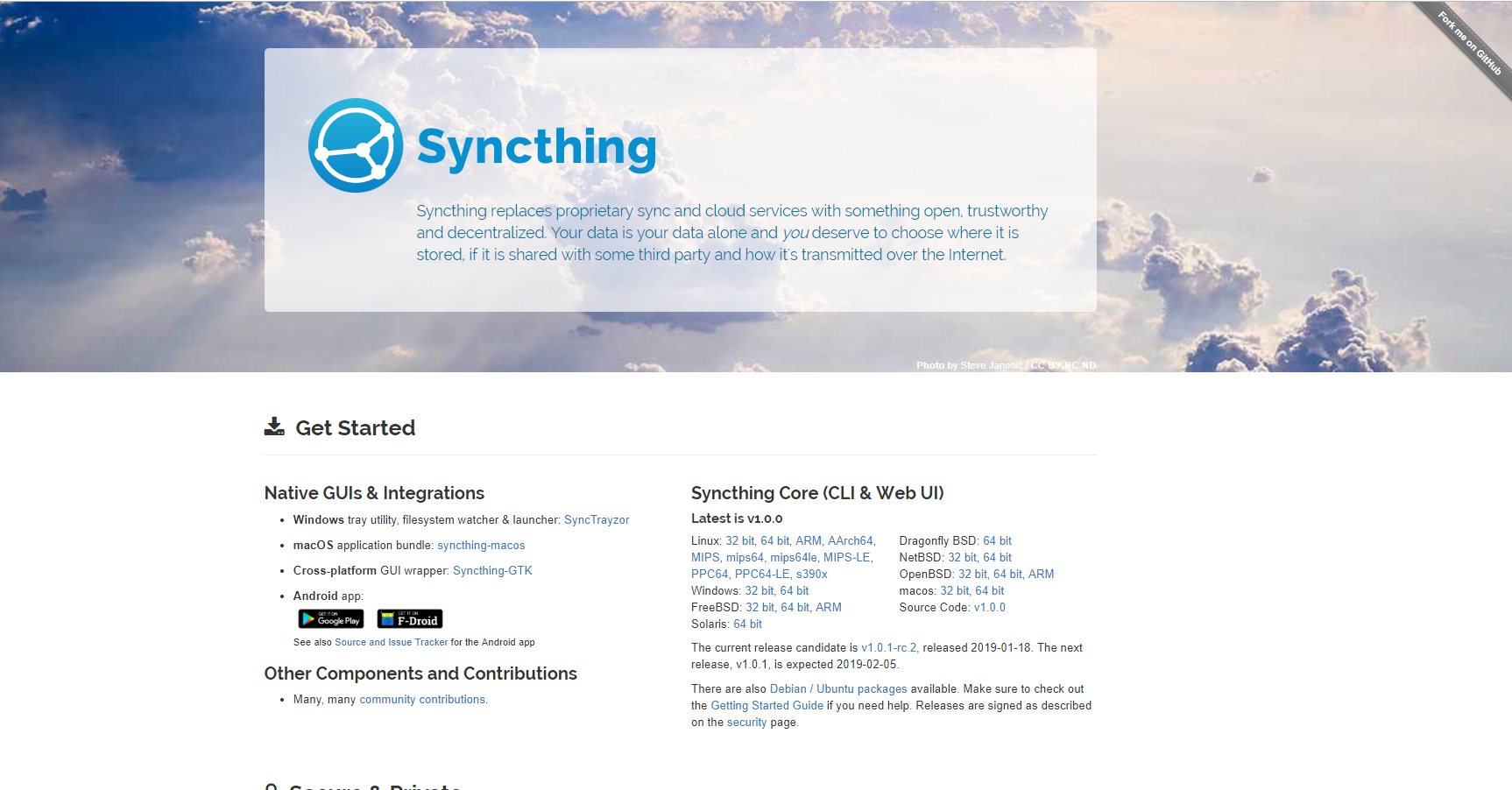
Di macOS Anda dapat mengunduh aplikasi paket yang Instal Syncthing sebagai aplikasi asliDi Android, Tersedia di Play Store dan F-Droiddan memungkinkan Anda memasangkan ponsel Anda dengan perangkat Anda, misalnya, untuk mentransfer foto secara otomatis ke komputer Anda.
Langkah pertama di antarmuka web
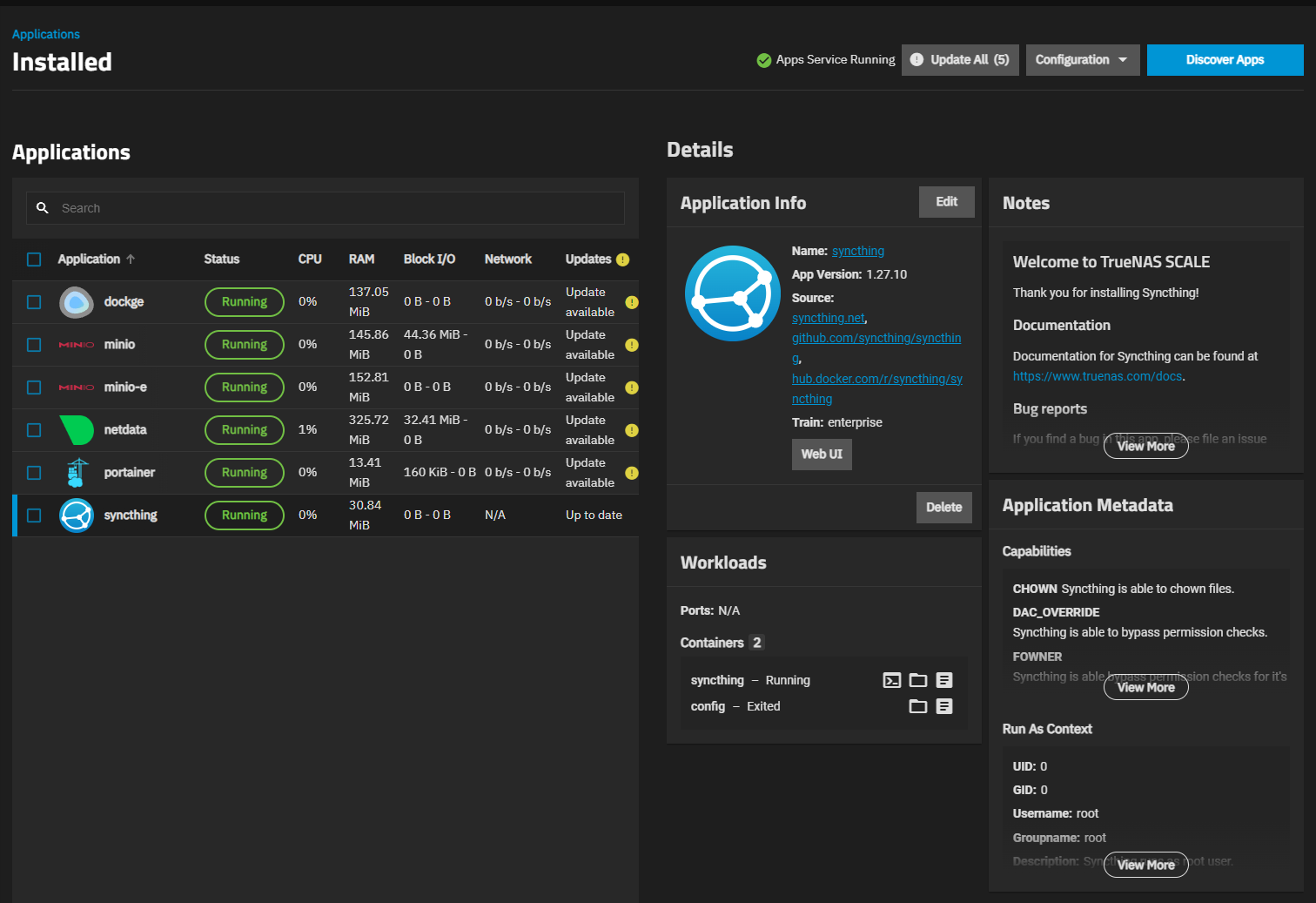
Buka browser dan masuk http://127.0.0.1:8384 (port bawaan). Idealnya, Anda harus mengaktifkan nama pengguna dan kata sandi GUI. Dari Tindakan → Pengaturan → GUI, terutama jika Anda akan mengeksposnya di luar localhost atau mengelolanya dari komputer lain di LAN.
Anda akan melihat layar dengan panel untuk “Folder”, “Perangkat ini” dan “Perangkat lain”. Antarmuka mendeteksi bahasa sistem dan cukup intuitif.Dari sana Anda dapat menambahkan perangkat jarak jauh, membuat folder bersama, menyesuaikan parameter, dan memeriksa status sinkronisasi.
ID perangkat Anda dan pemasangannya
Setiap instalasi Syncthing menghasilkan sertifikatnya sendiri dan ID perangkat terkait. ID itu memungkinkan perangkat lain menemukan Anda dan meminta koneksi.Anda akan melihatnya di Tindakan → Tampilkan ID, di samping kode QR yang sangat berguna saat Anda memasangkannya dengan ponsel.
Untuk menghubungkan dua perangkat, pada salah satu perangkat tekan “Tambahkan Perangkat Jarak Jauh”, Tempel ID orang lain dan simpanJika keduanya berada di LAN yang sama, Syncthing biasanya "melihat" komputer kedua tanpa Anda harus mengetikkan kode, berkat penemuan lokal.
Saat menyimpannya, Tim kedua akan melihat pemberitahuan pemasangan. untuk menerima koneksi. Setelah keduanya terkonfirmasi, kedua perangkat akan terhubung dan siap untuk menyinkronkan folder.
Bagikan folder: label, jalur, dan dengan siapa akan membagikannya
Untuk memulai sinkronisasi, tambahkan folder di salah satu perangkat. Tetapkan label (nama deskriptif) dan jalur diskAnda dapat membagikannya dengan satu atau beberapa tim dengan memilihnya di tab “Berbagi”.
Tidak wajib bahwa rutenya sama untuk semua tim; Anda dapat memetakan “FotosMóvil” di PC Anda ke “/home/usuario/syncthing/camara”Misalnya, cobalah untuk lebih teratur agar tidak bingung saat menyimpan file di tempat yang tepat.
Saat Anda membagikan folder, tim lain akan menerima undangan untuk "menerima" dan memilih tempat untuk meletakkannya di sistem mereka. Setelah kedua belah pihak sepakat, proses sinkronisasi dimulai. dan Anda akan melihat bilah kemajuan, jumlah item, dan indeks blok secara real time.
Jenis folder dan pengaturan yang berguna
Syncthing menawarkan tiga mode per folder: Kirim dan terima, Kirim saja, dan Terima sajaYang pertama bersifat dua arah (seperti biasa). "Kirim saja" mencegah perubahan dari tim lain memengaruhi sumber; berguna untuk tim master yang mengirimkan konten. "Terima saja" mencegah modifikasi lokal menyebar.
Panel pengeditan folder berisi beberapa opsi lanjutan yang sangat berguna. Misalnya, Anda dapat menentukan persentase minimum ruang disk kosong, atau menyesuaikan bagaimana dan kapan perubahan dipindai (interval pemindaian, dan observasi waktu nyata jika sesuai).
Anda juga akan menemukan Abaikan Pola (pola yang harus dikecualikan, seperti *.tmp atau direktori tertentu), dan bagian Versi File untuk mempertahankan versi berkas sebelumnya. Versi ini sederhana namun berguna untuk memperbaiki kesalahan pengeditan atau penghapusan yang umum terjadi.
Penyesuaian penting lainnya adalah urutan verifikasi berkas dan penanganan izin/pemilik dalam sistem mirip UNIX. Jika Anda melakukan sinkronisasi antara Windows dan Linux, centang kotak ini untuk menghindari kejutan. dengan metadatanya.
Struktur jaringan: radial dengan ide “presenter” dan mesh
Dengan tiga komputer atau lebih, Anda dapat membuat klaster yang lebih efisien. Misalnya, A, B, dan C. Jika Anda menandai A sebagai “presenter” (enter) Dengan menghubungkan B dan C, A "memperkenalkan" perangkat tersebut satu sama lain dan perangkat lainnya secara otomatis menjadi saling menyadari satu sama lain.
Keuntungan? Jika A mati, B dan C akan terus melakukan sinkronisasi secara langsung asalkan mereka dapat terhubung. Lebih lanjut, transfernya dibagi: alih-alih A mengirimkan semuanya, setiap perangkat berkontribusi, sehingga mengurangi bandwidth di sumbernya.
“Total mesh” dimungkinkan jika Anda menandai semua orang sebagai presenter di antara yang lainnya, namun hal ini tidak direkomendasikan. "Perangkat hantu" dihasilkan dan sulit dibersihkan. Ketika salah satu presenter tidak ada lagi tetapi referensinya tetap ada di jaringan. Jika Syncthing mendeteksi presenter resiprokal, ia akan mengeluarkan peringatan agar Anda mempertimbangkan kembali.
Administrasi jarak jauh dan tips praktis
Ingin mengelola satu tim dari tim lain? Buka Tindakan → Pengaturan → GUI dan Ubah alamat mendengarkan antarmuka web untuk mengizinkan akses dari LAN Anda (misalnya, 0.0.0.0:8384). Harap sertakan nama pengguna dan kata sandi yang diperlukan.
Jika Anda mengelola server tanpa antarmuka grafis, puedes editar ~/.config/syncthing/config.xml untuk menyesuaikan parameter, termasuk GUI. Dan jika semuanya dilakukan melalui SSH, terowongan dengan penerusan port memungkinkan Anda untuk "membawa" 127.0.0.1:8384 ke perangkat yang Anda hubungkan.
Ketika ada router ketat atau router tanpa UPnP, Syncthing dapat menarik relaiMereka sangat berguna sebagai solusi sementara, meskipun memperlambat koneksi Anda. Jika Anda memiliki kendali atas lingkungan jaringan Anda, membuka port dan merutekan lalu lintas secara langsung biasanya memberikan kinerja yang lebih baik.
Privasi dan keamanan: apa yang perlu Anda ketahui
Komunikasi antar perangkat dienkripsi dengan TLS dan setiap perangkat Ini memiliki sertifikat dan kunci pribadinya sendiriNamun, privasi tidak berarti anonimitas total antar pengguna: perangkat yang terhubung dapat melihat alamat IP, sistem, dan status Anda (terhubung, sedang disinkronkan, dll.). Terhubunglah hanya dengan orang yang Anda percaya.
Agar berfungsi dalam skala global, Syncthing menggunakan beberapa layanan publik: server penemuan global, relai, dan daftar relaiSelain server pembaruan dan, jika Anda setuju, telemetri anonim untuk statistik. Semuanya dapat diganti jika Anda ingin membuat jaringan pribadi Anda sendiri, tetapi hal ini tidak diperlukan bagi kebanyakan orang.
Pelabuhan, kinerja dan resolusi konflik
Secara default, GUI menggunakan port 8384 di localhostSinkronisasi peer biasanya menggunakan 22000/TCP dan penemuan lokal 21027/UDPJika Anda memiliki firewall, bukalah sesuai kebutuhan untuk meningkatkan konektivitas langsung.
Ketika dua komputer memodifikasi file yang sama hampir secara bersamaan, konflik sinkronisasi yang terkenal munculSyncthing menambahkan akhiran tanggal sehingga Anda dapat memilih versi yang ingin disimpan. Mengaktifkan versi akan membantu melindungi sistem Anda.
Jika Anda melihat indeks membutuhkan waktu lama, Periksa pemindaian dan "tontonan" perubahan waktu nyata.Dalam repo besar, menyesuaikan interval dan mengaktifkan notifikasi inotify (jika berlaku) dapat menghemat CPU tanpa mengorbankan kesejukan.
Instalasi kontainer dan catatan lainnya
Untuk lingkungan yang dienkapsulasi, Ada gambar Docker resmiIni adalah cara yang sangat mudah untuk menaruh Syncthing di NAS, server rumah atau VPS, dengan tetap menjaga volume terpasang pada folder Anda.
Di GNU/Linux dengan desktop, Syncthing-GTK atau frontend serupa memfasilitasi manajemen dengan ikon di baki sistem dan akses langsung ke opsi tanpa membuka peramban. Di Windows, SyncTrayzor memenuhi peran tersebut dengan sempurna.
Seperti yang ditekankan oleh proyek tersebut, “Data Anda adalah milik Anda sendiri”Pendekatan ini—tanpa cloud pihak ketiga—adalah alasan mengapa banyak pengguna bermigrasi dari Dropbox/Drive untuk pekerjaan internal, aliran media, atau data sensitif.
Jika Anda tertarik untuk mendapatkan manfaat maksimal, luangkan waktu untuk pola pengecualian, batas bandwidth, dan versiIni adalah tiga pengaturan yang membuat perbedaan dalam lingkungan dunia nyata dengan banyak mesin dan direktori besar.
Jika dipikir-pikir, Syncthing menggabungkan Kecepatan P2P, kontrol absolut, dan pengaturan yang sangat mudah digunakan.Setelah Anda menjalankannya, Anda bisa melupakan drive USB, lampiran email, dan unggahan cloud yang tak ada habisnya. Dan ya, ini luar biasa bagus.

Editor yang berspesialisasi dalam isu-isu teknologi dan internet dengan pengalaman lebih dari sepuluh tahun di berbagai media digital. Saya telah bekerja sebagai editor dan pembuat konten untuk perusahaan e-commerce, komunikasi, pemasaran online, dan periklanan. Saya juga menulis di situs web ekonomi, keuangan dan sektor lainnya. Pekerjaanku juga merupakan passionku. Sekarang, melalui artikel saya di Tecnobits, Saya mencoba mengeksplorasi semua berita dan peluang baru yang ditawarkan dunia teknologi kepada kita setiap hari untuk meningkatkan kehidupan kita.