
Bagaimana cara menghapus akun Skype di Windows? Skype telah menjadi alat populer untuk panggilan video, perpesanan, dan kolaborasi online selama bertahun-tahun. Namun, mungkin ada saatnya Anda ingin menghapus seluruh akun Anda.
Mungkin Anda sudah tidak membutuhkannya lagi atau Anda lebih memilih menggunakan platform komunikasi online lain. Apa pun alasannya, di artikel ini kami akan menjelaskan cara menghapus akun Skype di Windows? , untuk pastikan prosesnya sesederhana mungkin Pada artikel ini kita akan melihat semuanya.
Sebelum menghapus akun Skype Anda
Penting untuk diperhatikan bahwa menghapus akun Skype berarti menghapus akun Microsoft terkait. Hal ini terjadi karena Skype terintegrasi dengan akun Microsoft, sehingga tidak mungkin untuk memutuskan tautan akun. Bagaimana cara menghapus akun Skype di Windows? Artikel ini untuk Anda.
Hal-hal yang perlu dipertimbangkan sebelum menghapus akun Anda:
- Tinjau data penting: pastikan untuk menyimpan informasi atau riwayat percakapan Anda
- Membatalkan langganan: Jika Anda memiliki layanan atau langganan Skype yang aktif, seperti pulsa panggilan, Anda harus membatalkan akun Anda sebelum menghapusnya.
- Dampak pada layanan lain: Jika Anda menggunakan akun Microsoft untuk mengakses layanan lain, seperti Outlook, OneDrive, atau Xbox, Anda akan kehilangan akses ke layanan tersebut saat menghapus akun.
Langkah-langkah untuk menghapus akun Skype Anda di Windows
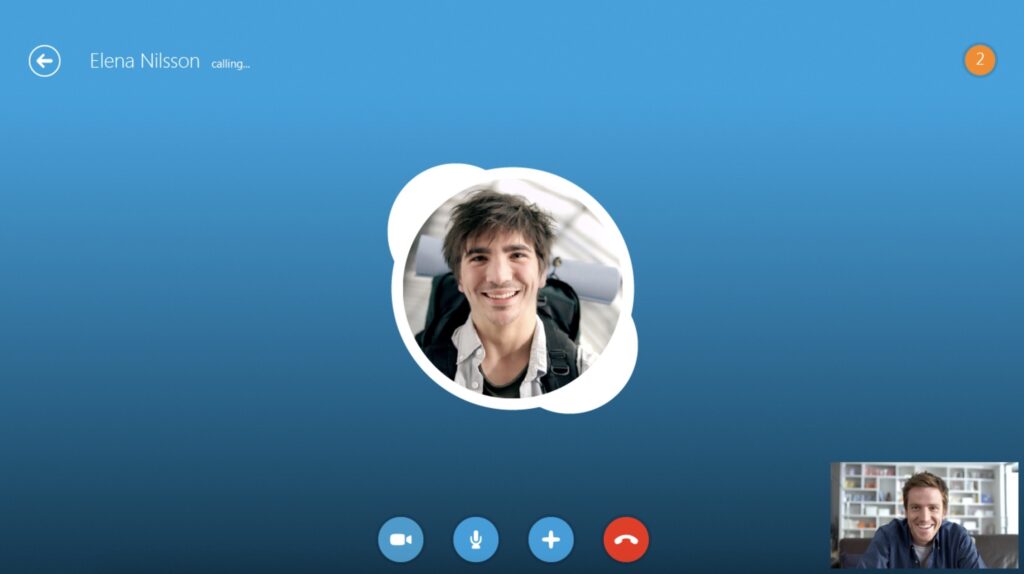
Bagaimana cara menghapus akun Skype di Windows? Berikut adalah proses terperinci untuk menghapus akun Skype di perangkat:
- Langkah 1: Buka Skype dan masuk ke akun Anda
Jalankan aplikasi Skype di PC Anda. Masuk dengan kredensial Anda (email dan kata sandi)
- Langkah 2 – Buka pengaturan akun Anda
Klik nama profil atau foto profil Anda di pojok kanan atas. Pada menu tarik-turun, pilih Pengaturan.
- Langkah 3: Buka Microsoft Center
Akun Skype Di bagian Pengaturan, cari opsi Kelola Akun. Ini akan membawa Anda ke situs web Microsoft, tempat akun yang terkait dengan Skype dikelola. Masuk lagi jika diminta.
- Langkah 4 – Periksa persyaratan penghapusan
Setelah Anda berada di Pusat Akun, tinjau syarat dan ketentuan untuk menghapus akun Microsoft. Bagaimana cara menghapus akun Skype di Windows? Anda sudah melakukannya.
Microsoft mengizinkan masa tunggu 30 atau 60 hari (pilihan Anda) sebelum menghapus akun Anda secara permanen. Selama waktu ini, Anda dapat memulihkan akun Anda jika berubah pikiran.
- Langkah 5: Minta untuk menghapus akun Anda
Klik pada opsi Tutup Akun.
Microsoft akan meminta Anda untuk mengonfirmasi identitas Anda menggunakan kode yang dikirimkan ke email Anda.
Lihat daftar layanan yang hilang saat Anda menutup akun. Terima persyaratan dengan mencentang kotak yang diperlukan. Pilih masa tunggu untuk penghapusan permanen.
Batalkan langganan dan kredit Skype
Sebelum menghapus akun, Anda harus membatalkan langganan aktif dan menggunakan sisa kredit Skype. Di sini kami menjelaskan cara melakukannya:
Di pengaturan akun Skype Anda, klik Kelola langganan.Anda akan melihat daftar pelanggan aktif Anda. Pilih langganan yang ingin Anda batalkan. Klik Batalkan Berlangganan dan ikuti instruksi untuk menyelesaikan prosesnya. Jika Anda memiliki pulsa, gunakan pulsa tersebut untuk melakukan panggilan sebelum menghapus akun Anda. Harap dicatat bahwa kredit tidak dapat dikembalikan, jadi Anda tidak akan dapat memulihkan akun Anda setelah ditutup.
Apa yang terjadi setelah menghapus akun Skype Anda?
Setelah meminta penghapusan, ada beberapa hal penting yang perlu diingat.
Masa tunggu:
- Selama masa tunggu (30 atau 60 hari), akun Anda akan tetap tidak aktif tetapi tidak akan dihapus sepenuhnya. Anda dapat masuk kapan saja untuk menghentikan proses penghapusan jika Anda berubah pikiran.
- Hilangnya akses ke layanan lain: Seperti yang kami sebutkan di atas, menghapus akun Skype Anda berarti menghapus akun Microsoft Anda. Ini menghasilkan Outlook dan OneDrive, dan Xbox.
- Informasi kontak: Setelah masa tunggu, profil dan detail Anda tidak lagi terlihat oleh pengguna Skype lainnya.
Riwayat dan data pribadi:
Microsoft Hapus secara permanen data yang terkait dengan akun Anda setelah proses selesai. Jika Anda tidak yakin untuk menghapus akun Skype Anda sepenuhnya, pertimbangkan opsi berikut:
- Logout: Anda cukup logout Skype dan berhenti menggunakannya. Aplikasi ini akan membuat akun Anda tetap aktif untuk penggunaan di masa mendatang.
- Copot pemasangan aplikasi: Hapus Skype dari PC Anda tanpa memengaruhi akun Microsoft Anda. Ubah nama pengguna atau informasi pribadi Anda: Jika Anda mengkhawatirkan privasi, Anda dapat mengubah informasi profil Anda.
Menghapus akun Skype di Windows adalah proses yang sederhana, tetapi Anda harus mempertimbangkan pengaruhnya terhadap layanan lain yang terkait dengan akun Microsoft Anda. Kita lanjutkan dengan penjelasan Bagaimana cara menghapus akun Skype di Windows?
Pastikan untuk membatalkan langganan aktif dan membuat cadangan informasi penting sebelum melanjutkan. Meskipun menghapus akun adalah keputusan akhir, Anda selalu dapat mencari opsi yang tidak terlalu drastis jika Anda tidak terlalu yakin. Omong-omong, jika Anda pengguna Windows 10, Anda mungkin menemukan artikel ini di cara menghapus Skype di Windows 10 lebih konkrit untuk Anda.
Dengan panduan ini, Anda sekarang memiliki semua langkah yang diperlukan untuk memutuskan apakah menghapus akun Skype Anda adalah pilihan terbaik untuk Anda. Bagaimana cara menghapus akun Skype di Windows? Silakan dan kelola akun Anda dengan cara yang paling sesuai dengan kebutuhan Anda! Sampai jumpa di artikel selanjutnya Tecnobits.

Bergairah tentang teknologi sejak dia masih kecil. Saya senang mengetahui perkembangan terkini di sektor ini dan, yang terpenting, mengomunikasikannya. Itulah sebabnya saya telah mendedikasikan diri pada komunikasi di situs web teknologi dan video game selama bertahun-tahun. Anda dapat menemukan saya menulis tentang Android, Windows, MacOS, iOS, Nintendo, atau topik terkait lainnya yang terlintas dalam pikiran Anda.