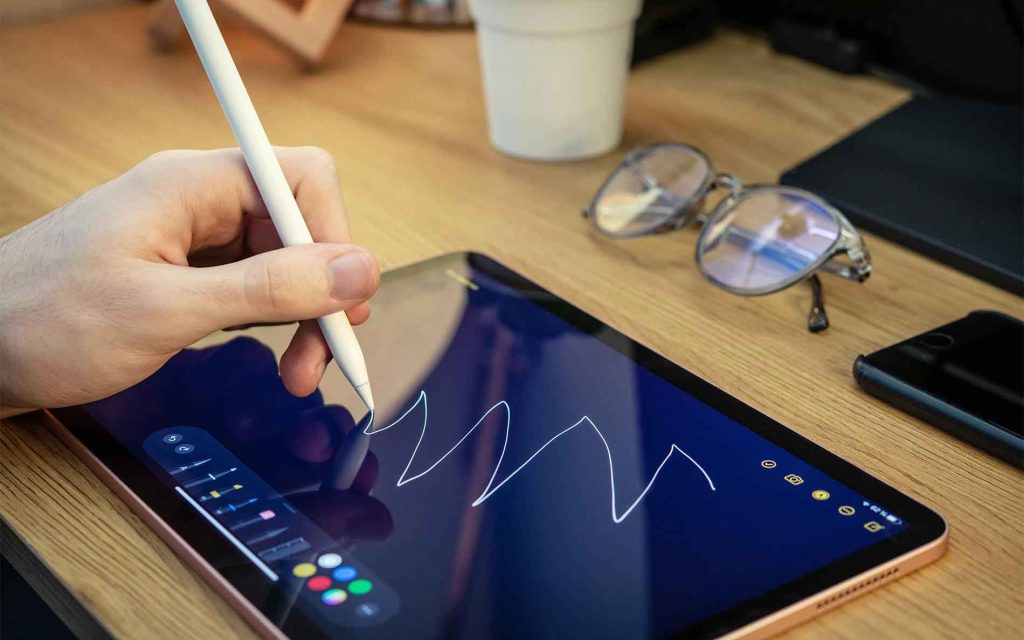
El Apple Pencil adalah sekutu sempurna untuk iPad Anda, menawarkan pengalaman mulus mulai dari membuat catatan hingga membuat karya seni digital. Selanjutnya kami jelaskan cara memasangkan Apple Pencil Anda generasi berbeda dengan iPad Anda, dan kami juga menghadirkan solusi untuk masalah koneksi umum.
Perbedaan Apple Pencil Generasi Pertama dan Kedua
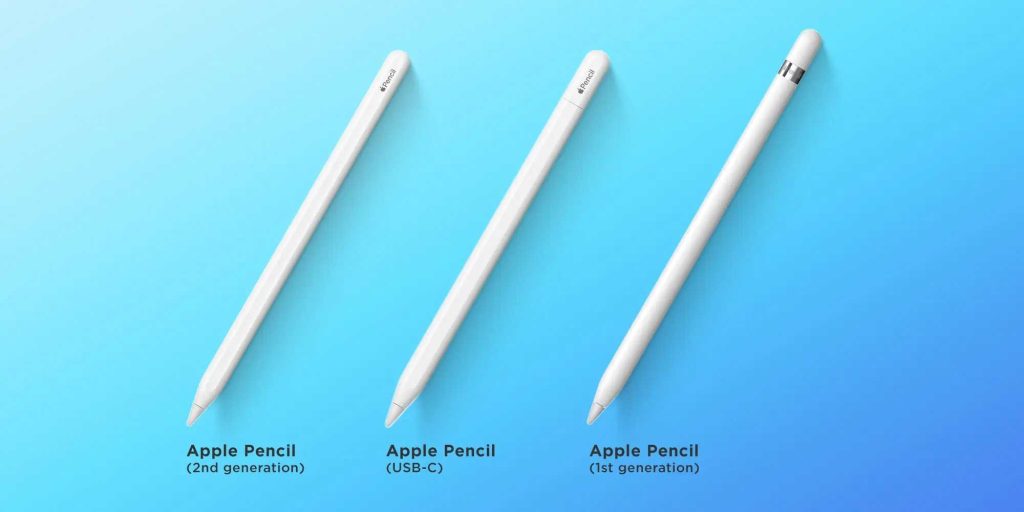
Sebelum melanjutkan dengan koneksi, penting untuk mengetahui ciri-ciri yang membedakan antara keduanya Pensil Apple pertama y Generasi ke-2. Berikut adalah beberapa poin penting:
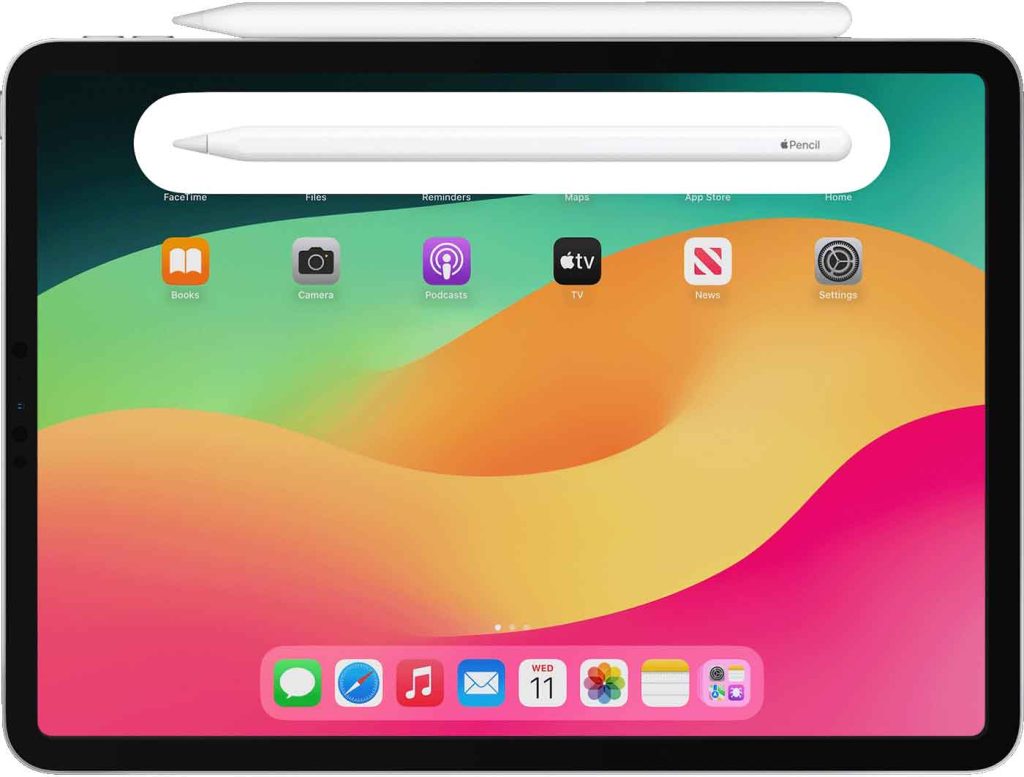
- Apple Pencil 2 mengisi daya secara nirkabel dan menempel secara magnetis ke iPad.
- Apple Pencil 1 memerlukan koneksi melalui port Lightning untuk mengisi daya.
- Generasi kedua memungkinkan Anda mengubah fungsi dengan gerakan di aplikasi yang kompatibel.
- Desain: Apple Pencil 2 memiliki hasil akhir matte dan persegi, sedangkan model pertama berbentuk bulat dan berkilau.
Model yang Kompatibel dengan Pensil Apple
Kompatibilitas Apple Pencil Generasi Kedua
- iPad Pro 12.9″ (generasi ke-3 dan lebih baru)
- iPad Pro 11″ (generasi ke-1 dan lebih baru)
- iPad Air (generasi ke-4 dan seterusnya)
- iPad mini (generasi ke-6)
Perangkat yang kompatibel dengan Apple Pencil Generasi Pertama
- iPad mini (generasi ke-5)
- iPad (generasi ke-6, ke-7, ke-8, ke-9, dan ke-10)
- iPad Air (generasi ke-3)
- iPad Pro (12.9″, generasi ke-1 dan ke-2)
- iPad Pro (10.5 inci dan 9.7 inci)
Cara memasangkan Apple Pencil USB-C dengan iPad Anda
Untuk mengaktifkan Anda Apple Pencil (USB-C), pastikan untuk memperbarui iPad Anda terlebih dahulu ke iPadOS 17.1 atau lebih baru. Selanjutnya, ikuti langkah-langkah berikut:
- Putar tutup Apple Pencil untuk membuka konektornya USB-C.
- Colokkan kabel USB-C ke Apple Pencil dan sambungkan ujung lainnya ke iPad.
- Apple Pencil akan siap digunakan secara instan.
Sinkronkan Apple Pencil 2 Anda dengan cepat dengan iPad
Sinkronisasi dari Apple Pencil 2 Ini sederhana dan cepat:
- Nyalakan Bluetooth di iPad Anda dari Pengaturan atau Pusat Kontrol.
- Tempatkan sisi datar Apple Pencil di tepi kanan iPad (dalam mode potret).
- Spanduk penyandingan akan muncul, menunjukkan level baterai dan mengonfirmasi koneksi.
Bagaimana menghubungkan Apple Pencil 1 ke iPad Anda
Untuk menghubungkan Apple Pencil 1 Ikuti langkah-langkah berikut:
- Lepaskan tutup dari ujung atas Apple Pencil.
- Colokkan stylus ke port Lightning iPad.
- Terima pemasangan saat perintah muncul di layar iPad.
Solusi untuk masalah koneksi Apple Pencil
Apa yang harus dilakukan jika Apple Pencil 2 tidak dapat terhubung
- Verifikasikan bahwa Bluetooth diaktifkan dengan membuka Pengaturan -> Bluetooth.
- Mulai ulang iPad Anda dan coba memasangkan lagi.
- Jika masalah masih berlanjut, di Pengaturan -> Bluetooth, ketuk tombol 'i' di sebelah nama Apple Pencil dan pilih 'Lupakan Perangkat'. Kemudian coba pasangkan lagi.
- Jika masih tidak tersambung, biarkan Apple Pencil tersambung ke iPad selama beberapa menit untuk mengisi ulang daya, lalu coba memasangkan lagi.
Langkah-langkah untuk mengatasi kesalahan koneksi Apple Pencil 1
- Pastikan port Lightning iPad bersih dan sambungkan Apple Pencil dengan benar.
- Verifikasikan bahwa Bluetooth diaktifkan dengan membuka Pengaturan -> Bluetooth.
- Mulai ulang iPad Anda dan coba memasangkan lagi.
- Jika Apple Pencil Anda muncul di daftar perangkat di Pengaturan -> Bluetooth tetapi tidak terhubung, ketuk tombol 'i' dan pilih 'Lupakan Perangkat'. Kemudian coba pasangkan lagi.
- Jika Apple Pencil tidak segera dipasangkan, sambungkan ke iPad untuk mengisi daya selama beberapa menit, lalu ulangi proses memasangkan.
Tip Bermanfaat untuk Pengalaman Penggunaan yang Lancar
Jika Anda terus mengalami masalah dengan Anda Apple Pencil, pastikan iPad Anda menginstal iOS versi terbaru. Terkadang pembaruan perangkat lunak dapat mengatasi masalah konektivitas.
Dengan langkah-langkah ini, Anda Apple Pencil Ini harus berfungsi sempurna dengan iPad Anda, siap menawarkan Anda pengalaman pengguna yang optimal dan tanpa gangguan. Nikmati integrasi yang belum pernah terjadi sebelumnya antara perangkat Apple Anda.

Saya Sebastián Vidal, seorang insinyur komputer yang sangat menyukai teknologi dan DIY. Selain itu, saya adalah pencipta tecnobits.com, tempat saya berbagi tutorial untuk menjadikan teknologi lebih mudah diakses dan dipahami oleh semua orang.