kerinduan untuk Nonaktifkan Windows DefenderSebelum melanjutkan, Anda harus memahami implikasi dari keputusan ini. Windows Defender, itu antivirus bawaan dari Microsoft, lindungi komputer Anda dari ancaman dunia maya. Dengan menonaktifkannya, Anda memaparkan sistem Anda pada risiko besar. Namun, dalam situasi tertentu, mungkin perlu menonaktifkannya untuk sementara.
Windows Defender: Lindungi komputer Anda
Windows Defender adalah perisai digital dirancang untuk melindungi komputer Anda dari virus, malware, dan ancaman online lainnya. Ini terintegrasi ke dalam sistem operasi dan diperbarui secara otomatis untuk tetap menjadi yang terdepan dalam keamanan. Tujuan utamanya adalah menjaga komputer Anda bebas dari penyusup digital yang dapat membahayakan data pribadi Anda atau merusak sistem Anda.
Situasi yang membenarkan penonaktifan
Meskipun menonaktifkan Windows Defender Tidak disarankan. Dalam kebanyakan kasus, ada situasi tertentu yang mungkin memerlukan tindakan sementara. Misalnya, jika Anda menginstal perangkat lunak yang tidak kompatibel dengan antivirus atau jika ya melakukan tugas-tugas tertentu yang memerlukan akses penuh ke sistem.
Sebelum menonaktifkan Windows Defender
Windows Defender adalah sistem keamanan terpadu di semua versi Windows. Fungsi utamanya adalah lindungi peralatan Anda terhadap virus, malware, spyware, dan ancaman online lainnya. Ke nonaktifkan itu, komputer Anda akan menjadi rentan terhadap risiko-risiko ini.
Meskipun ada alternatif pihak ketiga sebagai Avast, Bitdefender o Kaspersky, ini memerlukan langganan berbayar untuk mendapatkan semua fiturnya. Windows Defender es serampangan dan itu sudah diinstal sebelumnya, jadi nonaktifkan itu Ini hanya disarankan jika Anda berencana untuk menginstal a antivirus pihak ketiga.
Nonaktifkan sementara Windows Defender.
Terkadang, hal itu mungkin diperlukan. Nonaktifkan sementara Windows Defender. untuk melakukan tugas tertentu, seperti menjalankan program yang tidak sengaja diblokir oleh antivirus. Ikuti langkah ini:
- Buka Panel Kontrol dan pilih «Keamanan dan pemeliharaan».
- Klik pada "Buka Windows Defender".
- Memilih «Virus dan ancaman perlindungan».
- Rendah «Pengaturan perlindungan waktu nyata», gerakkan penggeser ke posisi tersebut "Dinonaktifkan".
Aktifkan kembali Windows Defender setelah Anda menyelesaikan tugas, geser kontrol kembali ke posisinya "Diaktifkan".
Cara uninstall Windows Defender sepenuhnya
Jika Anda berencana nonaktifkan Windows Defender secara permanenAnda harus mengikuti langkah-langkah berikut:
- Buka Editor Registri (tekan Win+R, tulis
regeditdan tekan Memasuki). - Navigasi ke
HKEY_LOCAL_MACHINE\SOFTWARE\Policies\Microsoft\Windows Defender. - Klik kanan di panel kanan dan pilih «Baru» > «Nilai DWORD (32-bit)».
- Beri nama nilai baru tersebut sebagai
DisableAntiSpyware. - Klik dua kali pada
DisableAntiSpywaredan menetapkan Nilai data en1. - Tutup Editor Registri dan Mulai ulang komputer Anda.
Tambahkan pengecualian di Windows Defender
Lebih tepatnya nonaktifkan sepenuhnya Windows Defender, Bisa tambahkan pengecualian untuk program atau file tertentu. Ikuti langkah ini:
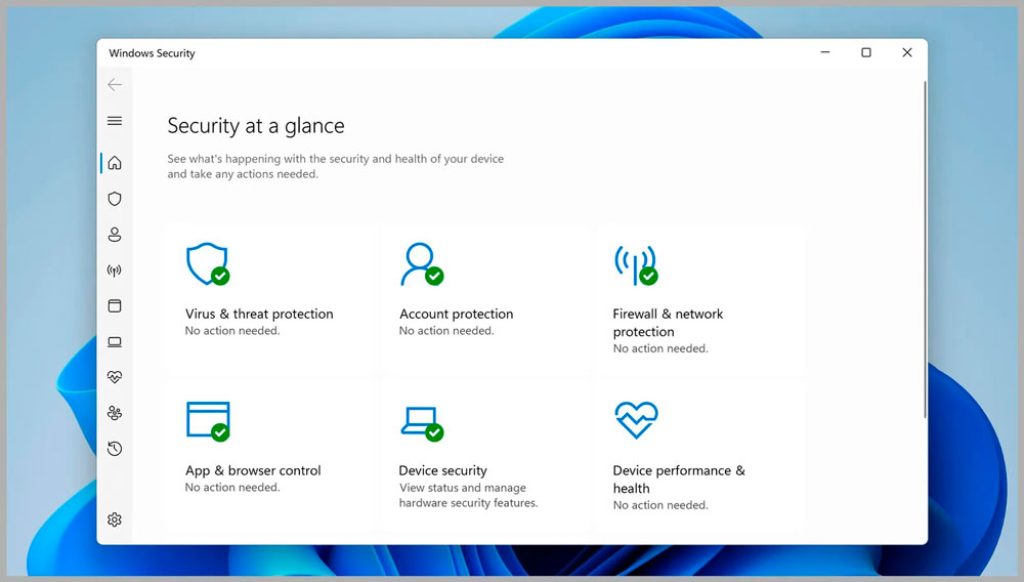
- Membuka Windows Defender dan pilih «Virus dan ancaman perlindungan».
- Klik pada “Pengaturan perlindungan ancaman”.
- Rendah "Pengecualian", klik pada "Tambahkan atau hapus pengecualian".
- Memilih "Tambahkan pengecualian" dan pilih program, file, atau folder yang ingin Anda kecualikan.
Opsi ini memungkinkan Anda tetap aktifkan Windows Defender sambil mengabaikan program atau file tertentu yang Anda yakini aman.
Tindakan pencegahan dan alternatif
Jika Anda memutuskan untuk menonaktifkan Windows Defender, itu benar penting untuk mengambil tindakan pencegahan ekstra. Pertimbangkan untuk menggunakan a Antivirus pihak ketiga tepercaya sementara Windows Defender dinonaktifkan. Selain itu, hindari aktivitas online yang berisiko dan selalu perbarui sistem Anda patch keamanan terbaru.
Pada akhirnya, keputusan untuk menonaktifkan Windows Defender tergantung pada kebutuhan spesifik AndaSelalu ingat menilai risiko dan mengambil tindakan yang tepat untuk Jaga keamanan peralatan Anda..
| Keunggulan Windows Defender | Kekurangan Menonaktifkan Windows Defender |
|---|---|
|
|
Nonaktifkan Windows Defender Ini bukanlah keputusan yang bisa dianggap enteng.. Evaluasi dengan cermat kebutuhan Anda dan risiko terkait sebelum melanjutkan. Jika Anda memilih untuk menonaktifkannya, menerapkan langkah-langkah keamanan alternatif untuk menjaga agar peralatan Anda tetap terlindungi.

Saya Sebastián Vidal, seorang insinyur komputer yang sangat menyukai teknologi dan DIY. Selain itu, saya adalah pencipta tecnobits.com, tempat saya berbagi tutorial untuk menjadikan teknologi lebih mudah diakses dan dipahami oleh semua orang.