
Apakah kamu ingin tahu? Cara mereset Windows 10 ke setelan pabrik.... Mengatur ulang Windows 10 ke pengaturan pabrik dapat memperbaiki masalah kinerja dan kesalahan sistem. Pelajari cara melakukannya dengan mudah.
Jika Anda bertanya-tanya cCara mereset Windows 10 ke setelan pabrik, di sini Anda akan menemukan panduan terperinci untuk Pulihkan komputer Anda ke keadaan semula dengan menghapus file dan pengaturan yang tidak diinginkan serta serangkaian kiat yang akan berguna bagi Anda saat menjalankan seluruh proses pengaturan ulang. Jangan khawatir, kami tahu apa yang kami bicarakan dan kami telah memulihkan Windows kami ribuan kali untuk membersihkan PC. Mari kita lanjutkan artikelnya!
Mengapa perlu mereset Windows 10?
Mengembalikan Windows 10 ke keadaan awal dapat berguna dalam berbagai situasi, seperti:
- Meningkatkan kinerja:Seiring waktu, sistem Anda mungkin menjadi lambat karena akumulasi program dan file yang tidak diperlukan.
- Menghapus virus atau malware:Beberapa ancaman mungkin sulit dihapus, dan hard reset mungkin merupakan pilihan terbaik.
- Mempersiapkan peralatan untuk dijual:Jika Anda berencana menjual PC Anda, mengatur ulangnya akan memastikan tidak ada data pribadi yang tertinggal.
- Mengatasi kesalahan sistem:Ketika Windows terus-menerus mogok dan tidak ada solusi yang berhasil, mengatur ulang Windows dapat memperbaiki masalah yang terus berlanjut.
- Kosongkan ruang diskJika penyimpanan Anda penuh dengan file-file sementara dan perangkat lunak yang tidak diperlukan, mengatur ulang Windows dapat mengoptimalkan penggunaan disk.
- Perbarui sistemJika Anda mengalami masalah dengan pembaruan, memulihkan sistem Anda dapat menjadi alternatif yang efektif untuk memulai dari awal.
Sekarang Anda telah mengetahui semua hal yang dapat bermanfaat dalam hal mengatur ulang komputer Anda dengan Windows 10, sekarang mari kita lihat cara mengatur ulang Windows 10 ke pengaturan pabrik dan pilihan yang ditawarkan sistem operasi tersebut kepada Anda. Ngomong-ngomong, jika Anda memiliki citra sistem, kami memiliki panduan ini untuk Anda di mana kami menunjukkannya kepada Anda Cara memulihkan Windows 10 dari citra sistem.
Opsi pengaturan ulang di Windows 10

Windows 10 menawarkan berbagai metode untuk mengatur ulang sistem Anda, tergantung pada apakah Anda ingin menyimpan atau menghapus file Anda:
- Simpan file saya: Atur ulang sistem operasi tanpa menghapus dokumen pribadi.
- Hapus semua: Hapus semua data dan instal ulang salinan Windows yang bersih.
- Pulihkan dari gambar pabrik: mengembalikan sistem ke keadaan semula saat Anda membelinya.
- Instalasi ulang di cloud: Unduh versi baru Windows dari server Microsoft alih-alih menggunakan file lokal.
Cara mereset Windows 10 dari Pengaturan
- Akses pengaturan sistem
- Klik tombol beranda dan pilih "Pengaturan".
- Buka "Pembaruan & Keamanan" lalu ke "Pemulihan".
- Mulai proses pengaturan ulang
- Di bagian "Reset PC ini", klik "Mulai".
- Silakan pilih jika Anda ingin simpan file Anda o hapus semua.
- Jika Anda memilih "Hapus semuanya", Anda dapat memutuskan apakah Anda ingin menghapus hanya drive tempat Windows diinstal atau semua drive di komputer Anda.
- Konfirmasi dan tunggu instalasi ulang
- Windows akan meminta Anda untuk mengonfirmasi tindakan sebelum memulai proses.
- Setelah dimulai, sistem akan melakukan boot ulang dan pemulihan akan dimulai.
- Bergantung pada opsi yang dipilih, prosesnya dapat memakan waktu beberapa menit hingga beberapa jam.
Cara mereset Windows 10 dari boot
Jika Anda tidak dapat mengakses sistem, Anda dapat mengatur ulang Windows dari startup:
- Nyalakan kembali PC Anda dan tekan F8, F11 atau Shift + F10 berulang kali saat menyalakannya.
- Pada layar pemulihan, pilih “Pemecahan Masalah” > “Reset PC ini.”
- Pilih opsi untuk menyimpan berkas atau menghapus semuanya.
- Tunggu hingga prosesnya selesai dan konfigurasikan perangkat sebagai baru.
- Setelah dipulihkan, periksa apakah driver dan pembaruan sudah diperbarui untuk menghindari kegagalan.
Metode alternatif: Instalasi dari USB
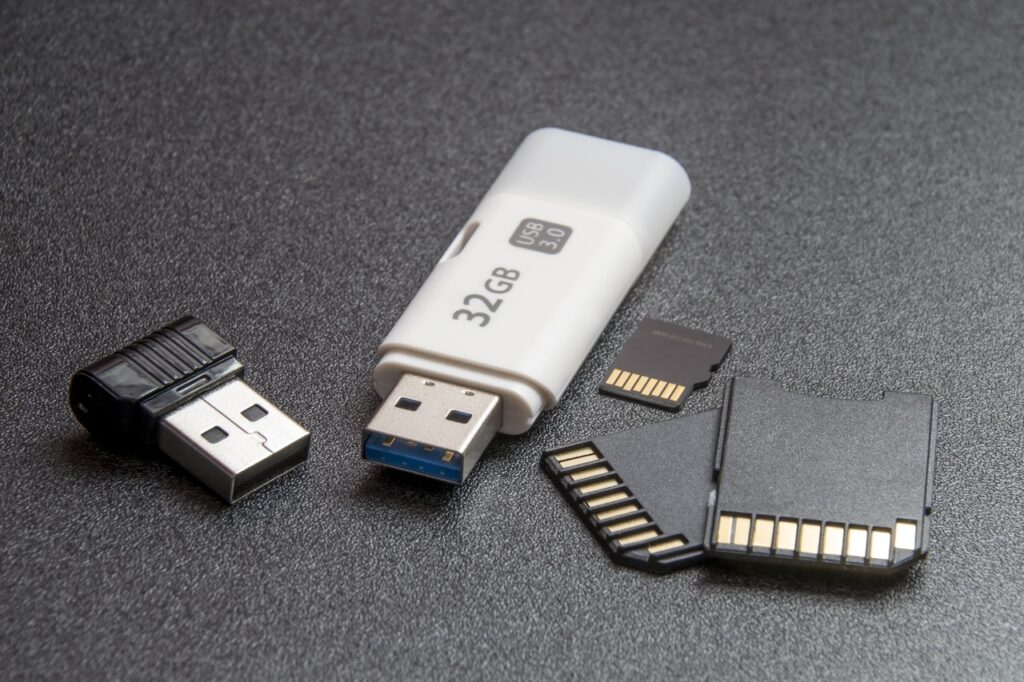
Jika metode di atas tidak berhasil, Anda dapat menginstal ulang Windows 10 dengan USB yang dapat di-boot:
- Unduh Media Creation Tool dari situs web resmi Microsoft.
- Buat drive USB instalasi.
- Masukkan USB ke PC Anda dan boot dari sana.
- Ikuti petunjuk di layar untuk menginstal ulang Windows.
- Selama instalasi, Anda dapat memilih untuk menghapus partisi sebelumnya untuk instalasi yang benar-benar bersih.
Dan itulah semua metode yang telah kami terapkan secara aman dan efisien untuk cara mengatur ulang pabrik Windows 10.
Tips sebelum mereset Windows 10
- Buat cadangan: Jika Anda memilih untuk menghapus semuanya, simpan file Anda ke drive eksternal atau cloud.
- Pastikan Anda memiliki kunci aktivasi Anda:Meskipun Windows 10 biasanya diaktifkan secara otomatis, disarankan untuk memverifikasi lisensinya.
- Lepaskan perangkat eksternal.: Melepaskan printer atau hard drive mencegah kemungkinan kesalahan selama instalasi.
- Instal ulang driver dan program: Setelah proses selesai, unduh kembali aplikasi yang Anda perlukan.
- Periksa apakah PC Anda memiliki partisi pemulihan: Beberapa komputer menyertakan partisi khusus dengan versi asli sistem.
- Jika Anda menggunakan laptop, hubungkan ke listrik:Proses pemulihan dapat menghabiskan banyak daya dan pemadaman listrik yang tidak terduga dapat menyebabkan kesalahan sistem.
Tidak semuanya hanya ada pada tips dan cara mereset Windows 10 ke pengaturan pabrik, kami juga harus memberi tahu Anda apa yang harus Anda lakukan setelah menyelesaikan semua langkah sebelumnya. Karena jangan berpikir bahwa semuanya hanya berakhir dibersihkan dan itu saja. Setelah Anda melakukan ini, Anda harus mengingat bahwa Anda harus memperbarui sistem operasi, menginstal driver baru, menginstal pengaturan dasar atau bahkan jangan lupa bahwa Anda harus memperhitungkan keamanan sistem.
Apa yang harus dilakukan setelah mengatur ulang Windows 10?
Setelah Anda memulihkan sistem Anda, ikuti langkah-langkah berikut untuk mengoptimalkan komputer Anda:
- Pembaruan Windows: Buka Pengaturan > Perbarui & keamanan dan unduh pembaruan terkini.
- Instal driverPeriksa situs web produsen komputer Anda untuk mengunduh driver terbaru.
- Pulihkan file Anda: Jika Anda membuat cadangan, transfer file penting ke PC Anda.
- Siapkan aplikasi penting: Instal perangkat lunak yang biasa Anda gunakan seperti peramban, alat produktivitas, dan program keamanan.
- Verifikasi keamanan sistemSiapkan antivirus dan periksa pengaturan privasi Anda. Windows.
Sekarang setelah Anda tahu cCara mereset Windows 10 ke setelan pabrik, Anda dapat dengan mudah memulihkan komputer dan meningkatkan kinerjanya. Dengan mengikuti langkah-langkah ini, Anda akan memastikan proses yang aman dan efisien, membuat PC Anda tampak seperti baru. Jangan lupa membuat cadangan dan selalu memperbarui sistem Anda untuk menghindari komplikasi di masa mendatang.. Jika Anda mengalami masalah setelah pengaturan ulang, periksa driver dan pengaturan sistem untuk memastikan semuanya berfungsi dengan baik.

Bergairah tentang teknologi sejak dia masih kecil. Saya senang mengetahui perkembangan terkini di sektor ini dan, yang terpenting, mengomunikasikannya. Itulah sebabnya saya telah mendedikasikan diri pada komunikasi di situs web teknologi dan video game selama bertahun-tahun. Anda dapat menemukan saya menulis tentang Android, Windows, MacOS, iOS, Nintendo, atau topik terkait lainnya yang terlintas dalam pikiran Anda.