Kami akan menjelaskan cara mencari file dari taskbar menggunakan EverythingToolbar. Kita akan melihat... Petunjuk langkah demi langkah untuk memasang alat tersebut Semuanya, dan kemudian cara menggunakan add-on EverythingToolbar. Kita juga akan membahas beberapa tips dan trik untuk memaksimalkannya dan menemukan file Anda dengan cepat.
Cara mencari file dari taskbar menggunakan EverythingToolbar
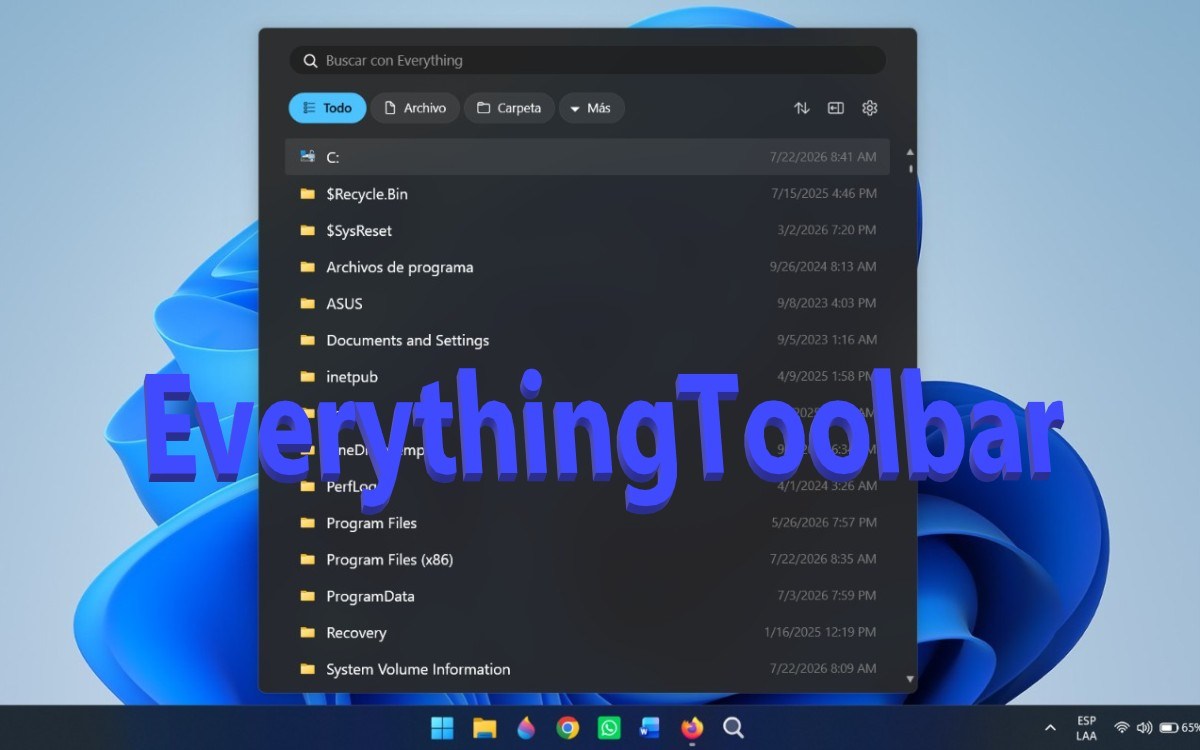
Fitur pencarian file bawaan Windows selalu menerima lebih banyak kritik daripada pujian. Meskipun telah mengalami peningkatan yang signifikan, fitur ini masih... terasa lambat, mengonsumsi sumber daya lebih dari yang diperlukan, dan menghasilkan hasil yang tidak relevan.Jika Anda adalah seseorang yang mengelola sejumlah besar folder dan dokumen di berbagai lokasi, Anda pasti mengerti maksud kami.
Untuk menyelesaikan masalah kecil ini, ada aplikasi pencarian Aplikasi pencari file seperti Everything terkenal karena kecepatannya dalam menemukan semua jenis file. Sudahkah Anda mencobanya? Meskipun sangat ampuh dan akurat, Anda harus membuka aplikasi setiap kali menggunakannya. Tetapi bagaimana jika Anda dapat mencari file langsung dari taskbar, tepat di tempat tombol pencarian Windows berada?
Itulah fungsi EverythingToolbar, sebuah plugin gratis dan sumber terbuka yang Mengintegrasikan semuanya ke dalam taskbar Windows 10 dan 11.Bersama-sama, mereka membentuk solusi terbaik untuk menemukan apa pun, mulai dari dokumen individual hingga folder, file terkompresi, file yang dapat dieksekusi, dan file dalam berbagai format. Mari kita lihat secara detail cara menginstalnya dan memaksimalkan penggunaannya.
Langkah 1: Instal aplikasi Everything
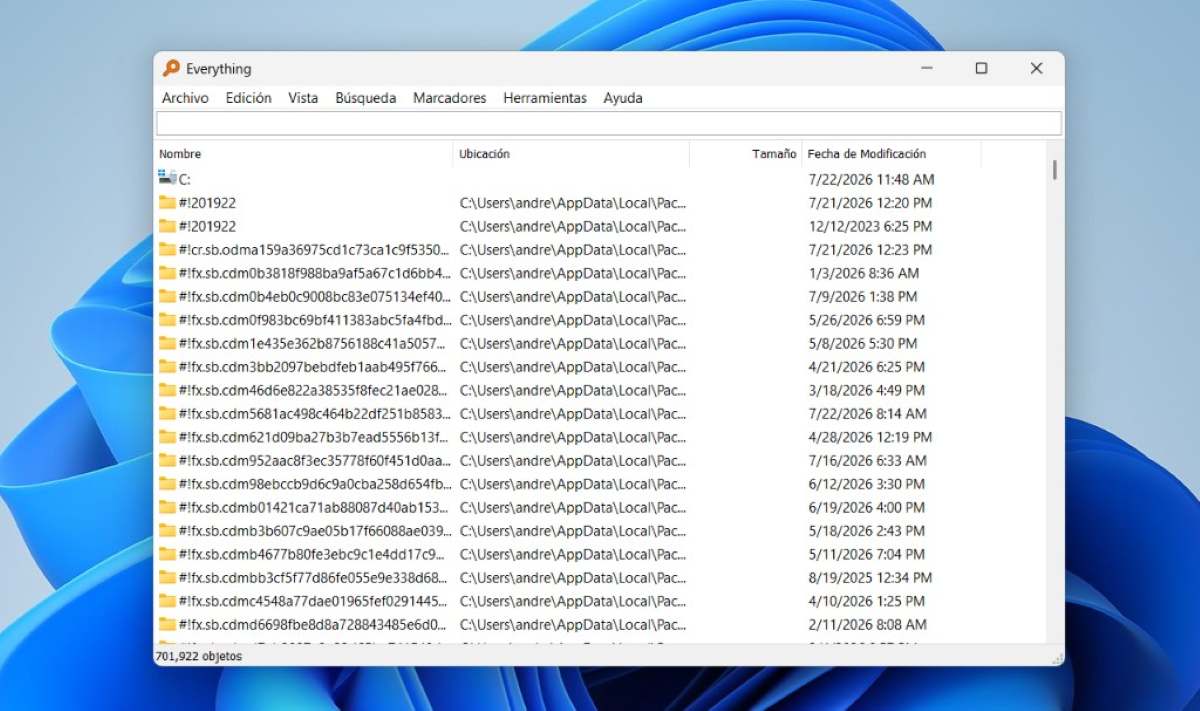
Untuk mencari file dari taskbar menggunakan EverythingToolbar, Anda perlu menginstal aplikasi Everything dan kemudian plugin EverythingToolbar. Perlu dicatat bahwa Ini adalah dua alat yang berbeda.Meskipun keduanya terkait erat. Yang pertama adalah mesin utama, dan yang kedua adalah antarmuka visual yang mengintegrasikan mesin tersebut langsung ke dalam taskbar Windows.
Untuk memulai, Anda perlu mengunduh aplikasi Everything dari situs web resmi pengembangnya. voidtools.comDi situ, Anda hanya perlu mengklik tombolnya. Unduh Penginstal Untuk mengunduh versi terbaru Everything (1.4.1.1032), buka folder Unduhan Anda dan jalankan file .exe untuk menginstal alat tersebut di Windows.
Setelah instalasi selesai, Anda akan melihat pintasan Everything di desktop Anda. Mengklik dua kali pintasan tersebut akan membuka aplikasi di jendela terpisah. Anda dapat mencari file apa pun dengan mengetikkan kata kunci di bilah pencarian. Anda akan melihat bahwa Ini adalah alat pencarian lokal yang sangat cepat. yang mengindeks semua file dan folder Anda dalam hitungan detik.
Semuanya berfungsi dengan sangat baik secara mandiri. Satu-satunya kekurangan adalah Anda harus membuka aplikasi setiap kali ingin mencari file. Dan Windows belum mempermudah pencarian file dari taskbar dengan mengklik ikon pencarian. Bagaimana jika kita bisa... untuk menghadirkan potensi penuh dari Everything ke satu tempat yang sama dan mengintegrasikannya ke dalam taskbar.?
Langkah 2: Instal add-on EverythingToolbar
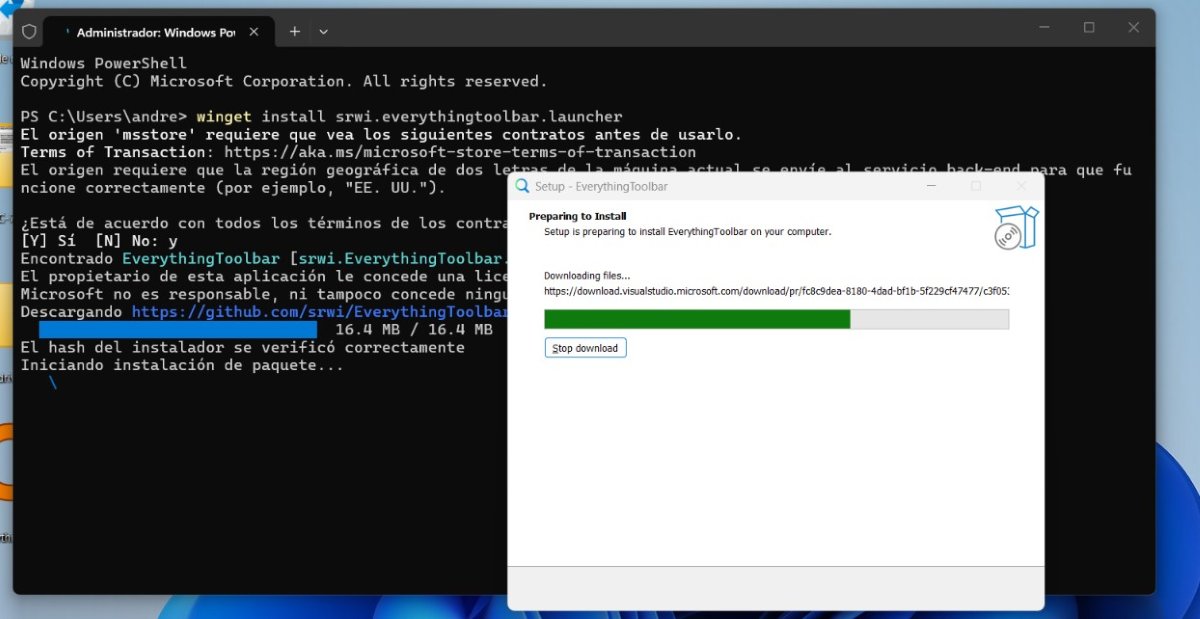
Langkah kedua melibatkan pemasangan add-on EverythingToolbar, sebuah proyek sumber terbuka independen yang dirancang untuk meningkatkan pengalaman pengguna. Add-on ini menggantikan atau melengkapi bilah pencarian Windows bawaan dengan mengintegrasikan mesin pencari Everything langsung ke dalamnya. Ini memberikan akses langsung ke alat tersebut. tanpa perlu membuka jendela Everything yang terpisah.
Ada dua cara untuk menginstal EverythingToolbar. Salah satunya adalah dengan melakukan hal berikut: unduhan langsung dari add-on dari halaman proyek di GitHubPergi ke bagian tersebut Rilis Unduh file .exe yang kompatibel dengan komputer Anda. Kemudian buka folder Unduhan Anda, jalankan file tersebut, dan ikuti petunjuk instalasi.
Cara kedua (dan termudah) untuk menginstal EverythingToolbar di Windows adalah menggunakan pengelola paket. Winget, Sebagai contoh, ini adalah yang paling umum, karena sudah terpasang di Windows. Anda hanya perlu membuka terminal dan menjalankan salah satu perintah berikut: winget install stnkl.everythingtollbar o winget install srwi.everythingtoolbar.launcher.
Langkah 3: Konfigurasikan EverythingToolbar untuk mencari file dari taskbar
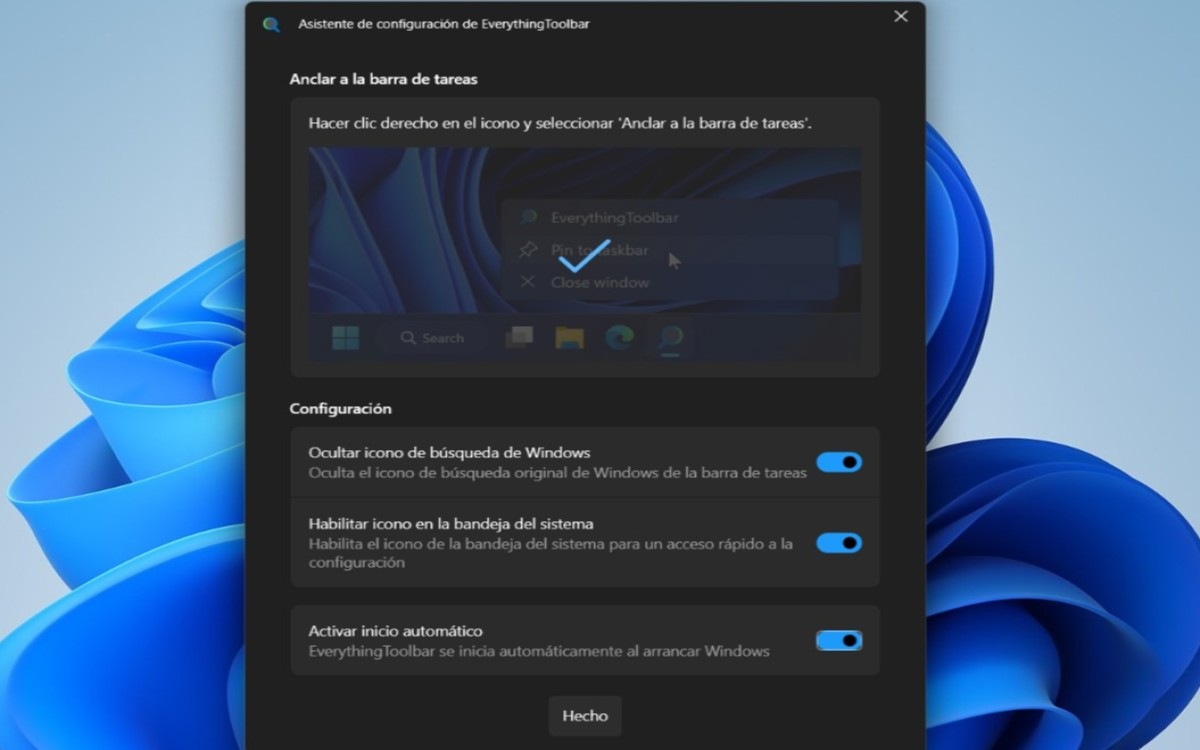
Setelah instalasi, wizard pengaturan akan terbuka untuk memandu Anda melalui prosesnya. Jika tidak muncul, cari EverythingToolbar di menu Mulai dan jalankan. Salah satu hal pertama yang akan diminta wizard untuk Anda lakukan adalah... Sematkan ikon EverythingToolbar ke taskbar.Untuk melakukan ini, klik kanan pada ikon dan klik Sematkan ke taskbar.
Setelah itu, opsi lain akan diaktifkan. opsi konfigurasi di wizardAnda perlu mengaktifkan sakelar untuk menyembunyikan ikon pencarian Windows, mengaktifkan ikon baki sistem, dan mengaktifkan startup otomatis. Terakhir, klik tombol Selesai, dan Anda siap mencari file dari taskbar menggunakan EverythingToolbar.
Cara Menginstal Deskband di Windows 10
Untuk Windows 10, metode yang direkomendasikan untuk mencari file dari taskbar menggunakan EverythingToolbar adalah dengan Pita meja. Setelah memasang add-on, klik kanan pada ruang kosong di taskbar.
Kemudian, klik pada Bilah alat Anda akan melihat opsi bernama Everything Toolbar. Aktifkan opsi tersebut. (Anda mungkin perlu membuka menu konteks dua kali agar opsi tersebut muncul untuk pertama kalinya. Ini adalah bug kecil yang diketahui.)
Setelah diaktifkan, sebuah ikon kolom pencarian atau kaca pembesarJika Anda hanya melihat kaca pembesar, buka kunci taskbar dan seret tepi ikon untuk memperbesarnya dan menampilkan kolom teks.
Sekarang Anda dapat mencari file dari taskbar dengan EverythingToolbar!
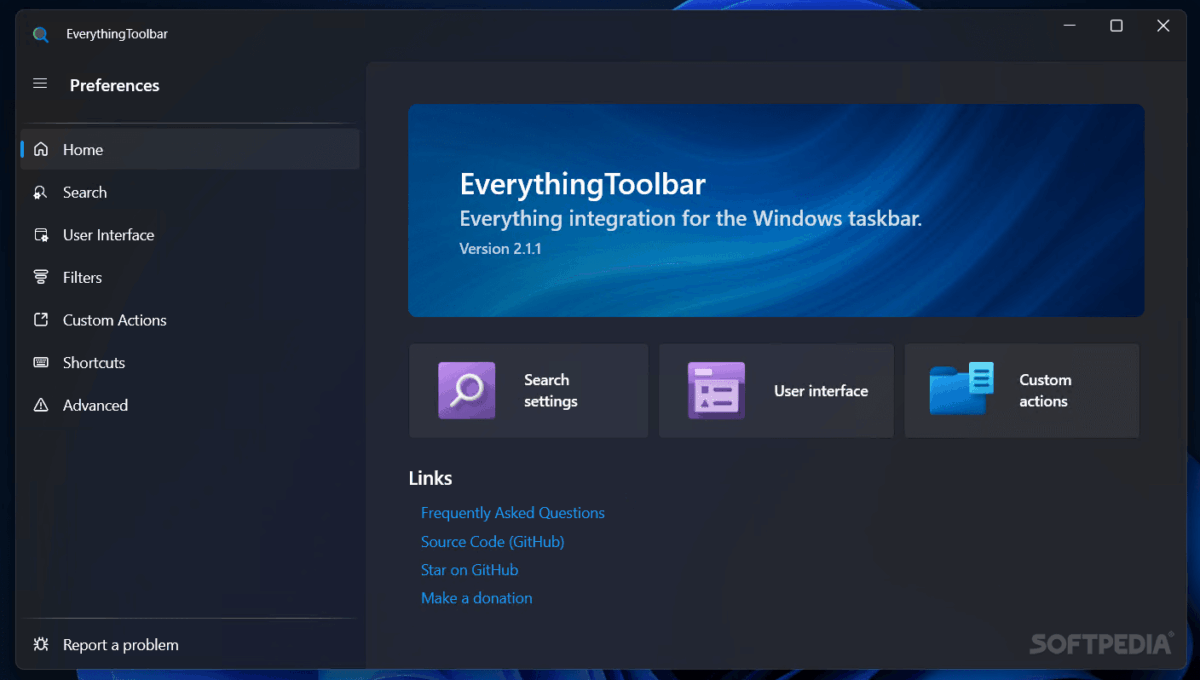
Dan selesai! Dengan langkah-langkah sederhana ini, Anda dapat menyiapkan semuanya untuk mencari file dari taskbar dengan EverythingToolbar. Cukup klik ikonnya dan ketik nama file, folder, atau program apa pun. Hasilnya akan muncul seketika saat Anda mengetik.Anda dapat membukanya dengan sekali klik atau dengan menekan Enter.
Anda juga bisa Lakukan pencarian berdasarkan jenis file menggunakan filter. seperti *pdf, *jpg, *docx, *mp4, dll. Misalnya, jika Anda mengetik *pdf, semua dokumen PDF yang telah Anda simpan akan muncul. Jika Anda ingin mempelajari lebih lanjut tentang semua fungsi dan beberapa kiat bermanfaat, lihat entri tersebut. Cara menggunakan EverythingToolbarSaya jamin: begitu Anda menginstalnya dan mempelajari cara menggunakannya, Anda tidak akan ingin menyingkirkannya.
Indeks

Sejak kecil, saya sudah tertarik dengan segala hal yang berkaitan dengan sains dan teknologi, terutama kemajuan-kemajuan yang membuat hidup kita lebih mudah dan menyenangkan. Saya senang mengikuti perkembangan berita dan tren terbaru, serta berbagi pengalaman, opini, dan kiat tentang perangkat dan gadget yang saya gunakan. Hal ini membawa saya menjadi penulis web sekitar lima tahun yang lalu, dengan fokus utama pada perangkat Android dan sistem operasi Windows. Saya telah belajar menjelaskan konsep-konsep kompleks dengan istilah sederhana agar pembaca saya dapat dengan mudah memahaminya.