- Konfigurasikan sektor boot menggunakan file etfsboot.com untuk memastikan ISO dapat di-boot.
- Integrasi perangkat lunak tambahan melalui folder $OEM$ dan skrip instalasi senyap dalam file respons.
- Penggunaan perangkat lunak pihak ketiga seperti ImgBurn dan Rufus untuk pembuatan dan perekaman selanjutnya pada media fisik.
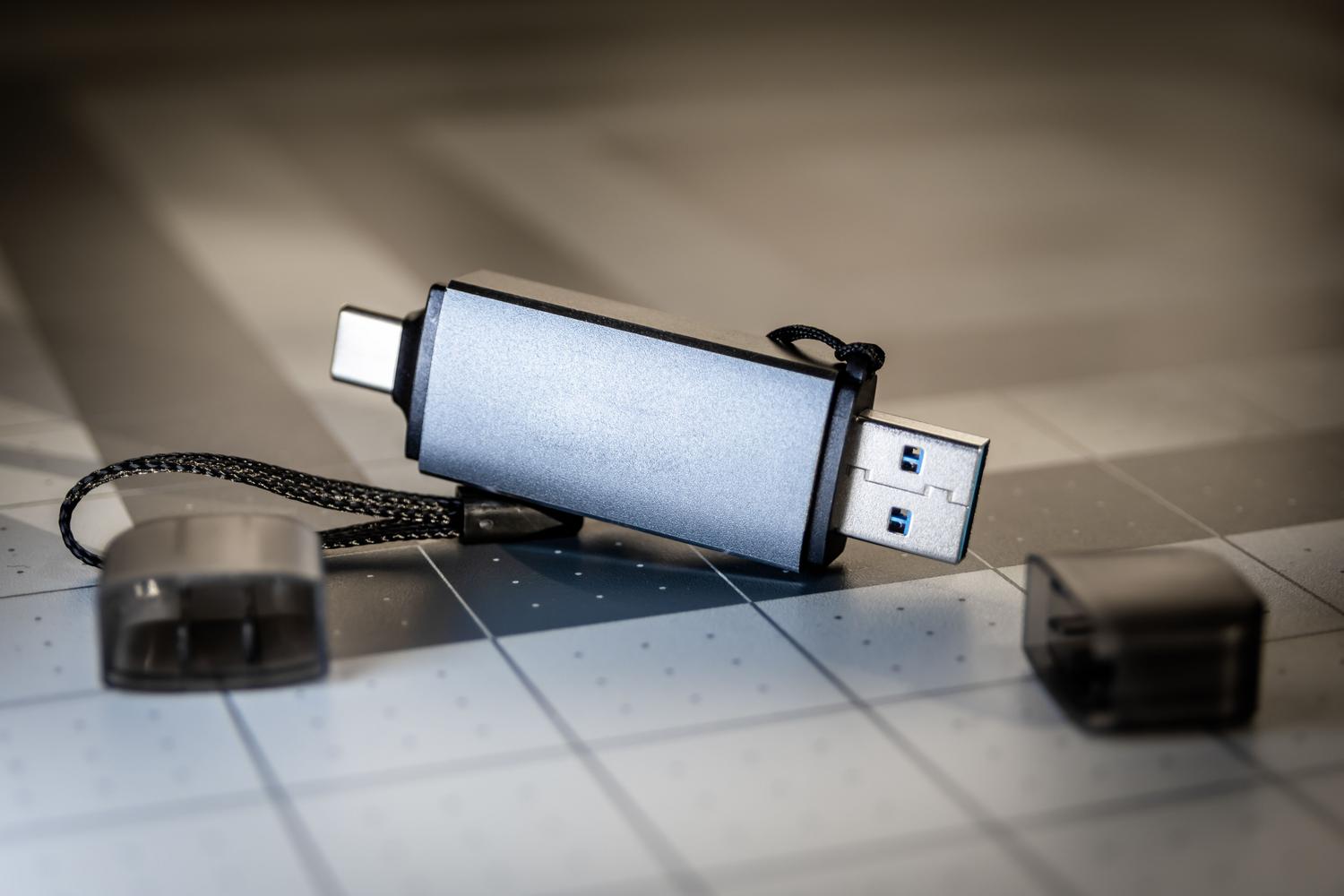
Bagaimana cara membuat citra ISO Windows yang dapat di-boot dari file yang diekstrak? Jika Anda mendapati diri Anda memiliki file instalasi Windows yang tersebar di hard drive atau drive USB dan sekarang perlu mengubahnya menjadi citra yang dapat di-boot, ini bisa menjadi solusinya. citra ISO yang benar-benar dapat di-bootAnda telah datang ke tempat yang tepat. Ini bukan tugas mudah bagi sembarang orang, karena hanya mengompres file saja tidak cukup; Anda juga harus mengkonfigurasi sektor boot agar komputer mengenali media tersebut sebagai sistem operasi yang valid saat dinyalakan.
Dalam hal ini, ada beberapa jalur tergantung pada apa yang Anda cari: mulai dari menggunakan alat gratis dan ampuh Mulai dari menggunakan alat seperti ImgBurn hingga memanfaatkan fitur asli Microsoft atau bahkan mengotomatiskan instalasi perangkat lunak tambahan melalui skrip khusus, kami akan menguraikan langkah demi langkah cara mengubah file-file ini menjadi alat penyebaran yang profesional dan fungsional.
Cara membuat ISO yang dapat di-boot dengan ImgBurn

ImgBurn bisa dibilang seperti pisau Swiss Army untuk situasi seperti ini. Pertama-tama, setelah menginstal program, kita harus memilih opsi untuk membuat gambar dari file atau folderDi sinilah kita memilih folder root tempat kita menyimpan file Windows dan menentukan di mana kita ingin menyimpan file .iso yang dihasilkan.
Kunci untuk menjadikan ISO bukan hanya sekadar wadah data, tetapi juga file yang dapat dieksekusi, terletak pada tab disk yang dapat di-boot (Bootable Disc)Penting untuk mencentang kotak agar image dapat di-boot, mengkonfigurasi tipe emulasi ke "None (Custom)," dan, yang sangat penting, memasukkan nilai 8 di kolom pemuatan sektor. Untuk menyelesaikan proses ini, kita harus mencari file bernama di folder boot. etfsboot.com lalu pilih sebagai image boot. Setelah selesai, cukup klik tombol build dan tunggu hingga proses selesai.
Alternatif cepat dan alat resmi

Jika Anda lebih menyukai sesuatu yang lebih langsung, Microsoft menawarkan Alat Pembuatan MediaMeskipun lebih tertutup, metode ini memungkinkan Anda untuk membuat file ISO resmi dengan mengunduh file langsung dari server perusahaan, sehingga menghindari kerusakan data. Di sisi lain, ada program seperti... Perekam inframerahyang ideal jika Anda ingin mengkloning cakram fisik yang sudah ada untuk dengan mudah mengonversinya ke format digital.
Bagi mereka yang sudah memiliki drive USB yang dapat di-boot dan ingin melakukan hal sebaliknya, yaitu, ekstrak informasi tersebut ke ISOImgBurn kembali menjadi raja. Cukup pilih drive USB sebagai sumber, tentukan tujuan, dan perangkat lunak akan mengurus pengemasan semua isi drive USB ke dalam satu file gambar.
Kustomisasi tingkat lanjut: Menyuntikkan aplikasi ke dalam ISO

Terkadang, sekadar menginstal Windows saja tidak cukup; kita ingin sistem tersebut sudah dilengkapi dengan program favorit kita. Untuk mencapai hal ini, kita dapat membuat folder bernama Aplikasi di dalam struktur file ISO (misalnya, di C:\ISO_Files). Di sana kita menempatkan semua installer .exe atau .msi yang kita butuhkan.
Agar hal ini terjadi secara otomatis, Anda perlu mengedit file respons. unattend.xmldengan menambahkan perintah ke bagian FirstLogonCommands yang menjalankan sebuah skrip. Skrip ini, biasanya bernama install_apps.cmd, disimpan di jalur tersebut. $OEM$\$1\Setup\ScriptsSeharusnya berisi petunjuk instalasi senyap (menggunakan perintah /silent) sehingga pengguna tidak perlu mengklik "Berikutnya" ratusan kali selama penyebaran.
Dari ISO ke USB: Alat Perekaman

Setelah kita mendapatkan file ISO yang sempurna, langkah selanjutnya adalah mentransfernya ke drive USB. Di sinilah alat-alat seperti Rufusyang paling direkomendasikan karena keseimbangannya antara kekuatan dan kesederhanaan. Jika Anda membutuhkan sesuatu yang lebih serbaguna, Yumi Fitur ini memungkinkan Anda membuat drive multiboot, yaitu menempatkan beberapa file ISO pada satu drive USB dan memilih file mana yang akan di-boot saat Anda menghidupkan PC.
Pilihan menarik lainnya adalah Penggores, sangat disukai karena bersifat lintas platform (berjalan di Mac, Linux, dan Windows), atau Pencitra Disk Win32yang sangat ringan. Penting untuk diingat bahwa, sebelum merekam, kita harus memilih sistem file yang sesuai: FAT32 untuk kompatibilitas penuh dengan BIOS lama, atau NTFS jika kita menangani file yang melebihi 4GB.
Menguasai pembuatan citra ISO memungkinkan Anda melakukan segalanya, mulai dari membuat cadangan sistem yang akurat hingga menerapkan instalasi otomatis di banyak mesin. Baik Anda mengkonfigurasi sektor boot secara manual dengan perangkat lunak khusus, menggunakan alat resmi Microsoft, atau menyuntikkan skrip untuk menginstal perangkat lunak secara otomatis, tujuannya selalu untuk mendapatkan media instalasi yang andal yang menghemat waktu dan menghindari kesalahan manual selama proses penerapan. Sekarang Anda tahu cara membuat citra ISO Windows yang dapat di-boot dari file yang diekstrak.

Bergairah tentang teknologi sejak dia masih kecil. Saya senang mengetahui perkembangan terkini di sektor ini dan, yang terpenting, mengomunikasikannya. Itulah sebabnya saya telah mendedikasikan diri pada komunikasi di situs web teknologi dan video game selama bertahun-tahun. Anda dapat menemukan saya menulis tentang Android, Windows, MacOS, iOS, Nintendo, atau topik terkait lainnya yang terlintas dalam pikiran Anda.