Siapa yang tidak pernah membutuhkannya? Transfer foto, video, atau dokumen dari ponsel Anda ke komputer.Ada banyak cara untuk melakukan ini, tetapi mengirim file dari perangkat seluler Anda ke PC menggunakan KDE Connect adalah salah satu cara terbaik. Dalam postingan ini, kami akan memberi tahu Anda cara melakukannya dengan aman dan efektif.
Cara mengirim file dari ponsel Anda ke PC menggunakan KDE Connect

Mengirim file dari ponsel Anda ke PC adalah hal yang terjadi setiap hari, terutama jika Anda merekam di satu aplikasi dan mengedit di aplikasi lainMungkin Anda perlu mengimpor foto atau video yang baru saja Anda ambil dengan ponsel untuk menambahkan sentuhan akhir pada komputer Anda. Atau mungkin Anda perlu mengirim dokumen yang diunduh dari ponsel untuk membukanya saat bepergian. Bagaimana cara melakukannya?
Jika Anda masih menggunakan kabel USB atau aplikasi perpesanan untuk mentransfer file dari ponsel ke komputer, sebaiknya Anda terus membaca. Ada banyak aplikasi dan alat yang melakukannya dengan cepat, aman, dan efektifSalah satu yang paling direkomendasikan adalah Kirim Lokal: ideal untuk Kirim file dari Android ke Windows, bahkan video berukuran besar, dengan kecepatan yang mengejutkan.
Namun hari ini kami mempersembahkan kepada Anda sebuah alat yang Hal ini dapat sepenuhnya mengubah integrasi antara ponsel Anda dan komputer Anda.Namanya KDE Connect: perangkat lunak gratis, sumber terbuka, dan lintas platform yang menghubungkan perangkat Anda. Mengirim file dari ponsel Anda ke PC dengan KDE Connect adalah salah satu dari banyak fitur yang dapat Anda manfaatkan jika Anda memutuskan untuk menggunakannya.
Menginstal dan memasangkan KDE Connect
Bagian tersulit biasanya adalah memulai, tetapi persiapan untuk mengirim file dari ponsel Anda ke PC Anda dengan KDE Connect Ini cukup sederhana. Hal pertama yang harus Anda lakukan adalah Instal aplikasi tersebut di perangkat Anda.. Jika Anda menggunakan Windows, Anda dapat mencarinya langsung di Microsoft Store dan menginstalnya hanya dengan sekali klik.
Jika Anda menggunakan Linux, Cari di toko perangkat lunak distribusi Anda atau buka terminal dan ketik perintah yang sesuai (seperti sudo apt install kdeconnectPengguna macOS Anda juga dapat menemukan aplikasi KDE Connect di App Store. Di perangkat seluler Anda, Anda dapat mengunduhnya dari toko aplikasi resmi (Play Store dan App Store). Android Ini juga tersedia di repositori sumber terbuka seperti F-Droid.
Hal penting lainnya agar dapat mengirim file dari ponsel Anda ke PC menggunakan KDE Connect adalah... Kedua perangkat tersebut terhubung ke jaringan yang sama.Dan jika komputer terhubung melalui kabel, pastikan terhubung ke router yang sama yang memberi daya pada perangkat seluler melalui Wi-Fi. Dengan demikian, Anda siap untuk memasangkan perangkat.
Untuk memasangkan perangkat, buka KDE Connect di perangkat seluler dan komputer Anda. Di aplikasi seluler, Anda akan melihat nama komputer Anda dalam daftar perangkat yang tersedia. Ketuk nama tersebut agar aplikasi seluler mengirimkan sinyal. permintaan perjodohanyang harus Anda terima di komputer. Ini juga berfungsi sebaliknya, meminta pemasangan dari PC.
Setelah dipasangkan, saluran nirkabel khusus akan dibuat antara perangkat seluler dan komputer. Demi keamanan, KDE Connect menggunakan enkripsi TLS.sehingga data hanya berpindah dari satu perangkat ke perangkat lain, tanpa melalui server eksternal apa pun.
Dua metode sederhana untuk mengirim file dari ponsel Anda ke PC menggunakan KDE Connect.
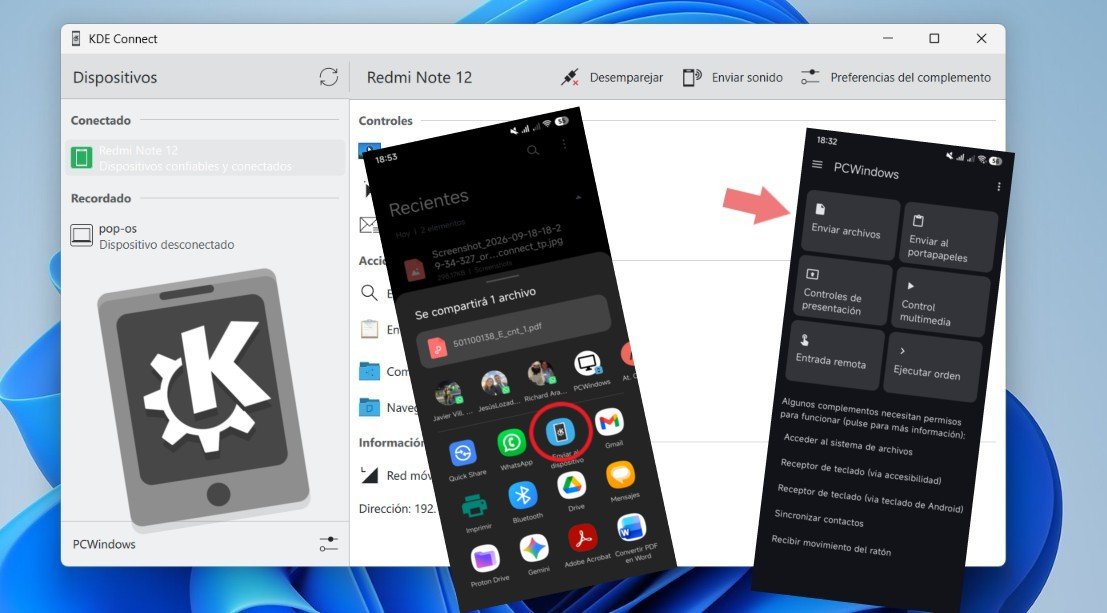
Sekarang kita sampai pada bagian penting: mengirim file dari perangkat seluler Anda ke PC dengan KDE Connect. Ada dua cara yang sangat intuitif untuk melakukan ini: menggunakan menu berbagi sistem dan dari Layar utama aplikasi KDE ConnectMari kita tinjau keduanya agar Anda dapat memilih yang paling sesuai dengan kebutuhan Anda.
Melalui menu berbagi sistem.
Ini adalah cara tercepat dan yang paling sesuai dengan cara Anda menggunakan ponsel. Saat Anda melihat foto di galeri atau telah memilih dokumen di pengelola file, ketuk tombol tersebut. "Membagikan". Di menu yang muncul, Anda akan menemukan Ikon "KDE Connect"Klik dan pilih komputer yang ingin Anda kirimkan file tersebut. Transfer file akan segera dimulai.
Keunggulan mengirim file dari ponsel Anda ke PC menggunakan KDE Connect adalah prosesnya "kirim dan selesai". Tidak perlu membuka aplikasi KDE Connect.Anda dapat mengakses opsi ini dari aplikasi apa pun yang mendukung berbagi. Misalnya, jika Anda melihat PDF yang menarik di browser Anda, Anda dapat langsung membagikannya ke komputer Anda, sehingga menghemat langkah mengunduh dan kemudian mentransfernya.
Dari layar utama aplikasi KDE Connect
Cara kedua untuk mengirim file dari perangkat seluler Anda ke PC menggunakan KDE Connect adalah dari layar utama aplikasi. Buka aplikasi tersebut dan ketuk ikon "Kirim file" Untuk membuka pemilih file, Anda dapat menekan dan menahan untuk memilih beberapa file atau seluruh folder. Setelah mengkonfirmasi pilihan Anda, file-file tersebut akan dikelompokkan dan dikirim ke komputer Anda: mudah, aman, dan cepat.
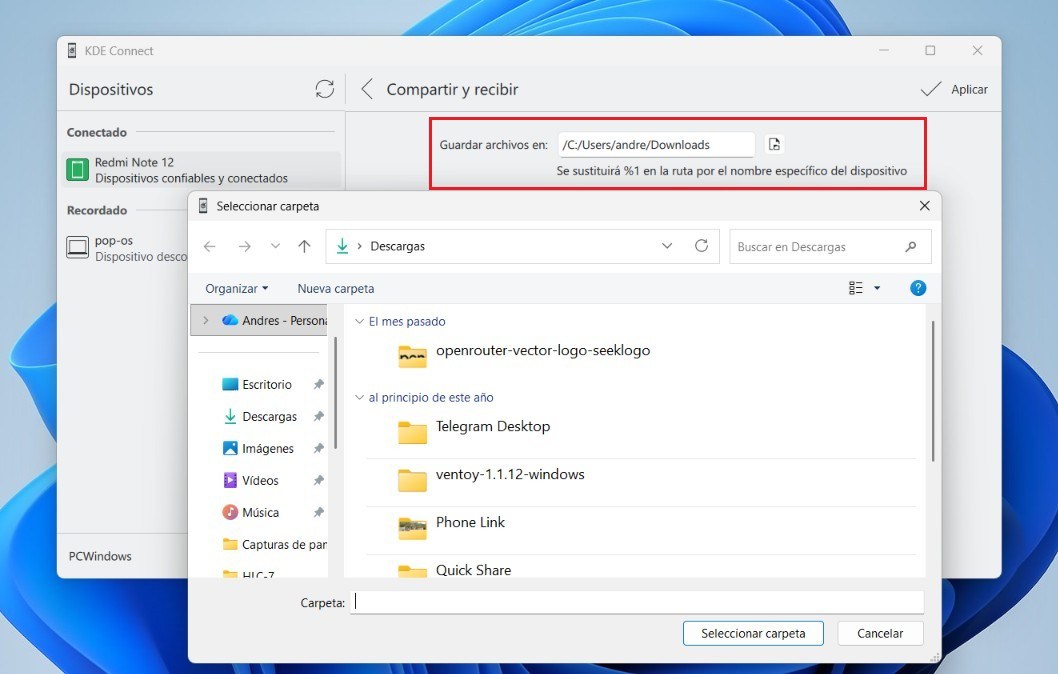
Lalu ke mana file-file itu pergi? Terlepas dari metode yang Anda gunakan, ketika file-file tersebut sampai di komputer Anda, biasanya file-file tersebut akan muncul di "UnduhanJika Anda lebih suka menyimpannya di lokasi yang berbeda, Anda dapat mengubahnya dari aplikasi desktop dengan membuka Preferensi Plugin – Bagikan dan Terima.
Mengapa mengirim file dari ponsel Anda ke PC menggunakan KDE Connect?

Mari kita akhiri dengan membahas keuntungan mengirim file dari ponsel Anda ke PC menggunakan KDE Connect. Selain kemudahannya, perlu digarisbawahi bahwa Aplikasi ini juga gratis dan bersifat open source.Ini juga multiplatform: Tidak masalah apakah Anda menggunakan Windows, Linux, atau macOS, atau apakah Anda memiliki Android atau iOS di perangkat seluler Anda.
Keuntungan lainnya adalah aplikasi tersebut Fitur ini tidak menurunkan kualitas file yang Anda kirim.Seperti halnya layanan dan aplikasi perpesanan tertentu, KDE Connect mentransfer file asli secara langsung melalui jaringan lokal, yang sangat dihargai jika Anda perlu mengirim materi berdefinisi tinggi.
Anda juga dapat mengirim file dari perangkat seluler Anda ke PC menggunakan KDE Connect. Tidak ada batasan ukuran atau hambatan kecepatan.Kecepatan transfer sepenuhnya bergantung pada kinerja router dan biasanya jauh lebih cepat daripada menggunakan perantara internet. Transfer gambar hampir seketika, dan video berukuran beberapa ratus megabyte dapat dikirim hanya dalam beberapa detik.
Dan satu hal lagi: mengirim file dari ponsel Anda ke PC dengan KDE Connect hanyalah salah satu dari banyak fungsi yang dimiliki alat ini. Jika Anda menjelajahinya, Anda akan melihat bahwa Dengan alat ini Anda dapat mengontrol beberapa fungsi komputer.seperti pemutar media atau penunjuk. Jadi, jika Anda belum mencobanya, lakukanlah dan lihat mengapa KDE Connect terus mendapatkan popularitas.

Sejak kecil, saya sudah tertarik dengan segala hal yang berkaitan dengan sains dan teknologi, terutama kemajuan-kemajuan yang membuat hidup kita lebih mudah dan menyenangkan. Saya senang mengikuti perkembangan berita dan tren terbaru, serta berbagi pengalaman, opini, dan kiat tentang perangkat dan gadget yang saya gunakan. Hal ini membawa saya menjadi penulis web sekitar lima tahun yang lalu, dengan fokus utama pada perangkat Android dan sistem operasi Windows. Saya telah belajar menjelaskan konsep-konsep kompleks dengan istilah sederhana agar pembaca saya dapat dengan mudah memahaminya.