Ingin mengkonversi beberapa gambar menjadi satu PDF? Proses ini bisa memakan waktu berjam-jam atau hanya tugas sederhana, tergantung pada alat yang Anda gunakan. Dalam postingan ini, kami akan memberi tahu Anda caranya. Cara memanfaatkan potensi Stirling (PDF) untuk menyelesaikan tugas ini hanya dalam beberapa menit.
Konversikan beberapa gambar menjadi satu PDF: mudah dengan Stirling PDF.
Mengonversi beberapa gambar menjadi satu PDF bukanlah sesuatu yang Anda lakukan setiap hari. Tetapi ketika saatnya tiba, Anda mungkin tidak tahu caranya. Dari mana harus memulai?Mungkin Anda perlu mengirimkan tanda terima dan faktur dari perjalanan atau acara ke bagian akuntansi, atau mengkonsolidasikan foto catatan kuliah yang diambil dengan ponsel Anda. Apa langkah selanjutnya?
Langkah pertama adalah memilih alat yang tepat untuk menggabungkan dan mengkonversi semua foto tersebut menjadi satu file PDF. Ada banyak pilihan daring yang menjanjikan hasil cepat dan profesional. Namun, hanya sedikit yang menawarkan banyak keunggulan dan kemudahan penggunaan seperti Stirling PDF. pisau Swiss Army untuk manipulasi PDF.
Jika Anda belum mengetahuinya, Stirling PDF adalah platform yang menawarkan lebih dari 50 alat manajemen PDFKonversi, pengeditan, kompresi, OCR, tanda tangan digital, dan banyak lagi. Keunggulan terbesarnya adalah Anda dapat menggunakannya sesuai preferensi Anda. secara online dari browser mana pun, dengan menginstal aplikasi desktop (Windows, macOS, dan Linux) atau diinstal pada server lokal Anda sendiri.
Pada postingan sebelumnya, kami telah menjelaskan cara menggunakan Stirling PDF untuk mengelola dan memanipulasi dokumen Anda. Anda dapat dengan mudah, misalnya, tambahkan tanda air, tanda tangani PDF o Ekstrak hanya gambarnya yang terkandung di dalamnya. Fleksibilitas alat ini adalah keunggulan terbesarnya, serta hasil yang efektif dan profesional itulah yang Anda dapatkan dengannya. Sekarang mari kita lihat bagaimana cara menggunakannya untuk mengkonversi beberapa gambar menjadi satu PDF.
Cara mengkonversi beberapa gambar menjadi satu PDF menggunakan Stirling PDF
Anda memiliki folder berisi puluhan foto yang ingin Anda kelompokkan menjadi satu file.Dalam hal ini, hal terbaik yang dapat Anda lakukan adalah mengkonversi semua gambar tersebut menjadi satu file PDF. File yang dihasilkan akan 100% kompatibel dengan perangkat apa pun, ukurannya lebih kecil daripada kumpulan gambar individual, dan akan terlihat lebih rapi dan profesional.
Namun sebelum mengunggah gambar ke Stirling PDF, Anda sebaiknya meluangkan beberapa menit untuk berikan sentuhan akhir pada merekaSebaiknya ganti nama foto secara numerik (invoice_01, invoice_02, dst.) agar lebih mudah diatur sebelum dikonversi. Selain itu, periksa juga orientasi foto untuk menghindari halaman yang terputar, dan potong bagian tepinya untuk menghilangkan latar belakang yang tidak diinginkan.
Langkah 1: Akses modul yang tepat
Setelah itu, Anda dapat menggunakan Stirling PDF untuk mengkonversi beberapa gambar menjadi satu PDF. Pertama, buka alat tersebut dan masuk, baik dari aplikasi desktop, versi online, atau versi yang dihosting sendiri. Apa pun yang Anda gunakan akan memiliki Antarmuka yang sama, alat yang sama, dan hasil yang sama..
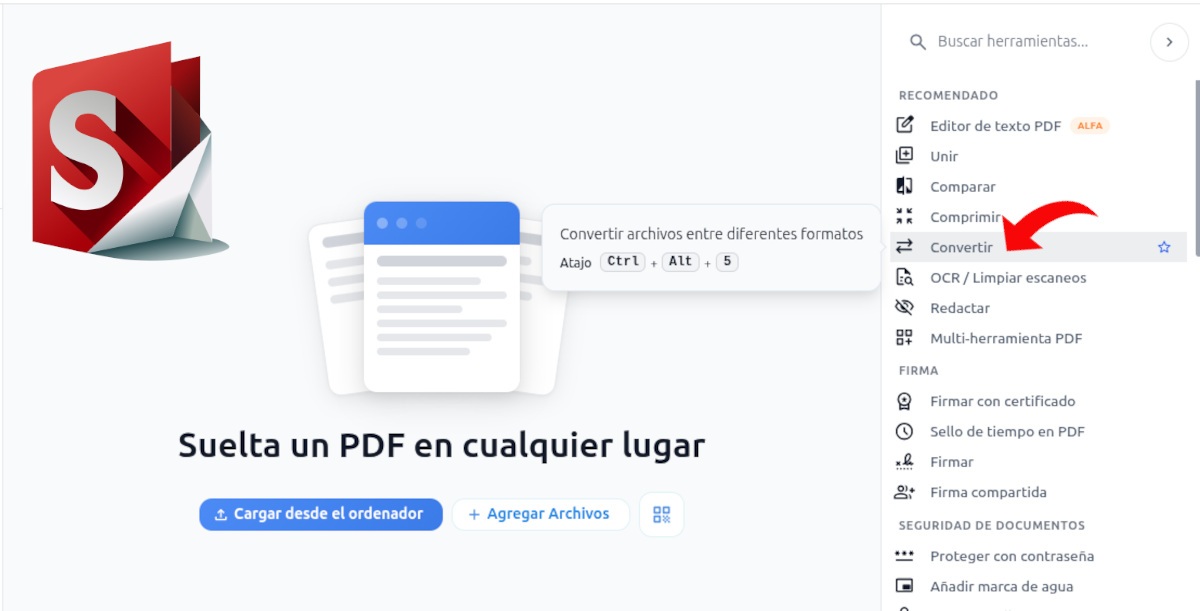
Di panel sebelah kanan, Anda dapat melihat semua alat pengeditan PDF yang tersedia. Untuk kasus khusus ini, yang bertuliskan ... tidak relevan. Mengubah: Temukan dan klik di sana. Sekarang saatnya mengunggah foto yang ingin Anda gabungkan, untuk itu Anda harus mengklik opsi tersebut. Tambahkan file.
Selanjutnya, penjelajah file akan terbuka sehingga Anda dapat cari dan pilih gambar yang ingin Anda unggah. Cara termudah adalah dengan menyimpan semuanya dalam satu folder yang mudah diakses. Pilih semuanya dan klik Buka untuk mengunggahnya ke Stirling PDF.
Langkah 2: Atur gambar dan konfigurasikan opsi penyesuaian
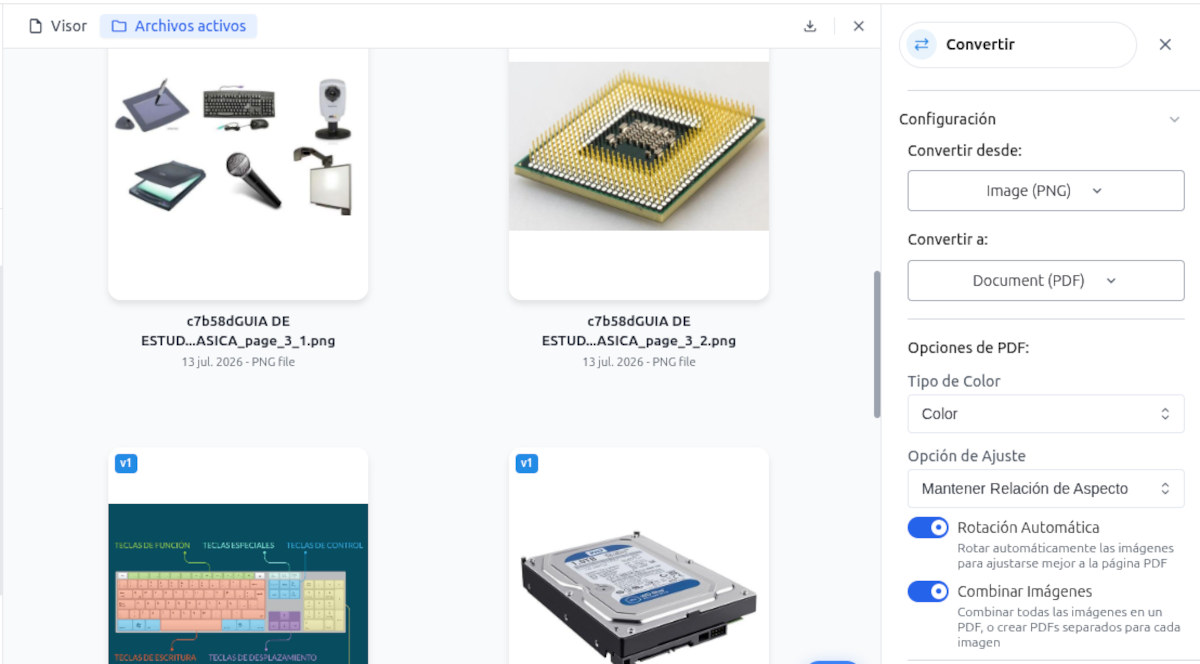
Setelah gambar diunggah, sekarang saatnya untuk menyusunnya dan mengkonfigurasi opsi penyesuaian. Untuk menyusunnya, cukup klik dan tahan pada gambar lalu pindahkan ke posisi yang diinginkanDi panel sebelah kanan, Anda dapat melihat format sumber (PNG, JPG, dll.) dan format keluaran, yang dalam hal ini adalah PDF.
Di bawah ini Anda akan menemukan opsi PDF lain yang sangat berguna. Opsi pertama memungkinkan Anda memilih apakah Anda ingin PDF tersebut menampilkan gambar atau tidak. berwarna, dalam skala abu-abu, atau hitam putih.Foto catatan, faktur, atau kwitansi terlihat lebih baik dalam format hitam putih, sedangkan foto orang atau tempat terlihat lebih baik dalam format berwarna.
Selanjutnya, Anda akan menemukan dua sakelar. Sakelar pertama untuk Rotasi otomatisDan fungsinya adalah memutar foto agar lebih sesuai dengan halaman PDF. Yang kedua sangat penting karena memungkinkan Gabungkan semua gambar menjadi satu file PDF.Jika fitur ini dinonaktifkan, Stirling PDF akan membuat PDF terpisah untuk setiap gambar, dan bukan itu yang kita inginkan.
Langkah 3: Buat dan unduh PDF
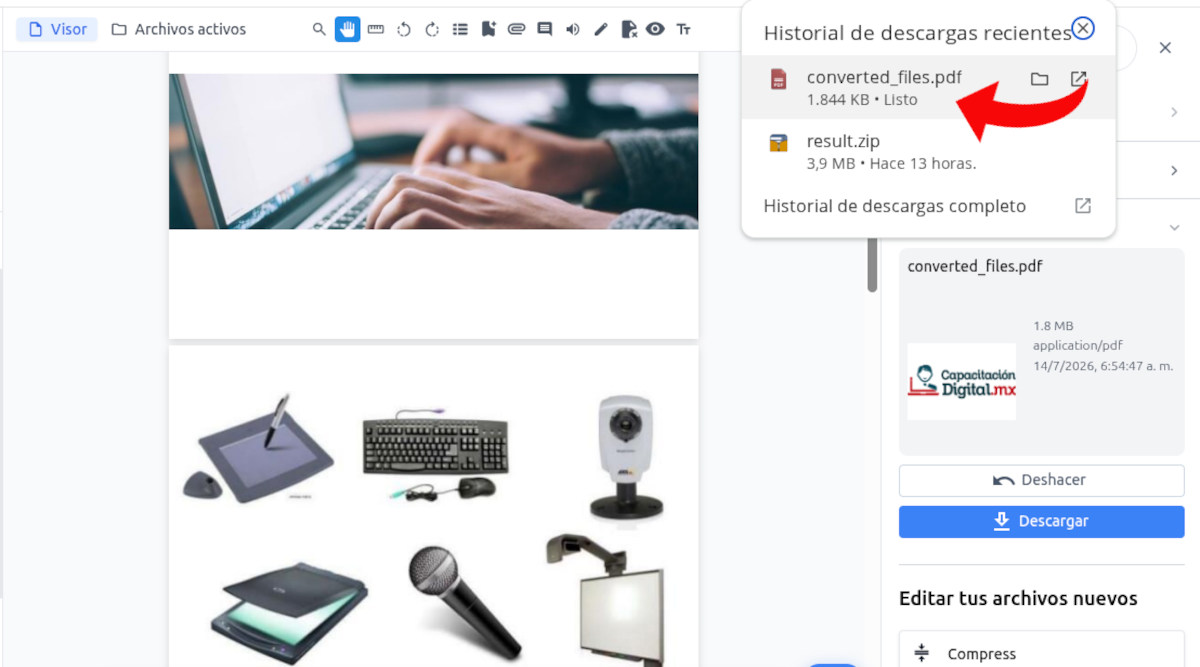
Setelah Anda menerapkan pengaturan dan preferensi, Anda siap untuk mengkonversi beberapa gambar menjadi satu PDF. Cukup klik pada Mengubah Dan Stirling PDF akan melakukan keajaibannya. Hanya dalam beberapa detik, ia akan mengubah semua gambar yang terpisah itu menjadi satu file PDF tunggal yang disebut file_konversi.pdf.
Sekali lagi, Anda akan melihat pratinjau file PDF dengan semua gambar. Jika Anda menemukan bahwa salah satu gambar berputar atau berada di posisi yang salah, Anda dapat kembali ke versi sebelumnya dengan mengklik [tombol/tautan yang sesuai]. Membuka. Sebaliknya, jika semuanya sudah beres, klik pada Memulangkan untuk menyimpan dokumen PDF ke komputer Anda.
File yang dihasilkan akan berformat PDF dan akan berisi semua gambar dalam urutan dan tata letak yang Anda pilih. Itu banyak sekali. Lebih mudah untuk melihat isi setiap gambar, mengirimkannya melalui email, atau membagikannya melalui cara lain.Selesai!
Konversikan beberapa gambar menjadi satu PDF: optimalkan PDF akhir Anda.
Untuk mendapatkan hasil terbaik saat mengkonversi beberapa gambar menjadi satu PDF, beberapa penyesuaian tambahan perlu dilakukan. Ukuran PDF Hasil akhirnya akan bergantung pada kualitas gambar. Jika kualitasnya sangat buruk sehingga Anda tidak dapat mengirimkannya melalui email, sebaiknya jalankan melalui modul "Kompres" di Stirling PDF.
Di sisi lain, jika gambar yang Anda gabungkan adalah halaman dari buku atau dokumen teks, PDF yang dihasilkan akan murni visual. Dengan kata lain, Anda tidak akan bisa... memilih ni cari kata-kata di dalamnyaUntuk memperbaikinya, proses file di modul "OCR/Bersihkan hasil pindaian" pada Stirling PDF.
Dan selesai! Mengonversi banyak gambar menjadi satu PDF sangat mudah dengan Stirling PDF. Hanya dengan beberapa klik, Anda dapat mengelompokkan puluhan gambar ke dalam satu file PDF yang mudah dilihat dan dibagikan. Dan jika Anda perlu melakukan penyesuaian lebih lanjut, Tidak perlu pergi ke tempat lain lagiStirling PDF memiliki semuanya.

Sejak kecil, saya sudah tertarik dengan segala hal yang berkaitan dengan sains dan teknologi, terutama kemajuan-kemajuan yang membuat hidup kita lebih mudah dan menyenangkan. Saya senang mengikuti perkembangan berita dan tren terbaru, serta berbagi pengalaman, opini, dan kiat tentang perangkat dan gadget yang saya gunakan. Hal ini membawa saya menjadi penulis web sekitar lima tahun yang lalu, dengan fokus utama pada perangkat Android dan sistem operasi Windows. Saya telah belajar menjelaskan konsep-konsep kompleks dengan istilah sederhana agar pembaca saya dapat dengan mudah memahaminya.