- Pengaturan iCloud dan penyimpanan yang dioptimalkan biasanya menjadi penyebab utama mengapa gambar tidak dapat ditransfer.
- Stabilitas koneksi fisik dan izin kepercayaan perangkat merupakan langkah penting untuk akses data.
- Terdapat pengaturan khusus di aplikasi Foto Windows dan di sistem file yang dapat memblokir impor.

Tidak ada yang lebih menjengkelkan daripada menghubungkan perangkat Anda ke komputer, melihat bahwa komputer mengenali ponsel, tetapi kemudian mendapatkan pesan kesalahan saat Anda mencoba mentransfer gambar, atau lebih buruk lagi, prosesnya macet total. Ini adalah masalah yang cukup umum yang sering terjadi tepat ketika kita ingin... bebaskan ruang memori atau buat cadangan data sebelum menggunakan ponsel baru.
Untungnya, kesalahan ini biasanya tidak serius dan bukan berarti foto Anda telah terhapus. Secara umum, ini hanya konflik izin, konfigurasi cloud atau gangguan komunikasi kecil antara ekosistem Apple dan Microsoft. Di bawah ini, kami akan memberi tahu Anda langkah demi langkah apa yang dapat Anda lakukan untuk memperbaiki masalah ini dan mendapatkan kembali kendali atas file Anda.
Mengapa masalah ini terjadi?
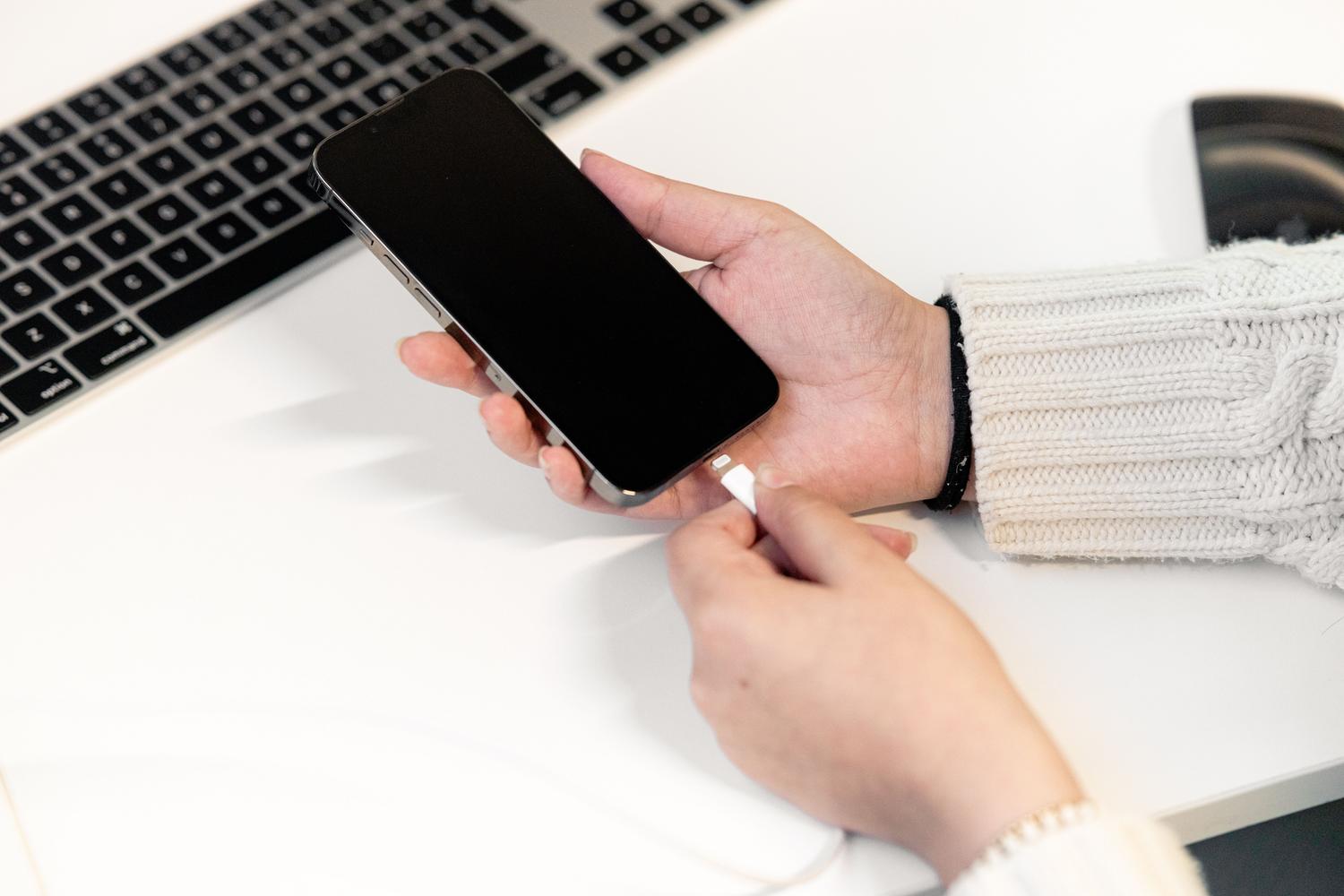
Sebelum kita mulai, sangat penting untuk memahami apa yang terjadi di balik layar. Seringkali, masalahnya terletak pada memiliki opsi untuk mengoptimalkan penyimpanan di iCloud. Ini berarti iPhone tidak menyimpan foto aslinya, melainkan versi kecil untuk menghemat ruang, dan gambar aslinya berada di cloud, sehingga Windows tidak menemukan apa pun untuk disalin secara fisik.
Alasan umum lainnya adalah volume data yang ingin Anda pindahkanJika Anda mencoba mentransfer ribuan foto sekaligus, Windows Explorer atau aplikasi Foto mungkin akan mengalami crash. Faktor lain yang dapat memengaruhi hal ini meliputi: kabel USB yang rusak (terutama jika bukan file asli), driver yang sudah usang, atau iPhone memasuki mode tidur selama transfer, sehingga aliran data terputus.
Tips cepat dan pengaturan dasar
Terkadang solusinya adalah yang paling sederhana dan kita mengabaikannya. Hal pertama yang harus dilakukan adalah memastikan ponsel berfungsi. tidak terkunci setiap saatJika layar mati atau perangkat terkunci karena alasan keamanan, Windows akan langsung kehilangan akses ke folder Gambar.
Pengaturan penting lainnya ada di pengaturan iPhone Anda. Buka Pengaturan > Foto dan, di bagian paling bawah, di bagian "Transfer ke Mac atau PC", pilih opsi tersebut. "Pertahankan dokumen asli"Hal ini mencegah ponsel mencoba mengonversi file ke format yang kompatibel dengan Windows secara langsung, sebuah proses yang seringkali mengakibatkan kesalahan "terjadi kesalahan".
- Restart kedua perangkat: Kedengarannya seperti klise, tetapi memulai ulang PC dan iPhone Anda akan membersihkan memori sementara dan menyelesaikan pembaruan yang tertunda yang mungkin memblokir port USB.
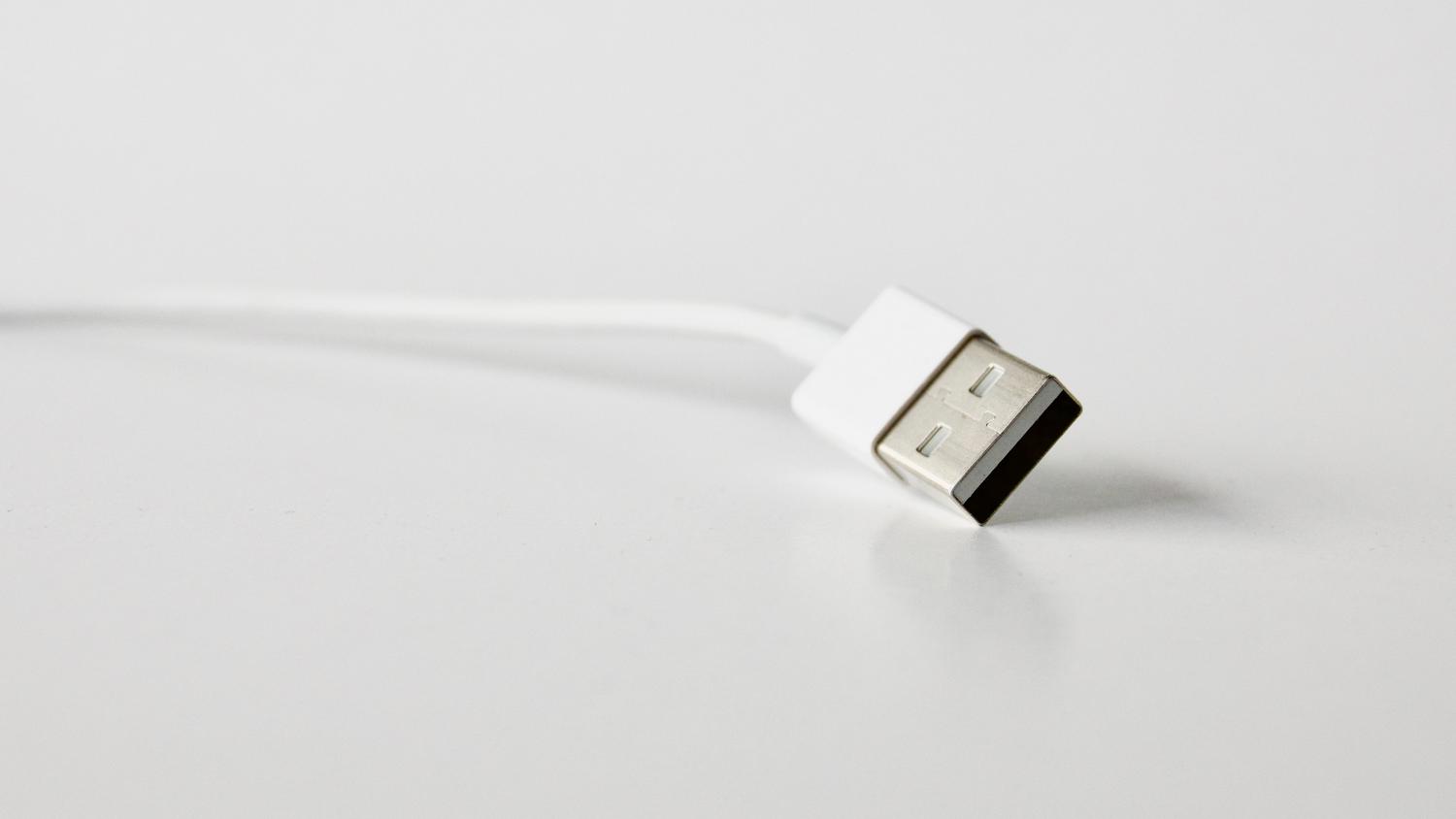
- Periksa kabelnya: Cobalah menggunakan kabel Apple asli. Banyak kabel murah hanya mengisi daya baterai, tetapi Mereka tidak mengirimkan data. dengan cara yang stabil.
- Percayalah pada komputer: Jika Anda tidak melihat perintah "Percayai komputer ini" saat menyambungkan kabel, buka Pengaturan > Umum > Transfer atau Atur Ulang > Atur ulang lokasi dan privasi. lalu sambungkan kembali perangkat tersebut.
Solusi canggih di Windows
Jika langkah-langkah di atas belum berhasil, masalahnya mungkin terletak pada perangkat lunak PC Anda. Masalah umum terjadi pada akselerasi perangkat keras di aplikasi Microsoft Photos. Untuk memperbaikinya, masuk ke pengaturan aplikasi dan menonaktifkan pengkodean video yang dipercepat melalui perangkat keras, karena hal ini menyebabkan ketidakcocokan dengan format Apple.
Penting juga untuk memeriksa izin folder tempat Anda ingin menyimpan gambar. Klik kanan pada folder "Gambar", buka Properti > Keamanan, dan pastikan akun pengguna Anda memiliki izin yang diperlukan. kontrol penuh atas folder tersebutJika sistem tidak memiliki izin untuk menulis file ke direktori tersebut, impor akan selalu gagal.
Dalam kasus yang lebih teknis, dukungan Apple mungkin mengalami masalah. Anda dapat membuka kotak dialog Run (Windows + R), ketik layanan.msc lalu cari "Apple Mobile Device Support". Klik kanan, pilih Properties, dan pastikan tipe startup diatur ke "Otomatis"Jika berhenti, mulai ulang.
Perbaikan dan pemeliharaan sistem
Jika Anda mencurigai adanya file yang rusak pada sistem Windows Anda, Anda dapat menggunakan command prompt. Buka CMD sebagai administrator dan jalankan perintah-perintah berikut. DISM.exe /Online /Cleanup-image /Restorehealth diikuti oleh Sfc /scannowProses-proses ini menganalisis sistem dan memperbaiki komponen yang rusak yang mungkin mengganggu pembacaan perangkat eksternal.
Jangan lupa untuk selalu memperbarui semuanya. Sebuah versi dari iOS yang sudah usang atau Windows yang belum diperbarui. Masalah keamanan dapat menyebabkan kesalahan komunikasi. Buka pengaturan kedua perangkat dan paksa pencarian pembaruan untuk memastikan driver USB dioptimalkan.
Alternatif untuk transfer tanpa kesalahan
Ketika metode "salin dan tempel" tradisional gagal, ada alat pihak ketiga yang mengelola koneksi dengan lebih andal. Program-program seperti... MobileTrans, Coolmuster iOS Assistant atau FoneTool Fitur ini memungkinkan pengelolaan foto secara selektif, mencegah sistem mengalami kerusakan saat mencoba memindahkan folder berukuran besar.
Utilitas ini biasanya lebih efektif karena... Mereka tidak sepenuhnya bergantung pada aplikasi Foto Windows.Sebaliknya, mereka menciptakan jembatan komunikasi sendiri dengan iPhone. Mereka memungkinkan Anda untuk melihat pratinjau gambar sebelum mengekspornya dan menawarkan kemampuan untuk membuat cadangan lengkap hanya dengan satu klik, menghilangkan stres akibat kesalahan impor.
Untuk mengatasi masalah ini, pastikan koneksi internet Anda baik, sesuaikan pengaturan iCloud untuk memastikan foto tersimpan di perangkat Anda, dan optimalkan izin Windows. Jika pengaturan "Simpan Asli" dan memulai ulang layanan tidak berhasil, menggunakan perangkat lunak khusus atau memperbaiki file sistem melalui perintah seringkali menjadi solusi pasti untuk membersihkan memori iPhone Anda tanpa kehilangan foto apa pun. Sekarang Anda tahu mengapa iPhone Anda muncul di Windows tetapi gagal menyalin foto: apa yang perlu diperiksa.

Bergairah tentang teknologi sejak dia masih kecil. Saya senang mengetahui perkembangan terkini di sektor ini dan, yang terpenting, mengomunikasikannya. Itulah sebabnya saya telah mendedikasikan diri pada komunikasi di situs web teknologi dan video game selama bertahun-tahun. Anda dapat menemukan saya menulis tentang Android, Windows, MacOS, iOS, Nintendo, atau topik terkait lainnya yang terlintas dalam pikiran Anda.