
Ini adalah salah satu kesalahan paling umum yang dihadapi pengguna Windows dari waktu ke waktu: "Ethernet tidak memiliki konfigurasi IP yang valid". Masalahnya tentu saja ada hubungannya dengan koneksi menggunakan kabel Ethernet.
Arti kesalahannya jelas: komputer tidak dapat memperoleh a Alamat IP valid di jaringan kami, jadi Tidak mungkin untuk terhubung ke Internet. Pada artikel ini kami menganalisis rumah-rumah yang menimbulkan masalah ini dan kami akan meninjau solusi paling efektif untuk mengatasinya.
Sebelum membahas lebih detail, penjelasan singkat tentang cara kerja koneksi tersebut: Semua perangkat di jaringan harus memiliki alamat IP (Protokol Internet) yang valid untuk mengakses Internet dan juga untuk dapat menjalin komunikasi dengan perangkat lain.
Agar ini tidak gagal, router atau Server DHCP berfungsi dengan benar dan konfigurasi jaringan komputer kita tidak rusak atau salah konfigurasi. Selanjutnya tentunya hardware yang digunakan (kabel, port jaringan, dll) harus dalam kondisi baik.
Penyebab kesalahan “Ethernet tidak memiliki konfigurasi IP yang valid”.
Itu alasan yang paling sering yang dapat menyebabkan kesalahan “Ethernet tidak memiliki konfigurasi IP yang valid” adalah sebagai berikut:
- Kabel Ethernet rusak atau rusak (juga port yang buruk), dapat menyebabkan gangguan koneksi
- Konfigurasi IP salah: Komputer tidak dapat memperoleh alamat IP otomatis dari router.
- Konflik jaringan, ketika perangkat lain di jaringan menggunakan alamat IP yang sama.
- Driver yang ketinggalan jaman atau rusak.
- Masalah router karena konfigurasi yang salah atau kesalahan sementara.
Solusi untuk masalah tersebut
Untuk menghilangkan kesalahan “Ethernet tidak memiliki konfigurasi IP yang valid” dengan memuaskan, hal pertama yang harus dilakukan adalah mengidentifikasi sumber masalahnya untuk mengetahui solusi apa yang harus diterapkan. Namun terkadang hal ini tidak sesederhana itu, jadi yang terbaik adalah mencoba cara berikut ini solusi, dalam urutan yang sama saat kami menyajikannya:
Nyalakan kembali komputer dan router

Sumber daya klasik yang, terlepas dari segalanya, sering kali membantu kita untuk keluar dari segala jenis masalah. Untuk memulai ulang kedua perangkat kami akan melakukan hal berikut:
- Sebagai permulaan, Kami mematikan komputer dan mencabut router dari stopkontak.
- Kemudian kami menunggu sekitar 2 atau 3 menit.
- Setelah waktu ini, kami kembali ke colokkan routernya ke arus dan kami memulainya.
- Saat router beroperasi, kita menyalakan komputer dan kami memverifikasi bahwa koneksi dapat dibuat.
Memeriksa status kabel Ethernet
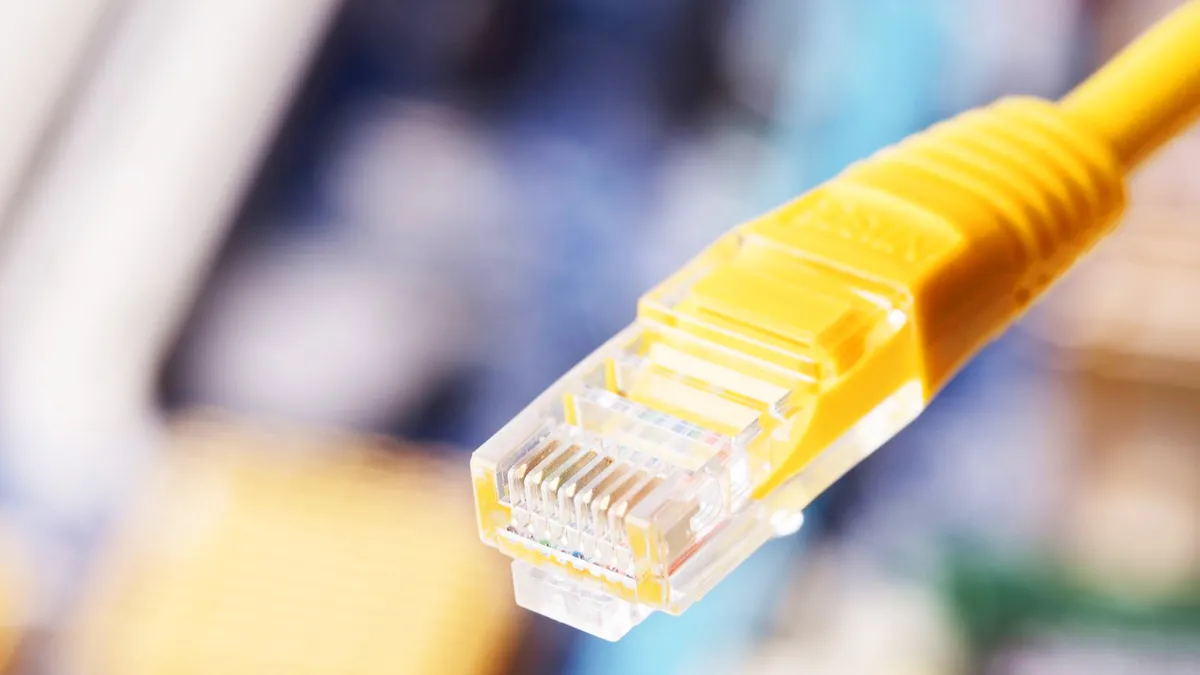
Jika masalah berlanjut setelah restart, periksa apakah kabel Ethernet dan port koneksi dalam kondisi baik.
Penting untuk memeriksa kabel Ethernet secara detail menemukan kemungkinan kerusakan. Agar lebih aman, disarankan coba dengan kabel lainatau bahkan menghubungkan komputer ke jaringan lain untuk mengesampingkan bahwa itu adalah masalah dengan perangkat kami.
Jika semuanya beres dan kami terus melihat kesalahan "Ethernet tidak memiliki konfigurasi IP yang valid", kami harus melanjutkan ke solusi berikutnya.
Mendapatkan alamat IP baru
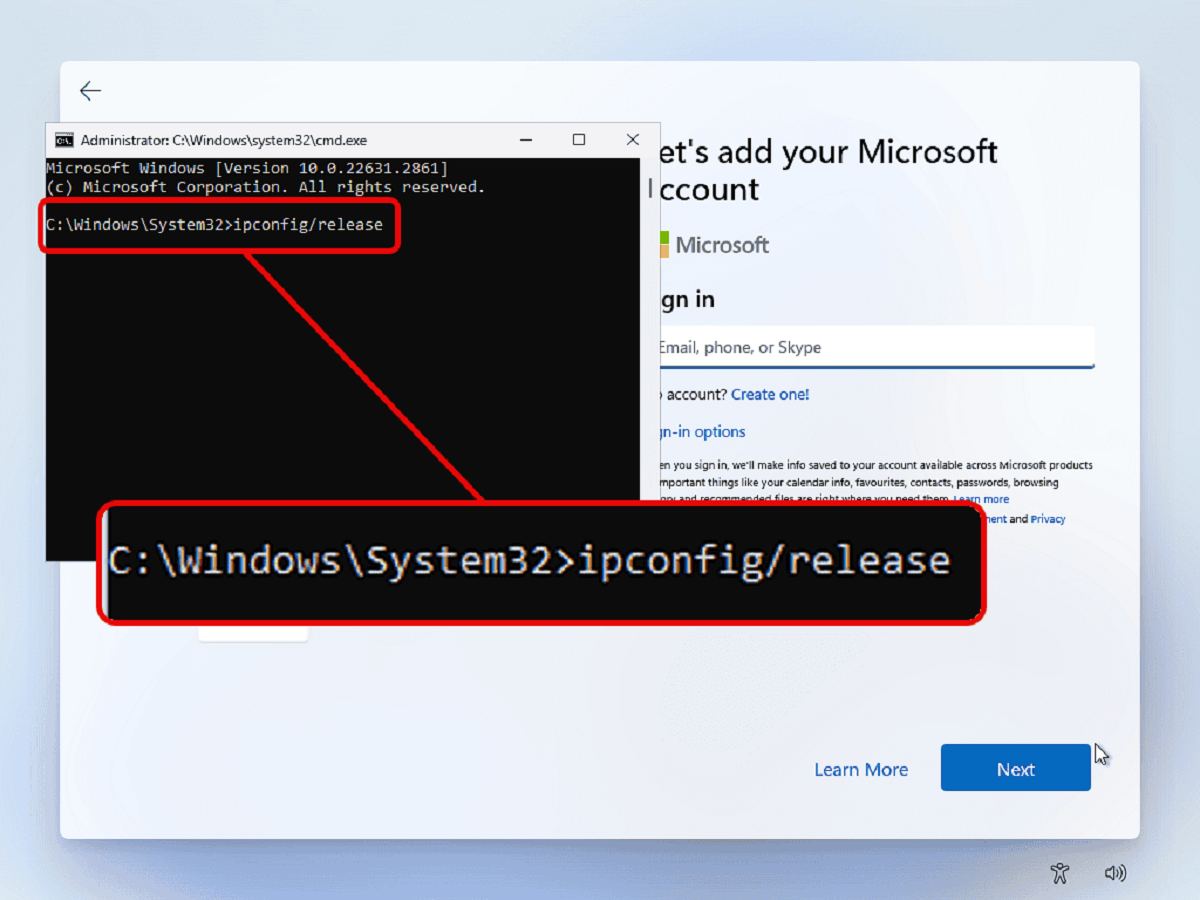
Pada titik ini kita harus menggunakan konsol perintah Windows. Melalui perintah tertentu, komputer dapat dipaksa untuk mendapatkan alamat IP baru. Inilah cara melakukannya:
- Pertama kita menggunakan pintasan keyboard Windows + R untuk membuka kotak dialog "Jalankan".
- Di sana kami menulis perintah dan kami menekan Ctrl + Shift + Enter untuk membuka konsol perintah sebagai administrator.
- Kemudian Anda harus memasukkan perintah berikut, menekan Enter setelah masing-masing perintah:
- ipconfig /release
- ipconfig /renew
- Setelah ini selesai, kami menutup konsol dan mencoba koneksi Internet lagi.
Dengan ini, komputer melepaskan alamat IP saat ini untuk meminta alamat baru dari router.
Konfigurasi IP manual
Jika server tidak menetapkan alamat IP yang valid secara otomatis, kita harus melakukannya sendiri. Ini adalah langkah-langkah yang harus diikuti:
- Di bilah tugas, Kami mengklik ikon jaringan.
- Kami memilih "Buka pengaturan jaringan dan internet."
- Di bagian “Status”, kami memilih opsi "Ubah opsi adaptor."
- Selanjutnya kita klik kanan pada Ethernet dan pilih "Properti".
- Kita akan pergi ke sana. "Protokol Internet versi 4 (TCP/IPv4)" dan kita klik lagi pada "Properti".
- Dalam pilihan "Gunakan alamat IP berikut" Kami memperkenalkan nilai-nilai berikut:
- Alamat IP: 192.168.1.100
- Mask subnet: 255.255.255.0
- Gateway default: 192.168.1.1
- En «Server DNS pilihan», kita masuk ke server DNS Google: 8.8.8.8
- Terakhir, kita klik OK dan periksa kembali koneksinya.
Mengatur Ulang Pengaturan Jaringan

Terkadang pesan “Ethernet tidak memiliki konfigurasi IP yang valid” disebabkan oleh konfigurasi yang rusak. Dalam kasus ini, mengatur ulang jaringan (yaitu memulihkan default) dapat menjadi solusi:
- Pertama-tama kita buka Konfigurasi Windows menggunakan Windows + I.
- Lalu kita akan Jaringan dan Internet.
- Di sana kami memilih "Negara".
- Kami mengklik opsi tersebut «Reset jaringan».
- Kesimpulannya, Kami me-restart komputer.
Memperbarui Driver Jaringan
Seperti yang kami tunjukkan sebelumnya, jika driver sudah ketinggalan jaman atau rusak, kami mungkin mengalami kesalahan "Ethernet tidak memiliki konfigurasi IP yang valid". Untuk memperbaruinya, inilah yang harus Anda lakukan:
- Kami menggunakan pintasan Windows + X untuk memilih Pengelola Perangkat.
- Kemudian kami memperluas kategorinya Adaptor jaringan.
- Sekarang kita klik kanan pada adaptor Ethernet dan pilih "Perbarui driver."
- Kami memilih opsi tersebut "Cari pengemudi secara otomatis" dan komputer kita akan melakukan sisanya.
Pemulihan sistem

Ini adalah solusi yang paling sesuai jika Anda mendeteksi bahwa masalah “Ethernet tidak memiliki konfigurasi IP yang valid” mulai terjadi setelah pembaruan atau instalasi perangkat lunak. Idenya adalah mengembalikan sistem ke titik sebelumnya*:
Bagaimana cara melakukannya? Di bilah pencarian Windows kami menulis "Pemulihan Sistem" dan tekan Enter. Kemudian, cukup ikuti petunjuk untuk memilih titik pemulihan sebelumnya dan biarkan Windows memulihkan pengaturan sistem Anda.
(*) Tentu saja, ini hanya akan membantu kita jika sebelumnya kita telah menetapkan a titik pemulihan.
Itu saja untuk daftar kemungkinan solusi kami untuk kesalahan "Ethernet tidak memiliki konfigurasi IP yang valid". Jika setelah mencoba semuanya masalah tetap berlanjut, kemungkinan besar kita dihadapkan pada situasi ada perangkat keras yang rusak atau ada konfigurasi jaringan lanjutan atau konflik dalam sistem operasi yang berada di luar kendali kita. Dalam hal ini, kita memerlukannya mencari bantuan eksternal khusus.

Editor yang berspesialisasi dalam isu-isu teknologi dan internet dengan pengalaman lebih dari sepuluh tahun di berbagai media digital. Saya telah bekerja sebagai editor dan pembuat konten untuk perusahaan e-commerce, komunikasi, pemasaran online, dan periklanan. Saya juga menulis di situs web ekonomi, keuangan dan sektor lainnya. Pekerjaanku juga merupakan passionku. Sekarang, melalui artikel saya di Tecnobits, Saya mencoba mengeksplorasi semua berita dan peluang baru yang ditawarkan dunia teknologi kepada kita setiap hari untuk meningkatkan kehidupan kita.