
Itu terjadi pada kita semua. Seiring waktu dan seiring penggunaan, PC kita terisi file dan folder di Windows: aplikasi, foto, video, dokumen, dll. Ketika kita mencapai volume data tertentu, mau tidak mau kita akan menemui kekacauan saat mencari folder atau file tertentu. Hal ini diperlukan untuk menertibkan. Itu sebabnya dalam artikel ini kami menjelaskannya cara mengatur semua informasi ini secara otomatis.
Pengorganisasian yang benar tidak hanya akan sangat berguna untuk menghemat waktu dalam mencari informasi tertentu pada peralatan kita, tetapi juga akan membantu kita melakukannya menghemat ruang disk dan bekerja lebih efisien.
Namun kenyataannya, meskipun perlu, mengatur dan mengklasifikasikan semua informasi ini bisa menjadi tugas yang panjang dan membosankan. Hal yang paling cerdas adalah mengotomatiskan proses dengan bantuan beberapa aplikasi seperti tujuh yang kami sajikan dibawah ini:
Direktori Opus
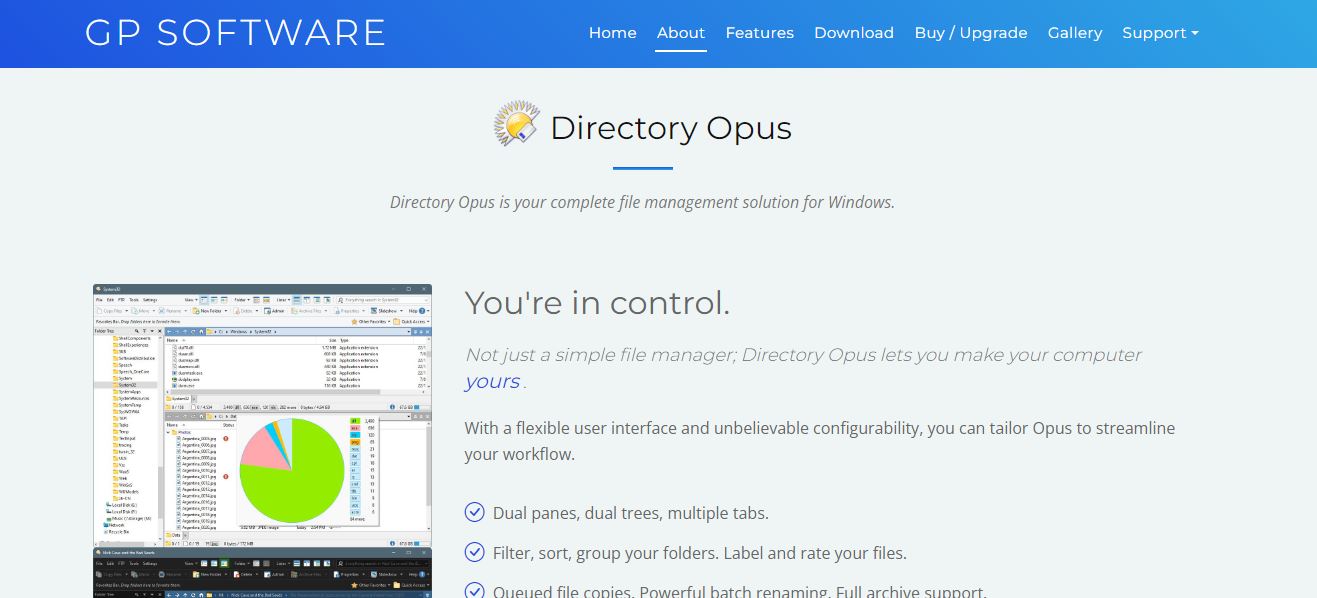
Usulan kami yang pertama adalah a pengelola file panel ganda terutama ditujukan untuk penyesuaian dan peningkatan efisiensi: Direktori Opus. Ini memiliki antarmuka yang sangat mudah digunakan dan banyak opsi penyesuaian.
Di antara fitur-fiturnya yang paling menarik adalah pratinjau file terintegrasi dan dukungannya untuk FTP dan file terkompresi, serta fungsi pencarian dan pemfilteran lanjutan lainnya.
Tautan unduhan: Direktori Opus
Jatuhkan
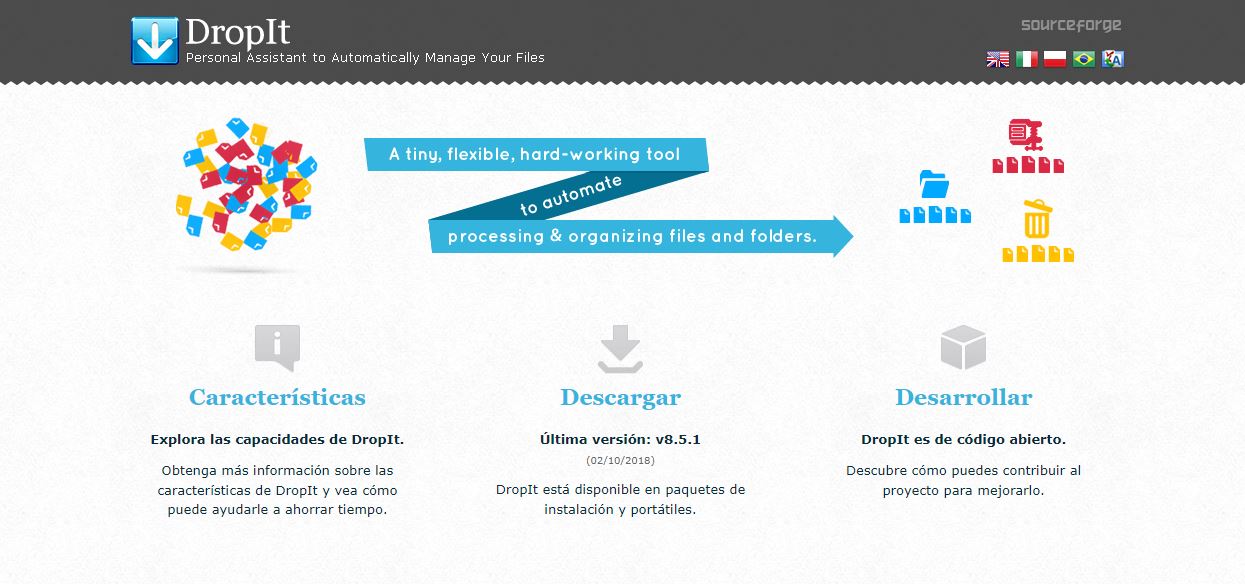
Aplikasi gratis ini bisa menjadi teman yang baik dalam mengatur file dan folder di Windows. Jatuhkan Ini adalah alat untuk sumber terbuka sangat mudah untuk ditangani. Yang harus Anda lakukan adalah menyeret file atau folder ke ikon yang dibuat oleh program itu sendiri untuk setiap tujuan dan melepaskannya (jatuhkan, dalam bahasa Inggris).
Di sisi lain, ini juga memberi kita kemungkinan mencari menggunakan filter berdasarkan ukuran, nama, dll. Dimungkinkan juga untuk mengenkripsi atau mengompresi.
Tautan unduhan: Jatuhkan
Pengacak Berkas
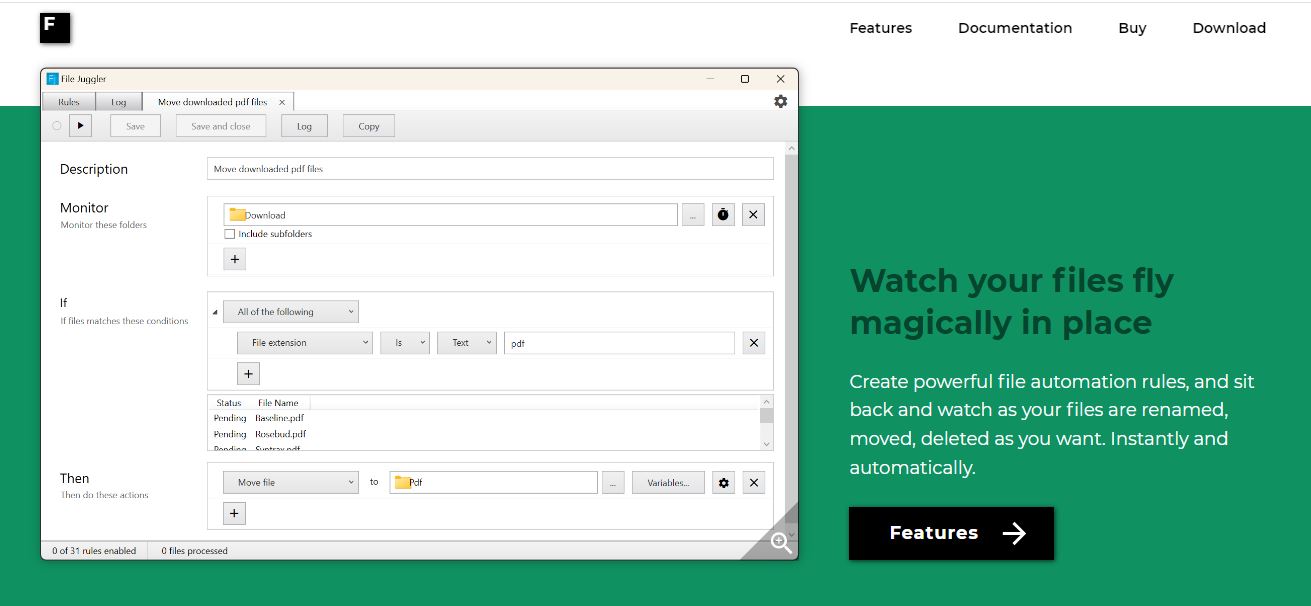
Pengacak Berkas Yang terpenting, ini adalah aplikasi yang berfokus pada otomatisasi manajemen file dan folder. Itulah yang kita butuhkan. Fiturnya yang paling unik adalah adanya pengguna sendirilah yang dapat membuat aturan dari mana aplikasi akan mengatur informasinya. Aturan yang menentukan apa dan bagaimana harus dipindahkan, disalin, diganti namanya, dan disimpan. Hal ini jelas memberikan tingkat penyesuaian yang lebih besar pada alat ini dibandingkan dengan alat serupa lainnya.
Tautan unduhan: Pengacak Berkas
Photomove
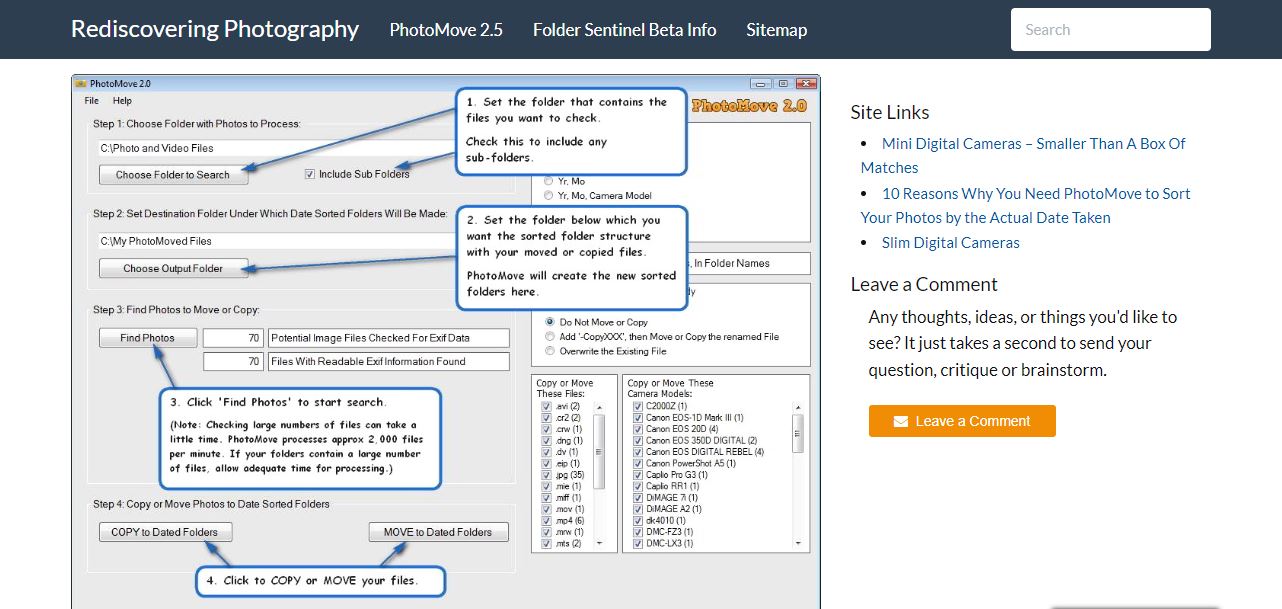
Sesuai dengan namanya, alat ini difokuskan pada mengatur dan mengklasifikasikan jenis file tertentu di PC kita: foto. Selain file musik, file inilah yang biasanya disimpan dalam jumlah paling banyak. Oleh karena itu pentingnya Photomove untuk menempatkan pesanan yang kita butuhkan.
Untuk mencapai tujuannya, Photomove menggunakan Data EXIF untuk memindahkan atau menyalin file dan folder di Windows (file foto) dan mengurutkannya berdasarkan tanggal. Semua secara otomatis dan tanpa usaha apa pun bagi kami.
Tautan unduhan: Photomove
Q-Dir
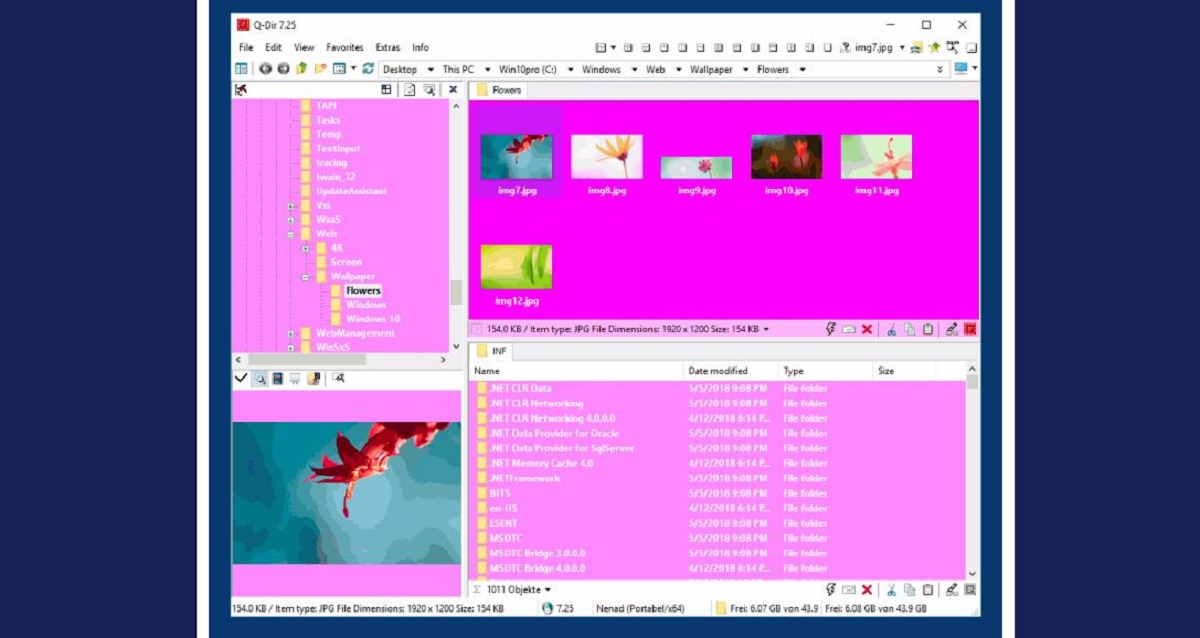
Pilihan menarik lainnya untuk mengatur file dan folder di Windows hadir dari tangan kami Q-Dir. Ciri khas penyelenggara ini adalah memungkinkan kita bekerja dengan hingga empat panel, membuat tugas membandingkan dan mentransfer file antar folder menjadi lebih visual dan mudah dipahami.
Selain empat panel simultan ini, fitur lain harus disebutkan seperti antarmuka yang sangat dapat disesuaikan, kemampuan untuk mengganti nama file secara besar-besaran, atau fungsi bookmark untuk akses cepat ke folder yang paling sering digunakan.
Tautan unduhan: Q-Dir
Pemindai Tag
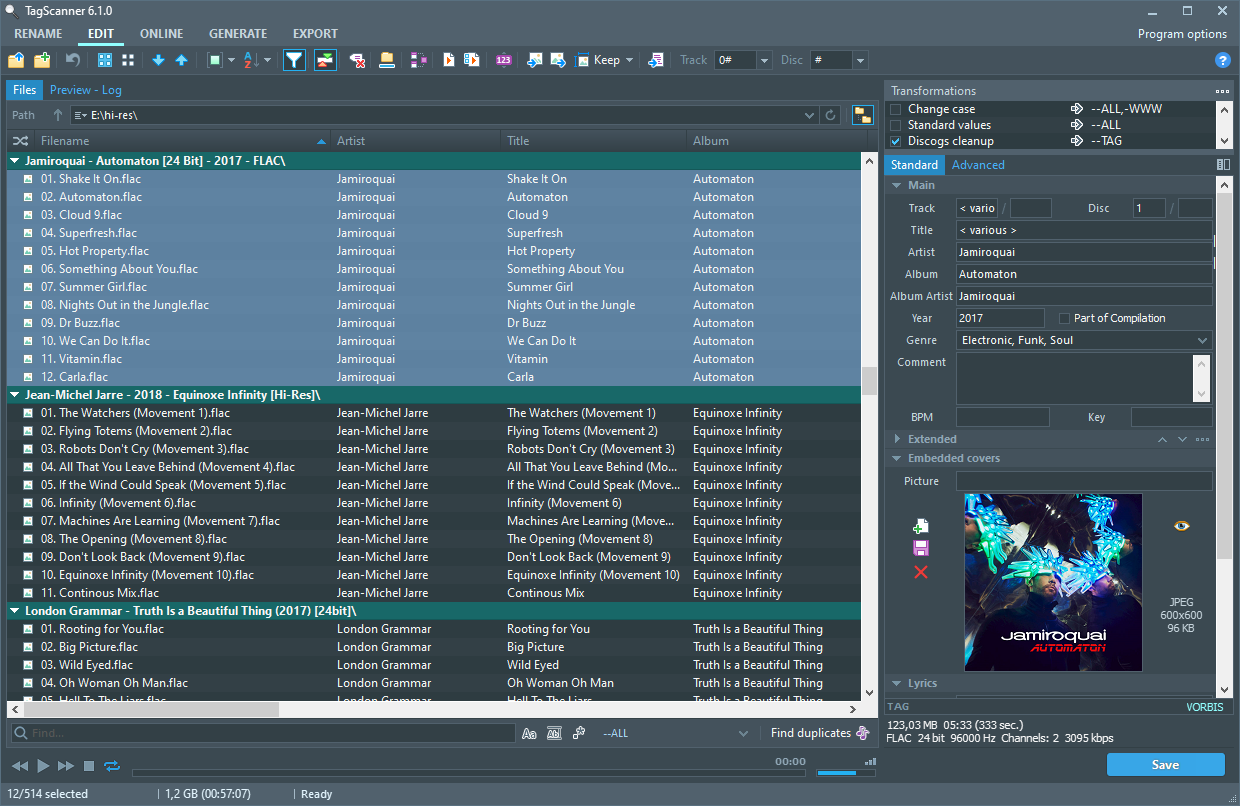
Seperti Photomove, Pemindai Tag berfokus pada pekerjaan mengatur file audio. Jika kita menyimpan sejumlah besar musik, podcast, dan audio secara umum di PC kita, ini adalah alat yang bagus untuk mulai membangun "perpustakaan audio" kita sendiri.
Untuk memenuhi misinya, TagScanner menggunakan metadata yang berisi informasi dasar dari masing-masing file tersebut (tanggal pendaftaran, tahun rilis, artis atau pemain, dll.). Berdasarkan informasi tersebut, konfigurasikan pengaturan yang sesuai untuk mengedit tag dan mengklasifikasikan semua file secara teratur.
Tautan unduhan: Pemindai Tag
Xyplorer
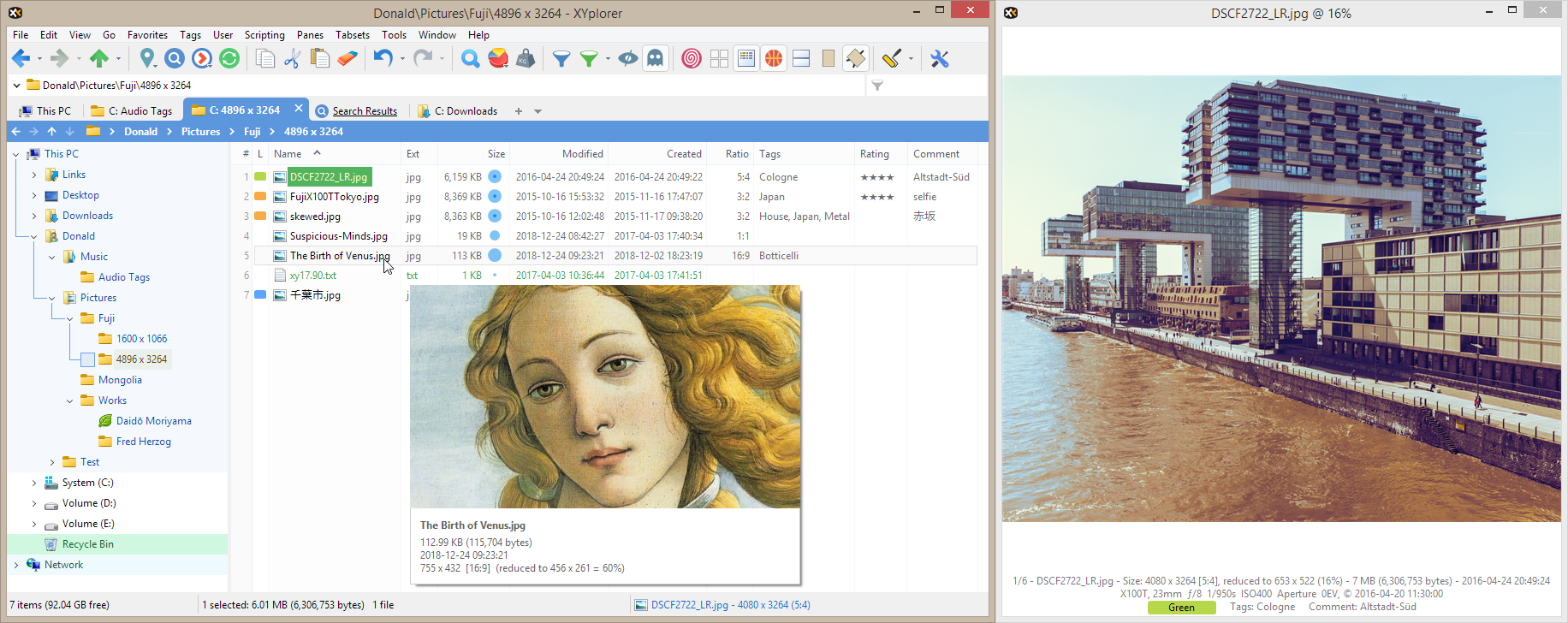
Sebagai penutup pilihan kami, penjelajah file berfokus secara khusus pada produktivitas: Xyplorer. Ini memiliki antarmuka yang modern dan menarik, tetapi sangat dapat disesuaikan dan mudah digunakan. Apa yang ingin dipertahankan oleh sebagian besar pengguna manajemen file yang cepat dan sekaligus efisien.
Beberapa fitur penting Xyplorer adalah opsi pratinjau file cepat, kemampuan penggantian nama massal, dan pembuatan skrip yang dapat diterapkan untuk membuat otomatisasi lebih tepat.
Tautan unduhan: Xyplorer
Seperti yang telah kita lihat, masing-masing aplikasi ini menawarkan pendekatan berbeda dalam menjalankan tugas mengklasifikasikan dan mengelola file dan folder di Windows. Manakah yang terbaik dari semuanya? Jawaban atas pertanyaan ini tentu saja bergantung pada kebutuhan dan preferensi spesifik masing-masing pengguna.

Editor yang berspesialisasi dalam isu-isu teknologi dan internet dengan pengalaman lebih dari sepuluh tahun di berbagai media digital. Saya telah bekerja sebagai editor dan pembuat konten untuk perusahaan e-commerce, komunikasi, pemasaran online, dan periklanan. Saya juga menulis di situs web ekonomi, keuangan dan sektor lainnya. Pekerjaanku juga merupakan passionku. Sekarang, melalui artikel saya di Tecnobits, Saya mencoba mengeksplorasi semua berita dan peluang baru yang ditawarkan dunia teknologi kepada kita setiap hari untuk meningkatkan kehidupan kita.