
Anda baru saja mengirim email secara tidak sengaja dan sekarang Anda harus menghapusnya agar penerima tidak melihatnya. Berantakan sekali! Mungkin Anda terlalu banyak bicara atau gagal memasukkan informasi penting ke dalam isi pesan.. Jangan putus asa! Di sini kami menunjukkan cara menghapus email terkirim di Outlook dan apa yang harus dilakukan jika tidak mungkin lagi memulihkannya.
Jika ini bisa menghibur Anda, Anda bukanlah orang pertama atau terakhir yang menyesal mengirim email. Dalam kebanyakan kasus, kesalahan dapat diperbaiki dengan meminta maaf melalui email kedua atau melampirkan informasi lebih lanjut. Dalam kasus lain yang sangat spesifik, email dapat dipulihkan untuk mencegah penerima membacanya.
Cara menghapus email terkirim di Outlook
Pertama-tama, mari kita perjelas apa yang kami maksud ketika kita berbicara tentang menghapus email terkirim di Outlook. Jelas sekali, Ini bukan tentang menghapus email dari baki Terkirim, yang sangat mudah dilakukan. Selain itu, tindakan ini tidak menghapus pesan di kotak masuk penerima, juga tidak mencegah mereka membacanya.
Dan inilah tepatnya yang ingin kami lakukan: hapus pesan tersebut agar penerima tidak membacanya. Adalah sesuatu yang mirip dengan apa yang kami lakukan di WhatsApp atau Telegram ketika kita menghapus pesan dalam obrolan. Jika kami menghapusnya untuk semua orang, baik pengirim maupun penerima tidak akan dapat membacanya. Jadi apakah mungkin untuk menghapus email terkirim di Outlook? Bergantung.
Itu tergantung pada apa? Apakah akun Outlook Anda bersifat bisnis atau tidak. Microsoft menawarkan layanan perpesanan gratis untuk masyarakat umum, seperti akun email Hotmail.com atau Live.com. Di sisi lain, ada akun profesional atau pendidikan yang merupakan bagian dari layanan Microsoft 365 dan Microsoft Exchange.
Tidak mungkin dilakukan dari akun Outlook pribadi
Seperti yang mungkin sudah Anda asumsikan, opsi untuk menghapus email terkirim di Outlook hanya tersedia di akun kantor atau sekolah. Sebaliknya, Tidak mungkin mengambil pesan ke alamat email yang diakhiri dengan @outlook.com, @hotmail.com, @msn.com atau @live.com. Berbicara tentang layanan ini, halaman Dukungan teknis Microsoft Dia menjelaskannya seperti ini:
«Ini adalah layanan email berbasis web di mana setelah pesan email dikirim, pesan tersebut menghilang dari server email dan berada di luar kendali Anda..»
Apakah itu berarti tidak ada yang bisa dilakukan? Jika Anda tidak sengaja mengirim pesan menggunakan akun email pribadi, tidak ada yang bisa Anda lakukan.. Dalam kasus ini, yang terbaik adalah menulis pesan permintaan maaf dan dengan informasi yang diperlukan untuk memperjelas kesalahpahaman. Namun ada sesuatu yang dapat Anda lakukan untuk mencegah kekacauan seperti ini terjadi lagi.
Aktifkan opsi Urungkan Pengiriman
Jika Anda menggunakan akun Outlook pribadi, Anda mungkin ingin mengaktifkan opsi Undo Send di pengaturannya. Fitur ini memberi Anda tenggang waktu 10 detik dan selama itu Anda dapat membatalkan pengiriman email. Jika Anda tidak sengaja mengirim email, Anda memiliki waktu 10 detik untuk mengklik batalkan agar pesan tidak terkirim.
Sebagai aktifkan opsi Batalkan pengiriman di email Outlook Anda? Sangat mudah, Anda hanya perlu mengikuti langkah-langkah berikut:
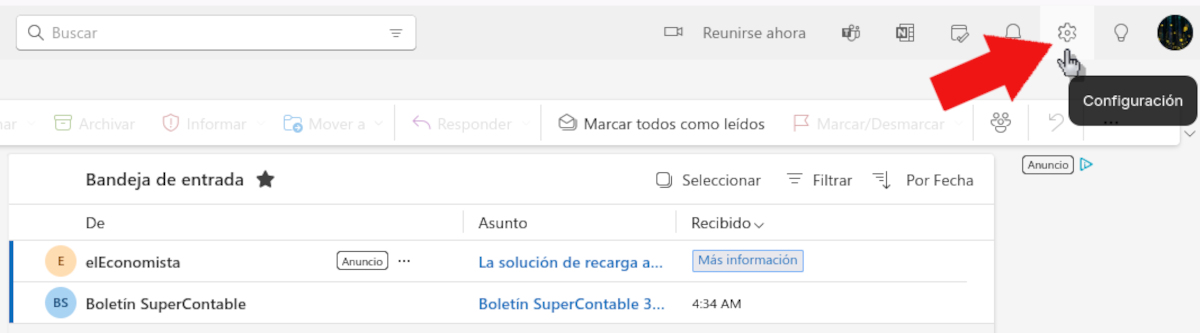
- Buka email Outlook Anda di browser dan klik tombol Konfigurasi, yang ada di sebelah kanan pita atas.

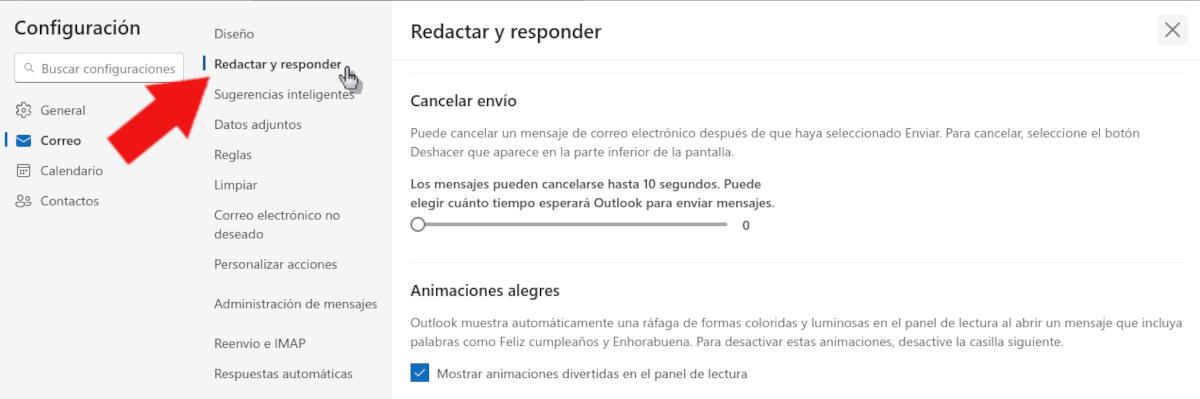
- Di Pengaturan, pilih opsi Tulis dan balas. Di jendela sebelah kanan, gulir ke bawah hingga Anda menemukan opsi Batalkan pengiriman.

- Di bawah opsi Batalkan pengiriman, geser kursor hingga Anda menandai maksimal 10 detik bahwa Outlook akan menunggu untuk mengirim pesan.
- Terakhir, klik pada Menyimpan untuk mengkonfirmasi perubahan tersebut.
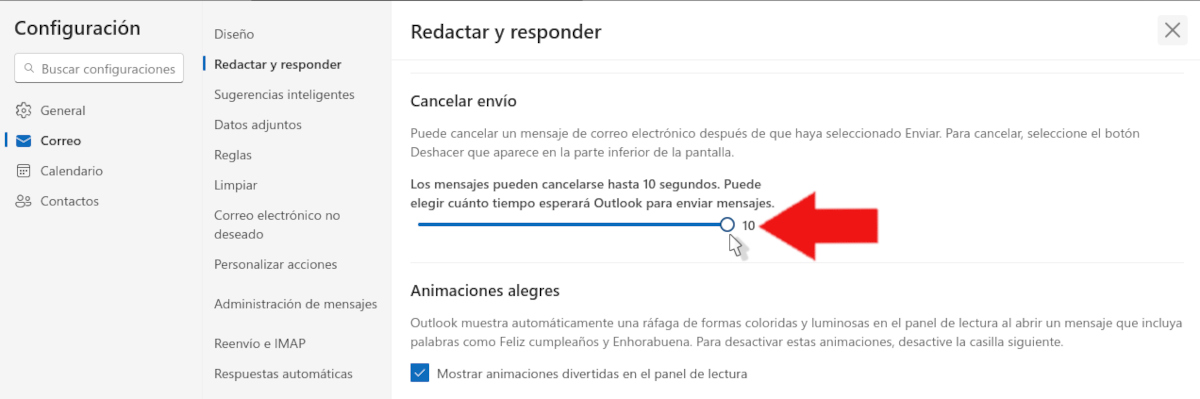
Pengaturan sederhana ini akan memberi Anda waktu 10 detik untuk membatalkan pengiriman email. Untuk melakukan ini, Anda hanya perlu mengklik tombol Undo yang muncul tepat setelah pengiriman. Ya memang, Setelah waktu tersebut, pesan akan terkirim tanpa ada kemungkinan Anda dapat memulihkan atau membatalkannya..
Hapus email yang dikirim di Outlook dari akun perusahaan
Di sisi lain, jika Anda memiliki akun perusahaan atau pendidikan, Anda dapat menghapus email yang dikirim di Outlook. Akun email Microsoft 365 atau Microsoft Exchange memungkinkan Anda memulihkan pesan yang terkirim karena kesalahan. Untuk melakukan hal ini, dua syarat harus dipenuhi:
- Bahwa pengirim dan penerima memiliki salah satu akun email ini di organisasi yang sama.
- Bahwa penerima belum membuka pesan dari kotak masuknya.
Jika tidak, pemulihan tidak akan mungkin terjadi. Tapi, jika Anda memenuhi syarat pertama, maka Anda harus bertindak cepat untuk mengambil pesan sebelum penerima membukanya. Mari kita lihat cara menghapus email terkirim di Outlook klasik dan versi terbarunya.
Jika Anda menggunakan Outlook klasik
Versi klasik Outlook mempertahankan antarmuka asli aplikasi, dengan sudut persegi dan ikon sederhana. Jika Anda masih menggunakan versi ini, ikuti ini langkah-langkah untuk menghapus email yang dikirim karena kesalahan:
- Masuk ke akun Outlook Anda dan buka foldernya Barang yang dikirim.
- Buka pesan yang ingin Anda hapus dengan mengklik dua kali di atasnya.
- Di pita, klik pada tab Pesan lalu pilih Tindakan – Ambil pesan ini.
- Jendela dialog baru akan terbuka dengan opsi Hapus salinan pesan yang belum dibaca y Hapus salinan yang belum dibaca dan ganti dengan pesan baru.
- Pilih yang pertama jika Anda ingin menghapus pesan tanpa basa-basi lagi. Pilih opsi kedua untuk membuat pesan pengganti.
Jika Anda menggunakan Outlook Baru
Untuk menghapus email terkirim di Outlook menggunakan versi aplikasi yang baruIkuti saja langkah-langkah ini:
- Pergi ke Barang yang dikirim dan klik dua kali pada pesan yang ingin Anda pulihkan.
- Pilih opsi pesan pemulihan pada pita tersebut.
- Di kotak dialog, klik Menerima.
- Beberapa detik kemudian, sebuah pesan akan tiba di kotak masuk Anda dengan a laporan pemulihan. Di sana Anda akan mengetahui apakah pesan berhasil dihapus, sedang dalam proses, atau tidak mungkin dipulihkan.
Singkatnya, Anda sudah tahu prosedurnya hapus email terkirim di Outlook. Jika Anda menggunakan akun kantor atau sekolah, itu sangat mudah. Dan jika Anda memiliki akun pribadi, jangan lupa untuk mengaktifkan opsi Batalkan pengiriman untuk menghindari ketidaknyamanan seperti ini di kemudian hari.

Sejak kecil, saya sudah tertarik dengan segala hal yang berkaitan dengan sains dan teknologi, terutama kemajuan-kemajuan yang membuat hidup kita lebih mudah dan menyenangkan. Saya senang mengikuti perkembangan berita dan tren terbaru, serta berbagi pengalaman, opini, dan kiat tentang perangkat dan gadget yang saya gunakan. Hal ini membawa saya menjadi penulis web sekitar lima tahun yang lalu, dengan fokus utama pada perangkat Android dan sistem operasi Windows. Saya telah belajar menjelaskan konsep-konsep kompleks dengan istilah sederhana agar pembaca saya dapat dengan mudah memahaminya.