Jika Anda memiliki PC yang menjalankan Windows 11, Anda mungkin telah memasangkan beberapa perangkat nirkabel dengan komputer Anda menggunakan Bluetooth. Kami biasanya menggunakan opsi ini untuk menghubungkan ponsel, speaker, headphone, atau bahkan komputer lain kita. Sekarang, jika daftar perangkat nirkabel yang dipasangkan sudah terlalu panjang, Anda mungkin ingin mengetahui cara menghapus perangkat yang tertaut ke PC Windows 11.
Untuk melakukan ini, cukup buka Pengaturan di PC Windows 11 kami dan buka opsi Bluetooth dan perangkat. Di sana Anda dapat melihat semua perangkat yang telah Anda tautkan ke komputer Anda, dan berbagai opsi pengelolaan, termasuk menghapus perangkat. Di bawah ini kami akan menjelaskan prosedurnya lebih detail sehingga Anda dapat melakukannya sendiri dengan mudah.
Cara menghapus perangkat yang terhubung ke PC Windows 11
Teknologi Bluetooth telah membuat hidup kita lebih mudah. Kami tidak lagi bergantung pada kabel yang mengganggu untuk menghubungkan perangkat yang berbeda satu sama lain. Sebaliknya, kita dapat menggunakan konektivitas Bluetooth yang mana menggunakan gelombang radio berdaya rendah untuk mengirimkan data dalam jarak pendek.
Teknologi ini sangat berguna dan mudah digunakan sehingga sudah terintegrasi secara default di sebagian besar peralatan seluler dan elektronik. Laptop, terutama, mendapat manfaat dari adanya Bluetooth untuk menghubungkan semua jenis periferal secara nirkabel. Demikian pula, hal ini memungkinkan memasangkan perangkat lain, seperti ponsel, tablet, speaker, headphone, dan komputer.
Sekarang, bagaimana jika daftar perangkat nirkabel yang dipasangkan sudah sangat panjang? Mungkin Anda ingin membuat koneksi dengan perangkat dan Anda tidak dapat menemukannya di antara begitu banyak pilihan. Kalau begitu, ini saatnya hapus perangkat yang dipasangkan untuk mempersempit daftar dan memberikan ruang untuk memasangkan yang lain. Mari kita lihat prosedur langkah demi langkah di bawah ini.
Langkah-langkah untuk menghapus perangkat yang terhubung ke komputer Windows 11
Tautkan perangkat ke kami komputer dengan Windows 11 Ini adalah proses yang sederhana. Hanya Aktifkan konektivitas Bluetooth. di kedua perangkat dan cari perangkat yang ingin kita pasangkan dari opsi Bluetooth. Demikian pula, prosedur untuk melepas perangkat yang dipasangkan juga mudah dilakukan. Mari kita lihat cara melakukannya:
- Pergi ke Konfigurasi di PC Windows 11 Anda dan pilih opsi Bluetooth dan perangkat.

- Di sana Anda akan melihat daftar perangkat yang dipasangkan, serta opsi lain untuk mengelolanya.
- Aktifkan Bluetooth menggeser sakelar.

- Sekarang klik pada menu tiga poin yang muncul pada ikon perangkat yang ingin Anda hapus.
- Memilih Lepaskan perangkat dan tunggu beberapa detik hingga sistem memproses pesanan.
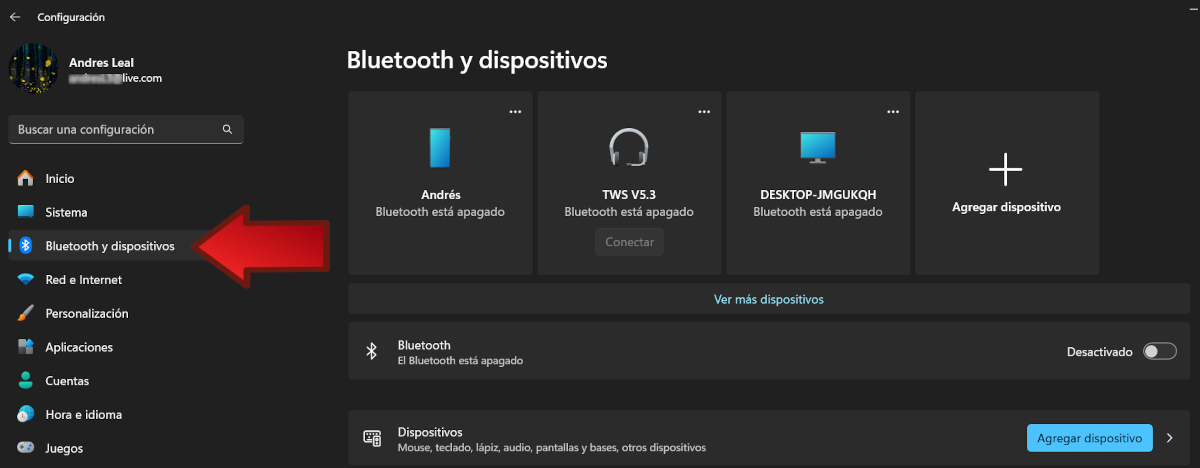
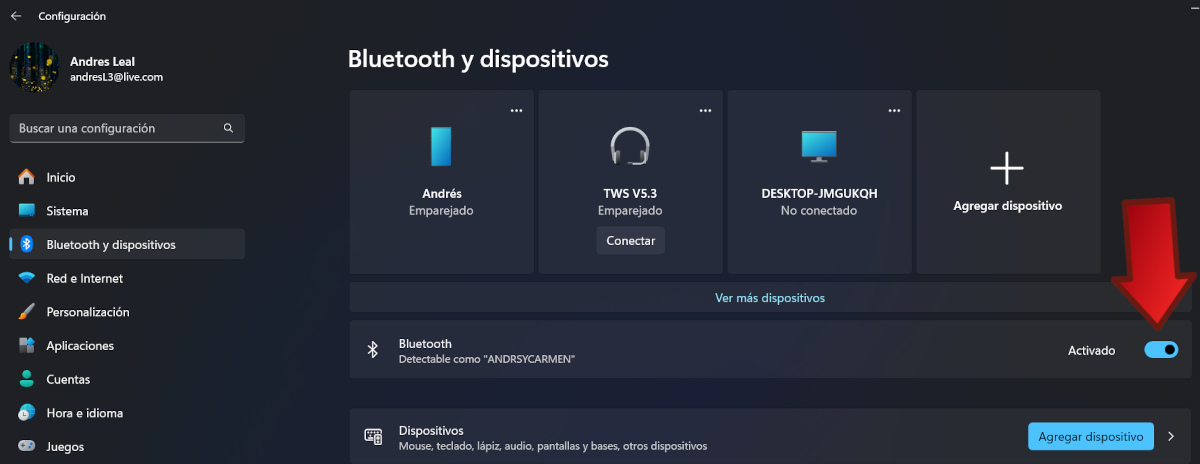
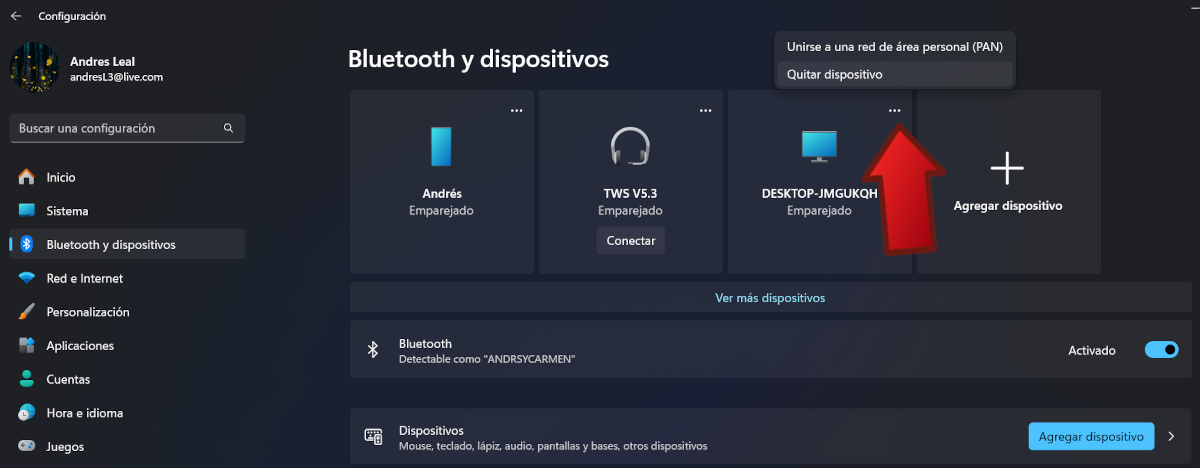
Ini adalah cara termudah untuk menghapus perangkat yang terhubung ke PC Windows 11 Anda. Ingatlah bahwa langkah nomor 3 dari prosedur ini sangat penting. Jika Bluetooth dinonaktifkan, Hapus Perangkat tidak akan diaktifkan. Jadi, untuk menghapus perangkat apa pun yang dipasangkan, itu perlu aktifkan Bluetooth komputer terlebih dahulu.
Di sisi lain, jika Anda tidak melihat perangkat yang ingin Anda hapus di daftar awal, Anda dapat mengklik opsi tersebut Lihat perangkat lainnya. Di bagian ini, muncul semua perangkat yang dipasangkan dengan komputer Anda, mulai dari ponsel dan printer, hingga periferal seperti mouse dan keyboard. Di samping masing-masing perangkat, Anda akan melihat menu tiga titik, dengan opsi Hapus perangkat.
Setelah dihapus, perangkat nirkabel akan hilang dari daftar, dan semua data serta pengaturannya akan terhapus. Jika Anda perlu memasangkannya lagi, cukup kembali ke opsi Bluetooth & perangkat dan klik Tambahkan perangkat. Kemudian, aktifkan Bluetooth perangkat dan tunggu komputer menemukannya. Terakhir, pilih tombol untuk melakukan pemasangan.
Manfaat menghapus perangkat yang tertaut ke PC Windows 11 Anda

Salah satu manfaat utama menghapus perangkat yang ditautkan ke PC Windows 11 Anda adalah Anda menjaga lingkungan kerja yang lebih terorganisir. Ketika ada terlalu banyak tim berpasangan, sulit untuk menemukan yang benar-benar diperlukan. Selain itu, beberapa peralatan tersebut mungkin tidak lagi dapat dihubungkan atau mungkin telah digantikan oleh perangkat lain.
Dalam kasus seperti itu, yang terbaik adalah mengurangi daftar perangkat yang dipasangkan, hanya menyisakan perangkat yang masih digunakan. Ini juga bisa berkontribusi pada peningkatan kinerja seluruh sistem, karena menghilangkan konfigurasi yang hanya menghabiskan sumber daya. Dan yang lebih penting, Anda membatasi jumlah perangkat yang memiliki akses ke komputer Anda meminimalkan risiko keamanan.
Kami harap panduan singkat ini membantu Anda hapus perangkat yang terhubung ke PC Windows 11 dengan mudah. Pada tutorial lainnya sudah kami jelaskan caranya memulihkan perangkat Bluetooth yang dihapus di Windows 10 o cara menghapus semua perangkat Bluetooth di Windows 10. Di blog kami, Anda juga akan menemukan bantuan untuk instal ulang driver Bluetooth di Windows 11 atau untuk mencari tahu Berapa banyak koneksi Bluetooth sekaligus di Windows 11 kamu bisa memilikinya. Apa pun masalah yang Anda hadapi dengan koneksi Bluetooth Anda, masuklah Tecnobits Kami membantu Anda menyelesaikan semuanya.

Sejak kecil, saya sudah tertarik dengan segala hal yang berkaitan dengan sains dan teknologi, terutama kemajuan-kemajuan yang membuat hidup kita lebih mudah dan menyenangkan. Saya senang mengikuti perkembangan berita dan tren terbaru, serta berbagi pengalaman, opini, dan kiat tentang perangkat dan gadget yang saya gunakan. Hal ini membawa saya menjadi penulis web sekitar lima tahun yang lalu, dengan fokus utama pada perangkat Android dan sistem operasi Windows. Saya telah belajar menjelaskan konsep-konsep kompleks dengan istilah sederhana agar pembaca saya dapat dengan mudah memahaminya.