Dalam postingan kali ini kami akan mengajari Anda cara menginstal situs web sebagai aplikasi di Windows 11. Dengan opsi ini Anda bisa mengakses konten suatu website tanpa harus membuka browser. Selanjutnya kita akan melihat apa itu aplikasi web dan cara menginstalnya di Windows 11, apakah Anda menggunakan Microsoft Edge atau Google Chrome.
Menginstal situs web sebagai aplikasi sangat praktis jika halaman tersebut sering Anda kunjungi. Karena? Karena dengan menginstal website sebagai aplikasi, Anda akan bisa masuk langsung dari desktop atau toolbar PC Anda. Faktanya, beberapa situs ini memungkinkan Anda menjelajah secara offline, dan itu bagus. Mari kita bicara lebih banyak tentang topik ini.
Apa yang dimaksud dengan situs web sebagai aplikasi?
Sebelum melihat cara install website sebagai aplikasi di Windows 11, ada baiknya kita mengetahui apa yang dimaksud dengan ungkapan “website sebagai aplikasi”. Apa yang dimaksud dengan situs web sebagai aplikasi atau aplikasi web? Sebuah aplikasi web Ini adalah aplikasi yang dibuat untuk situs web yang dapat Anda akses dari perangkat apa pun: PC atau ponsel Android atau iPhone.
Dalam bahasa Inggris, web apps dikenal dengan akronim: PWA yang artinya Aplikasi Web Progresif. Pada dasarnya, PWA Mereka membuat situs web berfungsi seperti aplikasi di komputer Anda. Ini berarti Anda dapat mengakses situs tersebut dari aplikasi Windows, toolbar, atau Desktop.
Di sisi lain, bergantung pada pengembang aplikasi web, hal ini mungkin memiliki fungsi tambahan seperti:
- Notifikasi
- Lencana ikon
- Akses sistem file
- Pembaruan latar belakang
- Operasi offline
Bagaimana cara menginstal situs web sebagai aplikasi di Windows 11?
Sejauh ini kita telah melihat bahwa menginstal situs web sebagai aplikasi adalah mungkin. Sebenarnya, prosedurnya cukup mudah, tapi ini sangat berguna. Sekarang, cara termudah untuk menginstal aplikasi web di Windows 11 adalah dari browser Microsoft Edge. Dengan Google Chrome Anda juga dapat melakukannya, hanya saja opsi Instal halaman sebagai aplikasi belum tersedia di beberapa wilayah.
Dengan Microsoft Edge
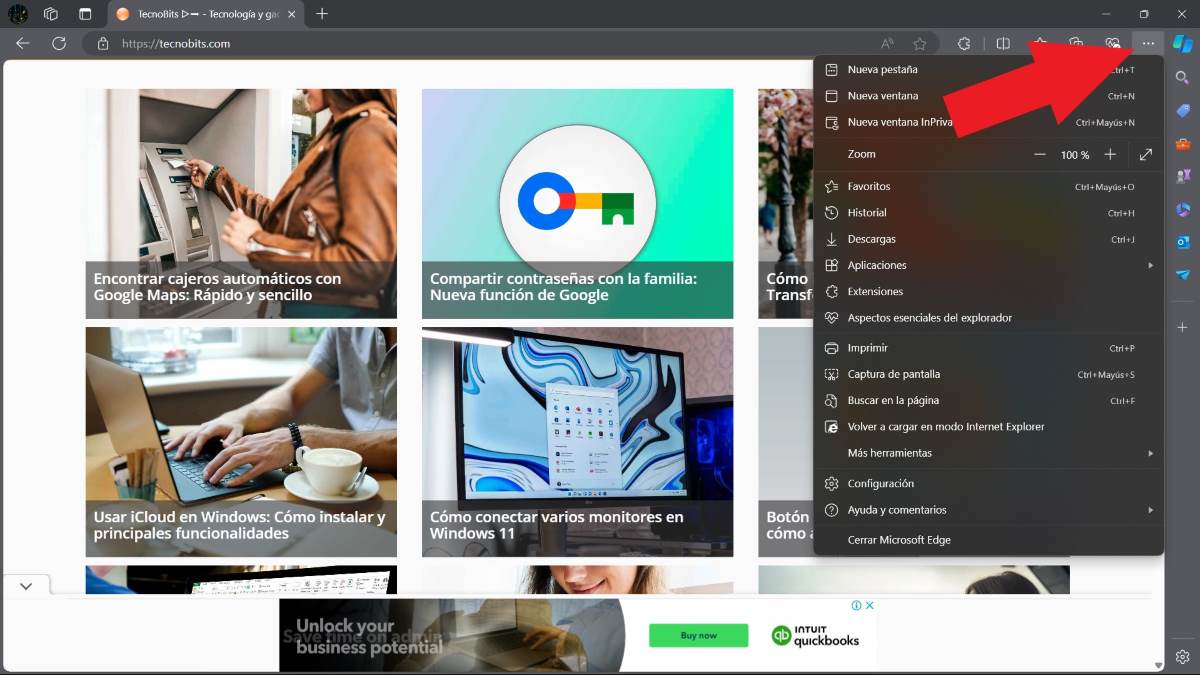
Pertama mari kita lihat cara menginstal situs web sebagai aplikasi di Windows 11 menggunakan browser Microsoft Edge. Untuk mencapainya, ikuti langkah-langkah di bawah ini:
- Buka browser Microsoft Edge.
- Buka situs web yang ingin Anda instal.
- Ketuk tiga titik di sudut kanan atas untuk membuka Lainnya (seperti yang terlihat pada gambar di atas).
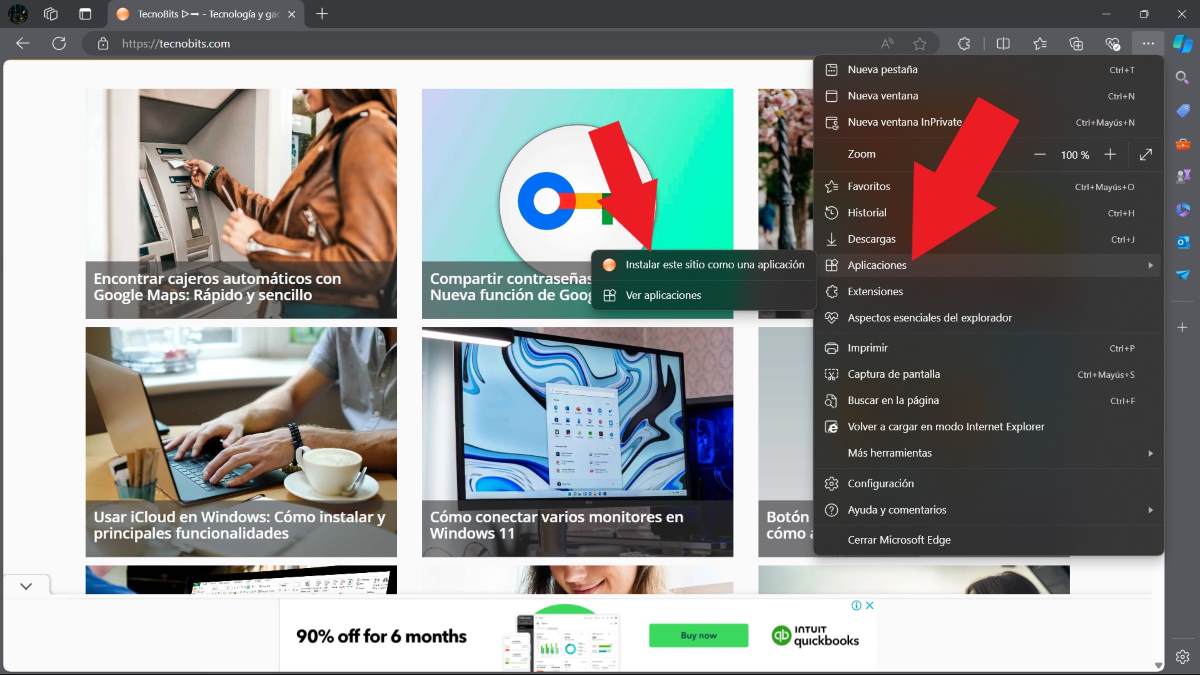
- Pilih Aplikasi – Instal situs ini sebagai aplikasi.

- Masukkan nama yang ingin Anda tetapkan untuk aplikasi.
- Ketuk Instal.
- Tunggu beberapa detik, centang kotak yang ingin Anda tambahkan dan selesai.
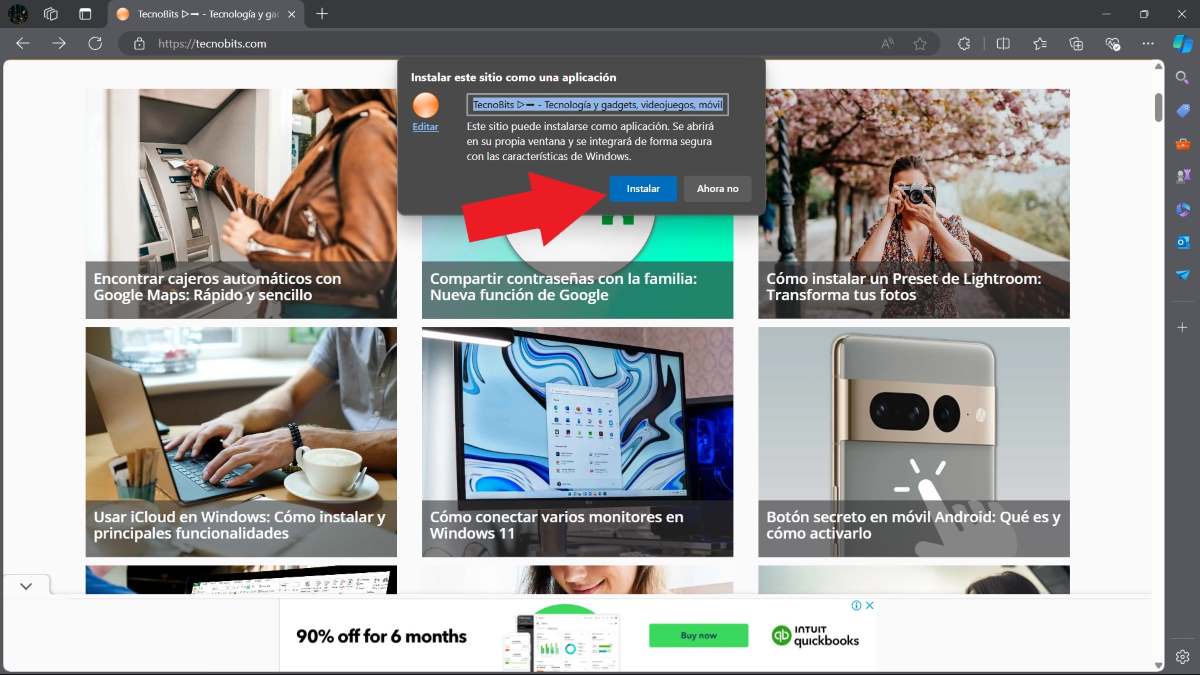
Setelah menginstal situs web sebagai aplikasi pada PC Anda, Anda dapat mengaksesnya dari tombol start Windows. Selanjutnya, begitu masuk ke dalam aplikasi, Anda mempunyai kesempatan untuk menambahkannya ke taskbar atau membuat pintasan dari desktop. Biasanya, aplikasi ini hanya dapat digunakan dengan koneksi Internet, kecuali jika pengembang telah menambahkan fitur khusus ini.
Dengan Google Chrome
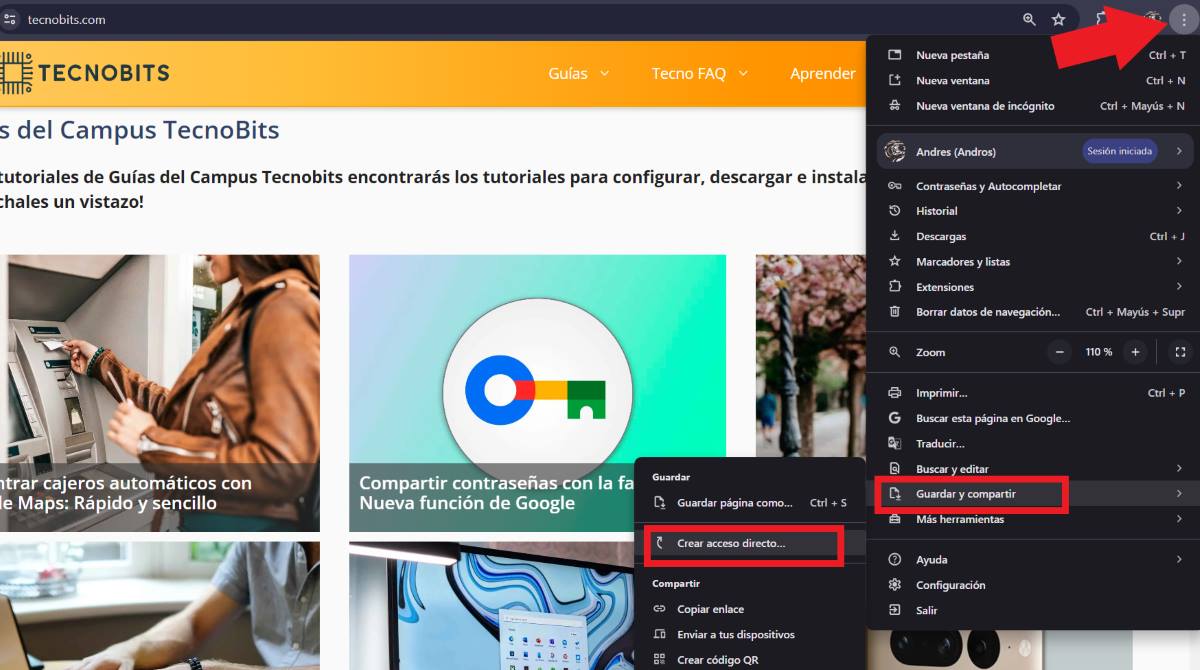
Menurut beberapa pengguna Google Chrome Beta (dan sebenarnya halaman bantuan Google Chrome yang sama), sekarang mungkin instal website sebagai aplikasi dari mesin pencari Google Chrome. Untuk melakukan ini, Anda harus mengikuti langkah-langkah di bawah ini:
- Dari PC Anda, masuk ke Google Chrome.
- Kunjungi situs web yang ingin Anda instal.
- Di pojok kanan atas, pilih Lainnya dengan mengetuk tiga titik.
- Sekarang, cari opsi Simpan dan bagikan – Instal halaman sebagai aplikasi.
- Ikuti instruksi di layar dan selesai.
Sekarang, mungkin saat menjalankan prosedur, Anda tidak akan melihat opsi “Instal halaman sebagai aplikasi” di mana pun. Jika itu terjadi pada Anda, Anda dapat menggunakan opsi “Buat pintasan”., pilih namanya dan ketuk kotak “Buka sebagai jendela”. Dengan cara ini, Anda akan mencapai hal yang hampir sama seperti menginstal situs web sebagai aplikasi. Dengan cara ini, Anda dapat masuk ke aplikasi tanpa harus masuk ke browser.
Bagaimana cara menghapus instalasi situs web sebagai aplikasi?

Selain itu, Apa yang harus Anda lakukan untuk menghapus instalasi situs web yang telah Anda instal sebagai aplikasi? Entah karena Anda berhenti menggunakannya, karena tidak sepraktis sebelumnya, atau hanya ingin tahu cara mencopot pemasangannya, prosesnya sederhana dan Anda juga bisa melakukannya dari Microsoft Edge dan Google Chrome.
Di sini kami meninggalkan Anda langkah-langkah untuk menghapus instalasi aplikasi web dari Microsoft Edge:
- Sekali lagi, masuk ke browser Microsoft Edge.
- Ketuk tiga titik di sudut kanan atas.
- Pilih Aplikasi – Lihat aplikasi.
- Tab bernama Aplikasi akan terbuka, di dalamnya ketuk tiga titik di bagian atas yang bertuliskan 'Opsi lainnya'.
- Sekarang klik opsi “Kelola aplikasi”.
- Temukan aplikasi yang ingin Anda copot pemasangannya dan klik Detail.
- Gulir ke bawah dan Anda akan menemukan opsi terakhir yang mengatakan “Uninstall”, klik di atasnya.
- Siap. Ini akan menghapus instalasi aplikasi dari situs web.
untuk mencopot pemasangan aplikasi web dari Google Chrome, Lakukan hal berikut:
- Buka peramban Chrome.
- Buka aplikasi yang ingin Anda uninstall.
- Di sudut kanan atas, ketuk tiga titik.
- Sekarang, pilih uninstall (nama aplikasi) – Hapus.
- Selesai.
Sekarang, dalam kasus Anda telah menginstal aplikasi dengan membuat pintasan, Anda harus melakukan hal berikut untuk menghapus instalasinya:
- Buka aplikasi yang diinstal.
- Ketuk tiga titik di kanan atas.
- Klik Uninstall (nama aplikasi).
- Terakhir, ketuk Hapus dan selesai.
Menginstal situs web sebagai aplikasi di Windows 11 memiliki banyak keuntungan
Sejujurnya, memasang situs web sebagai aplikasi di Windows memiliki banyak manfaat. Di tangan satunya, Mereka memakan lebih sedikit ruang dan menggunakan lebih sedikit sumber daya komputer.. Di sisi lain, aplikasi ini tidak hanya dapat digunakan di PC Windows, tetapi juga di Mac, serta digunakan di perangkat Android dan Apple.
Fitur lain yang sangat mencolok dari aplikasi ini adalah Anda tidak perlu memperbaruinya secara manual. Hal ini karena aplikasi merupakan bagian dari layanan web, sehingga akan selalu dimulai dalam versi terbaru. Singkatnya, jika Anda berpikir untuk memasang situs web sebagai aplikasi di komputer Anda, metode yang kami analisis dalam artikel ini dapat banyak membantu Anda.

Sejak saya masih sangat muda saya sangat ingin tahu tentang segala sesuatu yang berhubungan dengan kemajuan ilmu pengetahuan dan teknologi, terutama yang membuat hidup kita lebih mudah dan menghibur. Saya senang mengikuti perkembangan berita dan tren terkini, dan berbagi pengalaman, pendapat, dan saran tentang peralatan dan gadget yang saya gunakan. Hal ini membawa saya menjadi penulis web sekitar lima tahun yang lalu, dengan fokus utama pada perangkat Android dan sistem operasi Windows. Saya telah belajar menjelaskan dengan kata-kata sederhana apa yang rumit sehingga pembaca saya dapat memahaminya dengan mudah.