- Error 0x80070490 biasanya menunjukkan komponen atau driver yang tidak dapat ditemukan oleh Windows atau telah rusak, terutama memengaruhi Windows Update dan toko CBS.
- Alat SFC, DISM, pemecah masalah Windows Update, serta alat reset SoftwareDistribution dan Catroot2 dapat menyelesaikan sebagian besar masalah.
- Driver chipset yang tidak lengkap, profil pengguna yang rusak, dan lisensi OEM yang tertanam di BIOS dapat memicu kesalahan 0x80070490 selama pembaruan edisi atau di aplikasi Mail.
- Dalam situasi yang lebih kompleks, meninjau log CBS/WindowsUpdate, kunci Registry, dan driver DriverStore tertentu memungkinkan Anda untuk memperbaiki kesalahan tanpa harus melakukan format ulang.
El Kesalahan Windows 0x80070490 Kode tersebut telah menjadi salah satu kode yang muncul di saat-saat yang paling tidak tepat: saat menginstal pembaruan, saat mencoba meningkatkan dari versi Home ke Pro, saat menambahkan akun email, atau bahkan saat mengaktifkan fitur seperti .NET Framework 3.5. Meskipun pesannya mungkin terdengar samar, di baliknya biasanya terdapat masalah yang cukup spesifik dengan driver, komponen Windows Update, atau file konfigurasi yang rusak.
Dalam panduan ini Anda akan menemukan penjelasan lengkap dan rinci Panduan ini mencakup semua penyebab kesalahan 0x80070490 yang diketahui dan cara paling efektif untuk memperbaikinya di Windows 10, Windows 11, aplikasi Mail dan Kalender, Microsoft Store, Xbox, dan bahkan dalam skenario yang lebih canggih dengan WSUS atau server. Anda akan menemukan semuanya, mulai dari solusi sederhana seperti menggunakan pemecah masalah hingga penyesuaian Registry tingkat lanjut, perbaikan kerusakan sistem, dan manipulasi driver tertentu.
Apa sebenarnya arti dari error 0x80070490?
Kode tersebut 0x80070490 biasanya berarti ERROR_NOT_FOUNDDengan kata lain, Windows tidak dapat menemukan sesuatu yang dibutuhkannya untuk menyelesaikan suatu operasi. Dalam praktiknya, hal ini terutama проявляется dalam tiga kelompok masalah utama:
Di satu sisi, hal ini terkait erat dengan Windows Update dan toko komponen CBS (Component Based Servicing), yaitu sistem internal yang mengelola instalasi, pembaruan, dan banyak perubahan fitur. Jika terdapat file yang rusak, referensi yang salah di Registry, atau driver yang hilang, CBS akan gagal dan mengembalikan kode kesalahan 0x80070490.
Di sisi lain, kesalahan muncul ketika Aplikasi email/kalender atau akun Microsoft Anda sendiri Mereka tidak dapat mengakses pengaturan yang tersimpan, izin privasi, atau data pengguna tertentu di registri AppxAllUserStore. Dalam kasus ini, Anda akan melihat pesan "kami tidak dapat menemukan pengaturan Anda".
Selain itu, kode ini sering ditemukan ketika Tingkatkan dari Windows Home ke Pro pada peralatan OEM (Asus, HP, Lenovo, Dell, dll.) karena konflik antara lisensi yang tertanam di BIOS dan edisi baru yang Anda coba instal atau aktifkan.

Penyebab teknis paling umum dari kesalahan 0x80070490
Kode kesalahan 0x80070490 dapat disebabkan oleh berbagai faktor yang sangat berbeda.Mengetahui hal-hal tersebut membantu Anda memilih solusi yang tepat dan tidak mencoba-coba sesuatu secara acak tanpa arah.
Salah satu yang paling umum adalah korupsi di Gudang Komponen Sistem (CBS) atau di Layanan Berbasis Komponen. Di sinilah file yang rusak, entri registri yang tidak valid, tautan keras yang rusak dalam sistem, atau antrian operasi driver yang tidak dimuat dengan benar berperan.
Penyebab umum lainnya adalah Driver tidak lengkap atau salahSebagai contoh, perangkat seperti “PCI Memory Controller” atau “SM Bus Controller” yang muncul di bawah “Perangkat lain” di Device Manager menunjukkan bahwa chipset tidak terpasang dengan benar. Hal ini dapat menyebabkan kesalahan di DeviceSetupManager (ID kejadian 131 dan 201) dengan pesan seperti “Kesalahan saat menyiapkan metadata, hasil=0x80070490”.
Berikut ini juga memiliki pengaruh yang signifikan. antivirus pihak ketiga dan firewall yang agresif yang menyaring lalu lintas Windows Update atau memblokir layanan seperti BITS, layanan kriptografi, atau wuauserv itu sendiri. Dalam kasus ini, kesalahan 0x80070490 muncul hanya karena komunikasi dengan server pembaruan tidak selesai.
Kita tidak boleh melupakan berkas konfigurasi yang salah formatMisalnya, file SetupConfig.ini yang kosong atau rusak pada instalasi fitur atau edisi Windows baru. Jika penginstal tidak dapat membaca konfigurasi, ia akan mengembalikan kode kesalahan 0x80070490 dan membatalkan proses.

Kesalahan terkait Pembaruan Windows 0x80070490
Saat muncul selama pembaruan.Penyebab yang paling mungkin adalah layanan CBS, komponen internal Windows Update, atau antrian driver itu sendiri yang menangani operasi instalasi dan penghapusan instalasi.
Dalam kasus-kasus ini, File log CBS.log dan WindowsUpdate.log Itu adalah kunci. Itu ditemukan di C:\Windows\Logs\CBS\CBS.log Dan dalam kasus yang kedua, itu dihasilkan dengan menggabungkan jejak dari Windows Update. Saat kesalahan muncul, Anda akan melihat baris yang mirip dengan:
Gagal membaca identitas untuk pengoperasian driver., Antrian operasi pemuatan driver gagal o Doqi: Gagal memuat antrian operasi driverSemua dengan HRESULT = 0x80070490 (ERROR_NOT_FOUND). Ini menunjukkan bahwa Windows tidak dapat menemukan identitas operasi driver tertentu (sequenceID) atau bahwa beberapa elemen dalam antrean hilang.
Sering juga ditemukan, dalam pembaruan fitur, entri di mana penginstal Setup360 atau WindowsUpdateBox.exe diakhiri dengan Kode pengembalian proses = 0x80070490, dan status internal instalasi diatur ulang menjadi “tidak valid”.
Memecahkan masalah kesalahan yang disebabkan oleh pembaruan yang tertunda dan antrian driver.
Dalam sistem di mana pembaruan tetap dalam suatu keadaan “Pemasangan sedang berlangsung”CBS mencoba menyelesaikan antrian operasi pengontrol yang mencakup item bernomor (1, 2, dst.). Jika folder atau kunci registri yang mewakili operasi “1” rusak, sistem akan menampilkan kesalahan 0x80070490 karena tidak dapat menemukannya.
Dalam kasus-kasus ini, koreksi yang sangat spesifik Hal ini terdiri dari memanipulasi rute:
HKEY_LOCAL_MACHINE\SOFTWARE\Microsoft\Windows\CurrentVersion\Component Based Servicing\DriverOperations\1
Jika subkunci “1” tersebut rusak, maka bisa lepaskan dengan hati-hati (setelah mencadangkan Registry) agar Windows berhenti mencoba memuatnya. Penting untuk mengekspor kunci tersebut terlebih dahulu untuk alasan keamanan, terutama di lingkungan server.
Selanjutnya, ada baiknya untuk memastikan bahwa layanan penginstal tepercaya (Penginstal TepercayaKonfigurasi sudah benar. Jalankan di command prompt dengan hak administrator:
sc config trustedinstaller start=demand
Hal ini memastikan bahwa layanan yang bertanggung jawab untuk menginstal komponen Windows dapat dimulai sesuai permintaan tanpa masalah. Setelah itu, instalasi pembaruan akan dicoba lagi.
Pembaruan fitur dan file SetupConfig.ini
Saat Anda mencoba menginstal Pembaruan fitur Windows 10 atau 11 (misalnya, melakukan upgrade dari satu versi ke versi lain dalam sistem yang sama) melalui Windows Update atau Software Center (WSUS), kode kesalahan 0x80070490 mungkin muncul di akhir proses, tepat saat installer mencoba memulai fase Setup.
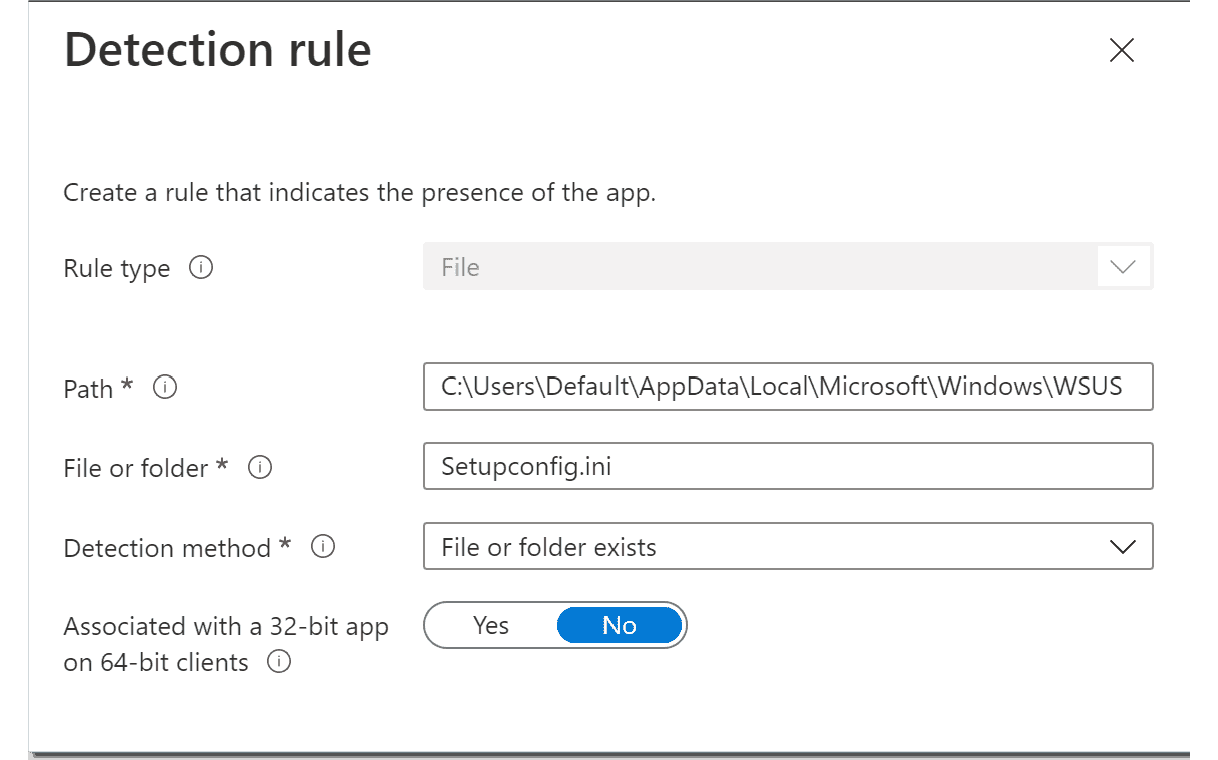
Log WindowsUpdate.log menunjukkan panggilan ke WindowsUpdateBox.exe atau komponen seperti Setup360, yang memuat file konfigurasi (SetupConfig.ini). Jika file tersebut kosong, salah eja, atau berisi parameter yang salah, penginstal akan mengembalikan kode kesalahan 0x80070490 dan membatalkan proses.
Jalur umum menuju file yang bermasalah adalah:
C:\Users\Default\AppData\Local\Microsoft\Windows\WSUS\SetupConfig.ini
Salah satu pilihannya adalah Hapus SetupConfig.ini secara langsung. sehingga instalasi akan membuat yang baru secara default. Jika Anda lebih suka mempertahankan yang sudah ada, Anda dapat mengeditnya untuk memastikan setidaknya ada satu baris yang konsisten, misalnya:
Tampilkan OOBE=Tidak ada
Dengan file konfigurasi yang benar atau setelah diregenerasi, instalasi pembaruan fitur biasanya selesai tanpa munculnya kembali kode 0x80070490.
Kesalahan 0x80070490 dalam pembaruan kumulatif dan kerusakan sistem
Varian lain yang sangat umum terjadi pada pembaruan kumulatif bulananyang terkadang mengembalikan kode 0x80070490 disertai dengan kode tambahan seperti 0x8e5e03fa. Di Log Peristiwa Windows, Anda akan melihat pesan di mana paket tertentu (misalnya KB5004122 atau KB5004298) mencoba untuk berubah ke status "Terinstal" dan gagal dengan kode status tersebut.
Kegagalan ini biasanya terkait dengan kerusakan file sistem atau dalam struktur gudang komponen, sehingga perbaikan standar melibatkan alat SFC dan DISM yang terintegrasi.
Dari command prompt dengan hak akses administrator, disarankan untuk menjalankan perintah-perintah berikut ini secara berurutan:
DISM /Online /Cleanup-Image /RestoreHealth
SFC /Scannow
DISM memeriksa dan memulihkan citra Windows menggunakan file referensi, sementara Pemeriksa File Sistem (SFC) memperbaiki file yang rusak satu per satu. Jika DISM mendeteksi dan memperbaiki kerusakan di penyimpanan CBS, SFC akan memiliki peluang keberhasilan yang jauh lebih tinggi.
Setelah perbaikan, itu adalah ide yang bagus. Mengatur ulang komponen Pembaruan Windows tertentukhususnya folder Catroot2 dan distribusi perangkat lunaknya:
hentikan jaringan cryptsvc
cd %systemroot%\system32
xcopy catroot2 catroot2.old /s
hapus %systemroot%\system32\catroot2\* /q
net start cryptsvc
Dan untuk Folder Distribusi Perangkat Lunak:
penghentian jaringan wuauserv
cd %systemroot%
ren SoftwareDistribution SoftwareDistribution.old
net start wuauserv
Setelah langkah-langkah ini selesai, Coba instal patch tersebut lagi. Berikut yang terjadi selanjutnya. Jika kerusakannya kecil atau terbatas pada file pembaruan, kode kesalahan 0x80070490 biasanya akan hilang.
File driver hilang dan error 0x80070490
Dalam skenario yang lebih kompleks, seperti server atau komputer dengan peran khusus, kesalahan 0x80070490 mungkin disebabkan oleh driver tertentu hilang dari DriverStoreSalah satu contoh yang terdokumentasi adalah controller. wvms_pp.inf, digunakan oleh komponen virtualisasi dan manajemen tertentu.
Jika file CBS.log berisi pesan dengan tipe berikut Shtd: Gagal saat memproses antrian operasi driver non-kritis Dengan HRESULT = 0x80070490, dan pengontrol ini disebutkan, solusinya melibatkan rekonstruksi keberadaannya dalam sistem.
Prosedur umumnya melibatkan pembuatan folder secara manual seperti ini:
C:\Windows\System32\DriverStore\FileRepository\wvms_pp.inf_amd64_81d18de8de8dedd4cc4
Selanjutnya, semua file .inf dan file terkait disalin dari jalur WinSxS yang sesuai, kurang lebih seperti ini:
C:\Windows\WinSxS\amd64_wvms_pp.inf_31bf3856ad364e35_6.2.9200.22376_none_bc457897943a83fe
Untuk menyelesaikan perbaikan, subpohon driver dimuat ke dalam Registry dan entri diperiksa. HKEY_LOCAL_MACHINE \DriverDatabase\DriverInfFiles\wvms_pp.inf Arahkan dengan benar ke file-file tersebut. Ini akan memungkinkan antrian operasi pengontrol diproses tanpa menimbulkan kesalahan 0x80070490.
Menggunakan pemecah masalah Pembaruan Windows
Sebelum mengubah Registry atau mengganti nama folder sistem, ada baiknya untuk uji apa yang ditawarkan Windows itu sendiriPemecah masalah Windows Update menyelesaikan sebagian besar kesalahan 0x80070490 sederhana tanpa memerlukan perintah apa pun.
Di Windows 10 dan 11, aksesnya dilakukan dari Beranda > Pengaturan > Pembaruan & Keamanan > Pemecahan Masalah, lalu masuk ke “Pemecah masalah tambahan” atau “Pemecah masalah lainnya” untuk menjalankan pemecah masalah Pembaruan Windows.
Alat ini secara otomatis menganalisis layanan yang terlibat, izin folder utama, antrean pembaruan, dan status penginstal modul BITS dan Windows, serta memperbaiki banyak masalah umum. Ini penting. Jangan matikan peralatannya selagi prosesnya berlangsung, karena mungkin akan memakan waktu cukup lama.
Jika di bagian akhir disebutkan bahwa kesalahan telah diperbaiki, Restart PC Anda dan klik “Periksa pembaruan” lagi. Ini adalah tindakan yang direkomendasikan. Jika kesalahan 0x80070490 disebabkan oleh konflik kecil, kemungkinan besar tidak akan terjadi lagi.
Jika solusi ini tidak mencukupi, Anda dapat beralih ke Perbaikan WindowsAlat pihak ketiga mengotomatiskan banyak langkah yang dijelaskan (memulai ulang layanan, mengatur ulang izin, memperbaiki komponen pembaruan). Menjalankan preset "Pembaruan Windows" akan mengulang beberapa konfigurasi internal yang seringkali menjadi penyebab masalah.
Nonaktifkan perangkat lunak antivirus pihak ketiga dan periksa layanan-layanan penting.
Satu hal yang terlalu sering diabaikan adalah dampak dari antivirus pihak ketiga dan dari firewall yang terintegrasi ke dalam paket keamanan. Program-program ini, dengan memantau lalu lintas dan memodifikasi sertifikat, dapat mengganggu koneksi yang dibutuhkan Windows Update dengan server Microsoft.
Jika PC Anda memiliki program antivirus selain yang sudah terpasang Windows DefenderIni sepadan: perlindungan waktu nyata, firewall, dan modul inspeksi web apa pun. Setelah menonaktifkannya, mulai ulang komputer dan uji pembaruan lagi.
Di lingkungan yang hanya menggunakan Windows Defender, terkadang disarankan untuk memeriksa apakah... perlindungan waktu nyata Ini tidak menyebabkan sistem berada dalam keadaan perantara yang aneh, dan layanan pembaruan tidak diblokir secara tidak sengaja.
Selain itu, disarankan untuk memverifikasi bahwa layanan penting untuk Windows Update benar-benar berjalan. Untuk melakukan ini, tekan Jalankan (Win + R). layanan.msc dan status berikut diperiksa:
Pembaruan Windows (wuauserv), Layanan Transfer Cerdas Latar Belakang (BITS), Layanan kriptografi, Penginstal Windows (MSI).
Jika seseorang ditahan tanpa alasan yang jelas, coba jalankan secara manual Ini adalah pengujian langsung. Jika tidak berhasil, kesalahan mungkin terletak pada layanan itu sendiri, sesuatu yang biasanya dapat diperbaiki oleh DISM/SFC atau pemecah masalah Perbaikan Windows.
Reset komponen Pembaruan Windows secara manual
Jika baik alat pemecahan masalah maupun perintah dasar tidak berhasil memperbaiki masalah, langkah logis selanjutnya adalah mengatur ulang komponen Pembaruan Windows secara manualIni melibatkan penghentian layanan, penggantian nama folder internal, dan memulai semuanya lagi dari awal.
Dengan menjalankan command prompt sebagai administrator, blok perintah pertama digunakan untuk menghentikan layanan yang terlibat dalam pengunduhan dan instalasi:
penghentian jaringan wuauserv
hentikan jaringan cryptSvc
bit penghenti bersih
net stop msiserver
Dengan dihentikannya layanan, ganti nama folder yang menyimpan perbarui cache untuk memicu regenerasinya:
ren C:\Windows\SoftwareDistribution SoftwareDistribution.old
ren C:\Windows\System32\catroot2 Catroot2.old
Folder-folder ini secara otomatis dibuat ulang saat layanan diaktifkan kembali, jadi mengganti namanya akan memaksa Windows untuk membuat "penyimpanan pembaruan" yang baru.
Terakhir, layanan dihidupkan kembali:
net start wuauserv
net start cryptSvc
bit awal bersih
net start msiserver
Setelah komputer dihidupkan ulang, Windows Update terbuka kembali dan Cari pembaruanJenis pengaturan ulang manual ini biasanya sangat membantu ketika kode kesalahan 0x80070490 disebabkan oleh cache yang rusak atau riwayat pembaruan yang salah.
Pulihkan sistem ke titik sebelumnya
Jika kesalahan 0x80070490 mulai muncul tepat setelah pembaruan tertentu atau menginstal program yang bertentangan, pilihan yang bijaksana adalah kembali ke titik pemulihan sebelumnya, di mana sistem tersebut stabil.
Untuk melakukan ini, tekan Win + R dan jalankan. rstruiIni akan membuka wizard Pemulihan Sistem. Pilih "Tampilkan lebih banyak titik pemulihan" dan pilih salah satu dari sebelum kesalahan pertama kali terjadi atau sebelum aplikasi tertentu mulai mengalami kerusakan.
Proses ini memulai ulang komputer dan mengembalikan Windows ke keadaan semula pada hari itu, termasuk file sistem, pengaturan, dan Registry. Dokumen pribadi biasanya tetap tersimpan, tetapi buat cadangan untuk berjaga-jaga Ini adalah praktik yang baik.
Setelah dipugar, Coba lagi pembaruan Windows atau operasi yang menghasilkan kesalahan 0x80070490. Ini adalah pemeriksaan terakhir. Jika kegagalan tersebut terkait dengan perubahan yang baru saja terjadi, memulihkan sistem biasanya merupakan tindakan yang efektif dan relatif tidak mengganggu.
Kesalahan 0x80070490 saat melakukan upgrade dari Windows Home ke Pro pada komputer OEM.
Pada laptop dan komputer desktop dari produsen seperti Asus, HP, Lenovo, Dell, Acer, dan lain-lain, hal ini umum ditemukan. Kesalahan 0x80070490 saat melakukan upgrade dari Home ke Probahkan dengan menggunakan lisensi sah yang dibeli dari Microsoft Store atau kunci ritel yang valid untuk edisi Pro.
Akar permasalahan biasanya terletak pada... Lisensi OEM tertanam di BIOS/UEFISistem selalu "melihat" tombol Home tersebut dan, ketika Anda mencoba beralih ke Pro, sistem akan menciptakan konflik antara edisi saat ini dan edisi baru, sehingga memicu kode kesalahan.
Ada metode canggih yang melibatkan Hapus kunci OEM dari ISO instalasi. dan melakukan instalasi bersih khusus, tetapi ini adalah proses yang cukup kompleks dan melibatkan pemformatan komputer, jadi Tidak disarankan untuk semua orang..
Cara yang lebih terjangkau untuk mengurangi konflik ini adalah dengan memastikan sistem benar-benar utuh sebelum mencoba melakukan peningkatan edisi. Untuk melakukan ini, jalankan perintah berikut dari konsol administrator:
sfc /scannow
DISM /Online /Cleanup-Image /StartComponentCleanup
DISM /Online /Cleanup-Image /RestoreHealth
Setelah perbaikan selesai, coba upgrade ke Pro lagi Langkah selanjutnya adalah melalui Microsoft Store (jika Anda hanya ingin mengubah edisi tanpa mengaktifkannya terlebih dahulu) atau melalui Pengaturan > Sistem > Aktivasi dengan memasukkan kunci Pro yang valid (Retail, OEM, VLSC, dll.).
Kesalahan 0x80070490 saat mengaktifkan .NET Framework 3.5 dengan DISM
Skenario lain yang semakin sering terlihat di Windows 11 adalah kegagalan untuk Aktifkan fitur .NET Framework 3.5 menggunakan DISM, baik dengan file lokal maupun langsung dari Windows Update. Meskipun bilah kemajuan mencapai 100%, proses berakhir dengan "Error: 1168 – Item not found", yang secara internal diterjemahkan menjadi 0x80070490.
Perintah umum yang digunakan biasanya seperti ini:
DISM /Online /Enable-Feature /FeatureName:NetFx3 /All /LimitAccess /Source:E:\sources\sxs
Di mana E: adalah huruf drive dari ISO Windows. Jika jalur ke sumber/sxs Jika isi ISO dengan versi dan build yang sama dengan yang terpasang tidak sama persis, DISM tidak dapat menemukan paket yang diperlukan dan akan menampilkan kesalahan.
Untuk meminimalkan masalah, kunci utamanya adalah menggunakan... ISO yang sesuai dengan versi gambar Periksa versi DISM (misalnya, 10.0.22621.2506) dan pastikan folder sources\sxs benar-benar berisi paket NetFx3. Pada beberapa media instalasi yang dipangkas atau sangat lama, file-file ini mungkin tidak tersedia.
Jika sumber lokal tidak berfungsi, Anda dapat mencoba menjalankan perintah yang sama tetapi tanpa /LimitAccess untuk memungkinkan DISM mengambil data dari repositori online Microsoft, dengan syarat komputer memiliki koneksi internet dan tidak ada pemblokiran proxy atau firewall.
Kesalahan DeviceSetupManager, metadata, dan driver chipset
Di Event Viewer, di bawah origin Pengelola Pengaturan PerangkatKesalahan dengan ID 131 atau 201 mungkin muncul, termasuk hasil 0x80070490 atau kode seperti 0x80072EFE. Pesan seperti “Kesalahan saat menyiapkan metadata, hasil=0x80070490” menunjukkan masalah dalam mengambil informasi perangkat dari layanan metadata Windows.
Dalam kasus umum dengan motherboard ASUS PRIME H310M-K R2.0 dan Windows 10 Pro 22H2, setelah menginstal ulang sistem, item “PCI Memory Controller” dan “SM Bus Controller” muncul di “Perangkat lain” pada Device Manager, selain ikon jam di “Perangkat dan Printer”.
Gejala-gejala ini mengarah langsung pada Driver chipset belum terpasang.Dengan mengunduh dan menginstal paket "Intel Chipset Driver" yang sesuai untuk motherboard dari situs web resmi ASUS, perangkat-perangkat tersebut menghilang dari daftar perangkat yang tidak dikenal dan kesalahan DeviceSetupManager berhenti terjadi berulang kali.
Dalam kasus ini, memperbarui driver chipset adalah keputusan yang bijak, karena hal itu memberikan identifikasi yang benar terhadap perangkat papan sirkuitMengenai “Intel Management Engine Interface”, Windows sering kali menginstal driver generik melalui Windows Update, jadi tidak selalu wajib untuk menginstal driver dari situs web produsen jika semuanya berfungsi dengan benar.
Mengenai driver lain (LAN, audio Realtek, VGA, SATA), disarankan untuk menginstalnya dari situs web produsen jika Anda melihat perangkat tanpa driver atau jika Anda menggunakan fitur-fitur canggih. Meskipun biasanya bukan penyebab langsung dari kesalahan 0x80070490, memiliki chipset dan driver dasar yang mutakhir secara signifikan mengurangi risiko kesalahan jenis ini.
Hubungan dengan BIOS dan pembaruan opsional
Banyak orang bertanya-tanya apakah sebuah BIOS usangSebagai contoh, memiliki versi 1005 sementara pabrikan sudah menggunakan versi 2208 dapat menjadi sumber kesalahan 0x80070490. Dalam kebanyakan kasus penggunaan rumahan, jawabannya adalah BIOS memiliki sedikit pengaruh pada jenis kesalahan ini; untuk memastikan, disarankan untuk... Identifikasi apakah kegagalan tersebut terkait dengan perangkat keras atau perangkat lunak..
Memperbarui BIOS mengandung beberapa risiko, jadi Ini bukanlah langkah pertama yang perlu dipertimbangkan.Akan lebih efektif untuk memastikan bahwa chipset, LAN, pengontrol audio dan grafis Semua itu sudah mutakhir dan pembaruan driver Windows Update opsional diinstal dengan bijaksana, hanya memilih yang benar-benar dibutuhkan.
Di bagian “Peningkatan opsional” Di Windows 10/11, beberapa driver Intel dengan tanggal lama (seperti 2016 atau bahkan 1968, yang merupakan pengecualian) terkadang muncul. Jika Anda baru saja menginstal paket chipset resmi dan beberapa driver tersebut menghilang dari daftar, itu pertanda baik: artinya pabrikan sekarang menyediakan versi yang lebih baru, dan Anda tidak perlu terlalu bergantung pada driver generik dari Windows Update.
Adapun mengubah server waktu Internet, menonaktifkan unduhan metadata perangkat otomatis, atau memodifikasi kunci DeviceMetadataServiceURL di Registry, hal ini hanya masuk akal dalam skenario yang sangat spesifik di mana masalah tersebut diketahui terkait dengan unduhan metadata. Dalam sebagian besar kasus kode kesalahan 0x80070490, Tidak perlu menyesuaikan parameter ini..
Kesalahan 0x80070490 di aplikasi Mail dan Kalender
Kode 0x80070490 juga tampaknya terkait dengan Aplikasi Mail Windows 10/11Hal ini terutama sering terjadi saat mencoba menambahkan akun email kedua, baik itu Outlook, Gmail, atau penyedia lainnya. Pesan tersebut biasanya menunjukkan bahwa konfigurasi tidak dapat ditemukan atau operasi gagal dengan kode yang ditentukan.
Secara internal, hal ini biasanya disebabkan oleh entri yang rusak di penyimpanan AppxAllUserStore, karena kesalahan konfigurasi izin privasi atau instalasi aplikasi Mail dan Kalender yang rusak.
Langkah pertama yang baik adalah meninjau pengaturan privasiBuka Pengaturan > Privasi > Email dan Kalender, dan pastikan aplikasi diizinkan untuk mengakses email dan kalender, serta aplikasi Email dan Kalender memiliki izin eksplisit.
Selanjutnya, ini sangat berguna. Perbarui aplikasi dari Microsoft Store.Di App Store, buka "Pustaka" > "Dapatkan pembaruan" dan terapkan pembaruan Mail dan Kalender yang tertunda. Seringkali, kesalahan tersebut hilang setelah memperbarui aplikasi.
Jika itu belum cukup, Anda dapat membuka Pengaturan > Aplikasi > Email dan Kalender > Opsi lanjutan dan menggunakan tombol untuk MemulihkanIni akan menghapus data lokal aplikasi, yang kemudian dikonfigurasi ulang dari awal. Dalam kasus ekstrem, aplikasi dapat dihapus instalasinya menggunakan PowerShell (Get-AppxPackage Microsoft.Windowscommunicationsapps | Remove-AppxPackage) dan diinstal ulang dari Microsoft Store.
Jika kerusakan terjadi pada registri AppxAllUserStore, solusi tingkat lanjutnya melibatkan hal berikut: Lepaskan kunci S-1-5-21-… Di bawah HKEY_LOCAL_MACHINE\SOFTWARE\Microsoft\Windows\CurrentVersion\Appx\AppxAllUserStore, temukan ID pengguna yang sudah tidak ada lagi, lalu mulai ulang. Ini akan menghapus cache pengguna yang sudah usang yang mungkin menyebabkan masalah.

Menggunakan SFC dan DISM untuk masalah email dan konfigurasi.
Meskipun error 0x80070490 muncul di aplikasi Mail atau pengaturan akun, ada baiknya untuk menjalankan Pemindaian SFCDari command prompt sebagai administrator, jalankan:
sfc /scannow
Pemeriksa memindai semua file sistem yang dilindungi dan Ganti yang rusak dengan salinan yang benar.Proses ini mungkin memakan waktu antara 15 hingga 20 menit dan, jika mendeteksi masalah di gudang CBS, hal ini akan ditunjukkan di akhir proses.
Jika ada laporan korupsi di CBS, sebaiknya ditindaklanjuti dengan DISM:
DISM /Online /Cleanup-Image /ScanHealth
DISM /Online /Cleanup-Image /RestoreHealth
Pada akhirnya, disarankan Restart dan coba tambahkan akun lagi. di aplikasi Mail atau ulangi operasi konfigurasi yang menyebabkan kesalahan tersebut. SFC dan DISM, jika dijalankan dengan benar, memperbaiki sebagian besar masalah struktural yang mengakibatkan kode kesalahan 0x80070490, terlepas dari di mana pun masalah tersebut terjadi di Windows.
Meskipun kode 0x80070490 mungkin tampak mengkhawatirkan, kode ini hampir selalu berasal dari serangkaian penyebab yang diketahui: Komponen Windows Update yang rusak, antrean driver yang korup, profil pengguna yang bermasalah, atau aplikasi UWP yang diinstal secara tidak benar.Dengan menggabungkan alat bawaan (pemecah masalah, SFC, DISM, pemulihan sistem), menginstal ulang driver utama (chipset, driver dasar pabrikan), dan, bila perlu, beberapa penyesuaian tingkat lanjut pada Registry dan folder sistem, dimungkinkan untuk mengembalikan stabilitas komputer tanpa harus memformat atau memulai dari awal.

Editor yang berspesialisasi dalam isu-isu teknologi dan internet dengan pengalaman lebih dari sepuluh tahun di berbagai media digital. Saya telah bekerja sebagai editor dan pembuat konten untuk perusahaan e-commerce, komunikasi, pemasaran online, dan periklanan. Saya juga menulis di situs web ekonomi, keuangan dan sektor lainnya. Pekerjaanku juga merupakan passionku. Sekarang, melalui artikel saya di Tecnobits, Saya mencoba mengeksplorasi semua berita dan peluang baru yang ditawarkan dunia teknologi kepada kita setiap hari untuk meningkatkan kehidupan kita.