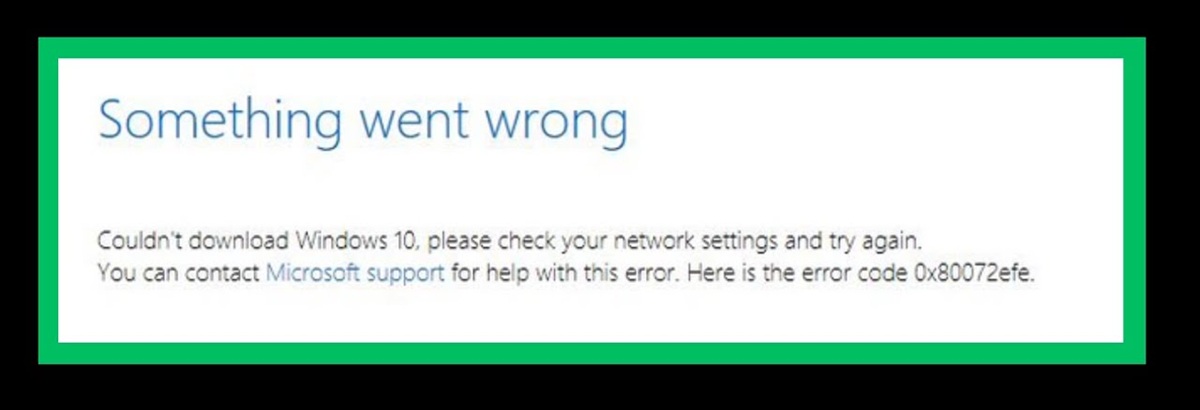
- Error 0x80072EFE menunjukkan adanya gangguan koneksi antara Windows dan server Microsoft, yang sering kali disebabkan oleh masalah jaringan, proxy, VPN, atau firewall.
- Mengatur ulang komponen Windows Update, membersihkan folder SoftwareDistribution dan Catroot2, serta memeriksa antivirus atau aplikasi pihak ketiga biasanya menyelesaikan sebagian besar masalah.
- Pada sistem lama seperti Windows 7, disarankan untuk menginstal patch khusus (seperti KB3138612) atau melakukan upgrade ke versi Windows yang lebih modern untuk meminimalkan kesalahan.
- Jika instalasi mengalami kerusakan, memulihkan titik sistem, menggunakan asisten pembaruan resmi, atau menginstal ulang Windows dari awal akan mengembalikan stabilitas dan pembaruan.
Ini adalah kesalahan yang cukup umum: Kesalahan 0x80072EFE (atau 80072EFE) saat memperbarui Windows. Ini mungkin muncul saat kita mengunduh paket bahasa atau menggunakannya. Toko/Microsoft StoreJangan khawatir. Ini berkaitan dengan Windows Update dan koneksi ke server Microsoft.
Kode ini biasanya menunjukkan bahwa Sesuatu sedang mengganggu komunikasi yang aman. Antara PC Anda dan server pembaruan: bisa jadi masalahnya ada pada jaringan itu sendiri, proxy atau VPN, firewall, antivirus, masalah dengan rangkaian cipher TLS, file Windows Update yang rusak, atau bahkan keterbatasan yang melekat pada versi lama seperti Windows 7. Pada baris berikut, Anda akan menemukan Panduan langkah demi langkah yang sangat lengkap., dengan semua penyebab umum dan solusi paling efektif yang diketahui, dari yang paling mendasar hingga yang paling canggih.
Apa arti error 0x80072EFE (80072EFE) di Windows?
Kode tersebut 0x80072EFE (WININET_E_CONNECTION_ABORTED) Ini menunjukkan bahwa koneksi ke server terputus secara tidak normal. Dalam praktiknya, Windows mencoba untuk terhubung ke Windows Update, Store, atau server bahasaNamun komunikasi itu terputus di tengah jalan.
Log Pembaruan Windows menunjukkan entri seperti ini. GAGAL Kirim permintaanUpaya pengunduhan berulang kali dan pesan yang menunjukkan bahwa pengunduhan sedang dicoba ulang menggunakan proxy default. Semuanya mengarah pada sebuah masalah. masalah lapisan jaringan atau keamanan (TLS/enkripsi)Bukan karena kegagalan file dalam pembaruan itu sendiri.
Kesalahan ini sangat umum terjadi pada Windows 7, Windows 8/8.1, Windows 10 dan Windows Server, meskipun hal itu juga dapat muncul di Windows 11, misalnya, saat mencoba mengunduh sebuah paket bahasa atau perbarui melalui Windows Update.
Dalam beberapa skenario spesifik, asal muasalnya terletak pada peralatan dengan arahan keamanan yang sangat ketat (misalnya, server) di mana rangkaian cipher TLS telah disesuaikan dan rangkaian yang dibutuhkan Microsoft untuk menegosiasikan koneksi aman telah dinonaktifkan.
Pemeriksaan awal: Koneksi internet, server, dan waktu tunggu
Sebelum terjebak dengan proses pendaftaran atau perintah-perintah tingkat lanjut, sebaiknya singkirkan dulu opsi-opsi yang paling sederhana: masalah jaringan atau server Microsoft tertentuSeringkali kesalahan terjadi hanya karena koneksi terputus tepat saat proses pengunduhan berlangsung.
Mulailah dengan memeriksa koneksi Anda. Ini berfungsi normal.Buka beberapa halaman web, putar video, atau jalankan uji kecepatan untuk memeriksa apakah ada gangguan atau penurunan bandwidth. Jika semuanya tidak stabil, masalahnya mungkin bukan pada Windows Update tetapi pada koneksi internet Anda.
Itu juga ide yang bagus Tunggu beberapa menit lalu coba lagi.Terkadang, jika server Windows kelebihan beban atau mengalami gangguan sementara, cukup tunggu 10-20 menit dan ulangi pencarian pembaruan atau pengunduhan paket bahasa. Dalam banyak kasus, setelah waktu tersebut, pembaruan akan terinstal secara otomatis.
Jika Anda menggunakan koneksi nirkabel, perlu diingat bahwa WiFi lebih rentan terhadap gangguan acak.Terutama jika sinyal lemah atau ada gangguan. Menghubungkan PC Anda untuk memperbarui Windows sangat disarankan. melalui kabel Ethernet langsung ke router dan dengan demikian menghindari pemotongan mikro yang dapat menyebabkan kesalahan 0x80072EFE.
Periksa pengaturan proxy, VPN, dan jaringan.
Salah satu penyebab paling sering dari kesalahan ini adalah koneksi ke server Microsoft melewati sebuah proxy, VPN, atau semacam filter perantara.Windows Update cukup ketat dalam hal keamanan, dan jika mendeteksi bahwa lalu lintas sedang dimanipulasi atau diperiksa secara berlebihan, ia dapat memblokir komunikasi.
Ketika server perantara memodifikasi atau mencegat lalu lintas HTTPS (misalnya, proxy perusahaan, beberapa VPN, atau solusi penyaringan konten), Windows dapat memutuskan untuk menghentikan koneksi karena alasan keamanan, yang mengakibatkan munculnya pesan kesalahan yang sudah dikenal luas. kode 0x80072EFEUntuk pembaruan, jalur ideal ke server Microsoft harus seefisien dan selancar mungkin.
Selain proxy dan VPN, terkadang perubahan konfigurasi jaringan tertentu, adaptor virtual, atau rute alternatif yang dibuat oleh aplikasi pihak ketiga dapat mengganggu resolusi DNS atau dalam hal bagaimana lalu lintas pembaruan dialihkan.
Cara menonaktifkan proxy sementara di Windows
Untuk mengesampingkan proxy sebagai penyebab masalah, periksa dan nonaktifkan opsi ini di pengaturan Windows. Seringkali, cukup dengan menghapus server proxy akan menyelesaikan masalah. Windows Update terhubung kembali tanpa kesalahan..
Ikuti langkah-langkah perkiraan berikut ini. (Mungkin sedikit berbeda tergantung versinya):
- Buka Pencarian Windows lalu ketik "Proxy".
- Masukkan opsi Pengaturan proxy atau "Pengaturan proxy jaringan".
- Nonaktifkan opsi tersebut "Gunakan server proxy" untuk jaringan yang Anda gunakan.
- Jika deteksi proxy otomatis diaktifkan, coba juga hapus centangnya untuk menghilangkan konfigurasi otomatis yang berpotensi menimbulkan masalah.
Setelah menonaktifkan proxy, Mulai ulang komputer Anda Coba perbarui atau unduh paket bahasa lagi. Jika Anda menggunakan aplikasi yang mengelola proxy sendiri (VPN seperti NordVPN, Proton, dll.), buka pengaturannya dan pastikan tidak diatur ke "proxy". memaksa penggunaan proxy atau terowongan yang memengaruhi Windows Update.
Nonaktifkan sementara VPN atau terowongan aman.
Jika Anda biasanya menjelajahi sebuah VPN komersial atau korporatPutuskan koneksi VPN Anda saat memperbarui Windows. Pembaruan tidak akan berjalan dengan baik jika "disembunyikan" di balik VPN, dan malah mungkin mengalami masalah perutean, pemfilteran, atau pemblokiran geografis yang mengakibatkan kesalahan 0x80072EFE.
Sesederhana itu Tutup sesi VPN Atau, putuskan sambungan terowongan dari antarmuka, mulai ulang PC Anda, dan coba lagi. Setelah pembaruan selesai, Anda dapat menyambungkannya kembali seperti biasa untuk penggunaan normal.
Masalah dengan TLS dan rangkaian cipher di registri.
Di lingkungan yang lebih maju (terutama di Windows 10 dan versi yang lebih baru serta Windows Server 2016+), konfigurasi tersebut relatif umum dilakukan secara manual. urutan atau daftar rangkaian sandi digunakan oleh Schannel (penyedia keamanan TLS Windows).
Jika daftar yang terlalu ketat dipaksakan di registri Windows, hal itu dapat menyebabkan server pembaruan Microsoft mengalami kerusakan. jangan berbagi rangkaian sandi yang kompatibel dengan apa yang diusulkan klien. Hasilnya: jabat tangan TLS gagal, koneksi dibatalkan, dan Windows Update menampilkan kesalahan 0x80072EFE.
La kunci penting Dalam hal ini, biasanya ditemukan di:
HKLM\SOFTWARE\Policies\Microsoft\Cryptography\Configuration\SSL\00010002
Jika rangkaian sandi telah didefinisikan secara manual di sana, Anda harus memeriksa apakah setidaknya beberapa rangkaian sandi yang paling umum digunakan oleh server Microsoft disertakan, seperti TLS_ECDHE_ECDSA_WITH_AES_256_GCM_SHA384 o TLS_ECDHE_ECDSA_WITH_AES_256_GCM_SHA256.
Tinjau dan sesuaikan urutan set sandi.
Jika Anda mengelola komputer atau server dan memiliki akses ke registri, Anda dapat tinjau dan ubah pesanan dari rangkaian enkripsi untuk memastikan kompatibilitas dengan server pembaruan.
Langkah-langkah umum:
- Tekan Windows + R, tulis regedit lalu tekan Enter.
- Navigasi ke
HKLM\SOFTWARE\Policies\Microsoft\Cryptography\Configuration\SSL\00010002. - Temukan nilai di mana rangkaian sandi dikonfigurasi.
- Periksa apakah suite seperti TLS_ECDHE_ECDSA_WITH_AES_256_GCM_SHA384 o TLS_ECDHE_ECDSA_WITH_AES_256_GCM_SHA256.
- Jika belum ada, tambahkan dengan tetap mempertahankan format yang benar dan tanpa menghapus set lain yang dibutuhkan untuk lingkungan Anda.
- Jika mereka berada di urutan paling bawah dalam daftar, Anda bisa angkat mereka ke atas agar penawaran tersebut dapat diberikan lebih awal selama negosiasi TLS.
Setelah perubahan apa pun pada kunci ini, hal ini sangat penting. mulai ulang komputer sehingga Schannel memuat ulang konfigurasi baru dan layanan seperti Windows Update atau Store dapat mulai menggunakannya.
Panduan pemecahan masalah Windows: Pembaruan dan adaptor jaringan
Windows mencakup beberapa hal pemecah masalah otomatis Mereka dapat mendeteksi dan memperbaiki kesalahan konfigurasi pada komponen peningkatan dan jaringan tanpa Anda perlu menyentuh apa pun secara manual. Meskipun tidak sepenuhnya sempurna, ada baiknya mencoba fitur ini di awal proses.
Di satu sisi, Anda memiliki Pemecah masalah Pembaruan Windowsyang meninjau layanan seperti BITS, layanan pembaruan itu sendiri, izin folder, dan elemen lainnya. Di sisi lain, pemecah masalah adaptor jaringanyang dapat mengidentifikasi masalah pada gateway, DHCP, DNS, atau adaptor fisik/virtual itu sendiri.
Di Windows 10 dan Windows 11, Anda dapat mengaksesnya dari aplikasi Pengaturan dengan mencari "Penyelesaian Masalah" atau "Pemecah masalah lainnya" dan menjalankannya. Pembaruan Windows y Adaptor jaringan Satu per satu. Biarkan mereka menganalisis sistem, menerapkan perbaikan yang disarankan, dan memulai ulang PC Anda.

Reset komponen Windows Update dan jaringan.
Jika masalah masih berlanjut setelah pemeriksaan dasar dan menggunakan alat pemecahan masalah, langkah selanjutnya biasanya adalah... mengatur ulang komponen Pembaruan Windows secara manual dan, dalam beberapa kasus, tumpukan jaringan. Banyak kerusakan file sementara, pembaruan basis data, atau layanan yang macet dapat diatasi dengan cara ini.
Dalam kasus jaringan, [sesuatu] juga dapat membantu Reset Winsock dan IP secara lengkap untuk membersihkan konfigurasi aneh, sisa-sisa perangkat lunak keamanan, atau adaptor virtual yang membuat sistem "belum selesai".
Opsi lanjutan lainnya adalah menggunakan alat-alat khusus seperti Reset Alat Pembaruan Windowsyang mengotomatiskan sebagian besar proses ini: menghentikan layanan, mengganti nama folder, memperbaiki file sistem, dan mengkonfigurasi ulang klien Windows Update dan Store.
Pulihkan atau bersihkan folder SoftwareDistribution dan Catroot2.
Dalam praktiknya, Hal berikut biasanya dilakukan:
- Hentikan layanan dari Pembaruan Windows, BITS, Kriptografi, dan MSI dengan perintah
net stop. - Kosongkan atau ganti nama folder Distribusi Perangkat Lunak y Catroot2.
- Mulai ulang layanan dengan
net start.
Dalam kasus khusus Catroot2Disarankan:
- Membuka layanan.msc dan menghentikan layanan tersebut Layanan kriptografi.
- Akan
C:\Windows\System32y hapus folder Catroot2 (Windows akan membuatnya ulang secara otomatis). - Mulai Ulang Layanan Kriptografi lalu coba perbarui lagi.
Jika antivirus Anda telah memblokir atau "mendisinfeksi" file di dalam jalur ini, ada baiknya juga untuk menonaktifkannya untuk sementara atau tambahkan folder-folder ini ke daftar pengecualian untuk mencegahnya mengganggu lagi selama proses pembaruan.
Firewall, antivirus, dan perangkat lunak keamanan pihak ketiga.
Satu lagi karya klasik yang hebat: firewall pihak ketiga, paket keamanan Dan beberapa program antivirus komersial dapat memutus atau memeriksa komunikasi dengan server Microsoft sedemikian rupa sehingga akhirnya menyebabkan kesalahan 0x80072EFE.
Bahkan orang itu sendiri Firewall Windows Defender Hal ini dapat menyebabkan konflik jika Anda memiliki aturan yang sangat disesuaikan atau menggabungkannya dengan firewall eksternal lainnya. Dua sistem penyaringan yang tumpang tindih seringkali menjadi resep untuk bencana.
Beberapa program antivirus tertentu (seperti Avast, Bitdefender, ESET, dan lainnya) telah beberapa kali menjadi sasaran kritik. mengganggu tumpukan jaringan dan koneksi amanbaik melalui fitur perlindungan web, inspeksi SSL, atau firewall bawaan.
Untuk mengesampingkan penyebab ini, lakukan pengujian. menonaktifkan sementara Antivirus Anda dan firewall tambahan lainnya selain firewall Windows. Dalam banyak kasus, cukup dengan menghapus instalasi perangkat lunak keamanan pihak ketiga sudah cukup untuk membuat Windows hanya menggunakan firewall bawaan. Windows Defenderyang bekerja jauh lebih baik dengan Windows Update.
Akun pengguna, aplikasi yang saling bertentangan, dan modifikasi Windows
Terkadang masalahnya bukan terletak pada jaringannya, melainkan pada jaringan itu sendiri. Instalasi dan konfigurasi WindowsMemiliki terlalu banyak akun pengguna, program yang mengakses file sistem, atau aplikasi kustomisasi yang agresif juga dapat secara tidak langsung memengaruhi proses pembaruan.
Jika beberapa pengguna menggunakan PC yang sama, sebaiknya selalu lakukan pembaruan dari satu perangkat. Ini memiliki hak akses administrator. dan agar akun lama atau yang tidak perlu ditinjau ulang, karena setiap profil menghasilkan data, konfigurasi, dan potensi konflik tambahan.
Di sisi lain, alat yang memodifikasi Tampilan Windows (tema tidak resmi, perubahan taskbar, menu Start, dll.) Mereka sering mencapai tujuan mereka dengan mengubah pustaka sistem yang penting. Hal ini dapat menyebabkan kerusakan pada komponen-komponen kunci yang dibutuhkan Windows Update agar dapat berfungsi dengan benar.
Penting juga untuk memperhatikan program-program yang menggunakan jaringan secara intensif atau tidak lazim, seperti Klien P2P (uTorrent, qBittorrent) atau beberapa pengelola unduhan. Ini dapat membuka banyak koneksi simultan atau mengubah parameter tumpukan TCP/IP tertentu, menyebabkan koneksi pembaruan gagal.
Jika Anda menduga bahwa salah satu aplikasi ini mengganggu, cobalah tutup sepenuhnya atau bahkan hapus instalasinya sementara Anda memperbaiki kesalahan 0x80072EFE dan memverifikasi bahwa Windows Update berfungsi normal kembali.
Unduh agen pembaruan Windows dan pembaruan secara manual.
Ketika klien Windows Update sendiri terus mengalami crash dengan error 0x80072EFE, alternatif yang sangat berguna adalah... paksa pembaruan secara manual, baik dari agennya maupun dari masing-masing patch.
Untuk versi seperti Windows 7, Windows 8/8.1 dan Windows ServerMicrosoft pernah merilis installer untuk Agen Pembaruan Windows yang dapat diunduh secara terpisah (dalam versi 32 dan 64 bit) dan yang menggantikan komponen klien yang rusak.
Dalam kasus Windows 10Jika Windows Update tidak berfungsi, Anda dapat menggunakan alat pembaruan resmi (Windows 10 Update Assistant). Program ini menangani:
- Periksa versi Windows Anda yang telah Anda instal.
- Unduh versi terbaru yang tersedia. beserta semua patch yang tertunda.
- Memperbarui sistem hampir sama seperti melakukan instalasi "di atas"Melewati banyak masalah pada klien Windows Update.
Jika Anda tahu patch mana yang tidak terinstal, pilihan lain adalah langsung menuju ke sana. Katalog Pembaruan MicrosoftCari berdasarkan kode KB-nya (misalnya, KB500XXXX), unduh secara manual sesuai dengan versi/arsitektur Anda, dan instal dengan mengklik dua kali. Ini memungkinkan, dalam banyak kasus, maju dalam rantai peningkatan meskipun Windows Update terus menampilkan kesalahan.
Manajemen ruang disk dan pembaruan yang bermasalah
Jangan lupa bahwa sejumlah data minimum diperlukan untuk memperbarui Windows. ruang kosong di unit sistemKondisi disk yang hampir penuh berarti sistem tidak dapat melakukan dekompresi atau mempersiapkan patch, yang dapat menimbulkan berbagai kesalahan, termasuk 0x80072EFE jika pengunduhan terhenti karena kekurangan ruang.
Periksa apakah partisi sistem Anda (biasanya C:) memiliki beberapa gigabyte gratisJika perlu, hapus instalasi program yang tidak Anda gunakan, pindahkan foto, video, dan dokumen berukuran besar ke drive eksternal atau cloud, dan kosongkan tempat sampah. Anda juga dapat menggunakan alat ini untuk Pembersihan disk Terintegrasi untuk menghapus file sementara dan versi pembaruan lama.
Di sisi lain, pembaruan tertentu mungkin menjadi penyebabnya. Jika Anda mulai melihat kesalahan tersebut tepat setelah menginstal pembaruan KB tertentu, Anda mungkin tertarik untuk... hapus instalasi pembaruan tersebut Dari riwayat pembaruan yang terinstal, mulai ulang dan periksa apakah masalah tersebut hilang.
Dari pengaturan Windows, di bagian PembaruanAnda dapat melihat pembaruan yang terinstal, catat kode pembaruan terakhir yang diinstal (KBXXXXXXX), dan hapus. Jika semuanya kembali normal setelah memulai ulang, kemungkinan itu adalah bug sementara pada versi tersebut, dan sebaiknya tunggu hingga Microsoft merilis perbaikan.
Titik pemulihan, instalasi ulang, dan peningkatan ke Windows 11
Jika semua solusi di atas telah dicoba dan kesalahan 0x80072EFE masih muncul, perlu dipertimbangkan bahwa instalasi Windows mungkin bermasalah. rusak parahPada titik itu, alat pemulihan sistem itu sendiri menjadi sangat berguna.
Jika Anda telah mengaktifkannya perlindungan sistemAnda akan memiliki satu atau lebih yang tersedia. titik pemulihanIni adalah cuplikan status Windows pada tanggal sebelumnya. Memulihkan salah satu titik ini dapat mengembalikan sistem Anda ke waktu ketika pembaruan berfungsi dengan benar tanpa memengaruhi file pribadi Anda (meskipun akan menghapus program dan driver yang diinstal setelah tanggal titik tersebut).
Pilihan lain yang lebih drastis adalah menggunakan fungsi Reset PCIni memungkinkan Anda untuk menginstal ulang Windows dari awal atau menyimpan file Anda, bahkan mengunduh citra sistem terbaru dari cloud. Format dan instal ulang lengkap memastikan bahwa semua jejak modifikasi, aplikasi bermasalah, dan kerusakan internal dihilangkan.
Mengenai Peningkatan Windows 11Jika komputer Anda memenuhi persyaratan, Microsoft menawarkan asisten pembaruan khusus Alat ini bekerja secara independen dari Windows Update. Artinya, meskipun Anda mengalami kesalahan 0x80072EFE pada sistem pembaruan standar, Anda dapat menggunakan alat ini untuk langsung meningkatkan ke Windows 11, asalkan Anda memiliki koneksi internet yang stabil dan perangkat keras yang kompatibel.
Jika semua cara di atas tidak berhasil dan Anda membutuhkan sistem yang bersih dan stabil, selalu ada pilihan untuk... Instal Windows 11 (atau Windows 10) dari file ISO.Melakukan booting dari drive USB dan melakukan instalasi baru sepenuhnya, setelah mencadangkan data penting Anda.
Kesalahan 0x80072EFE (80072EFE) Masalah ini biasanya dapat diatasi dengan menggabungkan pemeriksaan jaringan menyeluruh (WiFi, kabel, router, proxy, VPN), pemeriksaan proxy dan firewall, menyesuaikan rangkaian cipher TLS jika berlaku, membersihkan folder pembaruan, dan, jika perlu, memulihkan atau menginstal ulang sistem. Mungkin perlu waktu untuk menentukan penyebab pastinya, tetapi dengan mengikuti semua langkah ini dengan cermat, Windows seharusnya dapat terhubung kembali ke server Microsoft tanpa masalah, memungkinkan Anda untuk memperbarui, mengunduh paket bahasa, atau menginstal fitur baru secara normal.

Editor yang berspesialisasi dalam isu-isu teknologi dan internet dengan pengalaman lebih dari sepuluh tahun di berbagai media digital. Saya telah bekerja sebagai editor dan pembuat konten untuk perusahaan e-commerce, komunikasi, pemasaran online, dan periklanan. Saya juga menulis di situs web ekonomi, keuangan dan sektor lainnya. Pekerjaanku juga merupakan passionku. Sekarang, melalui artikel saya di Tecnobits, Saya mencoba mengeksplorasi semua berita dan peluang baru yang ditawarkan dunia teknologi kepada kita setiap hari untuk meningkatkan kehidupan kita.