- Kode 0x80190001 berkaitan dengan kegagalan pembaruan, masalah otentikasi, dan file sementara yang rusak pada layanan Microsoft.
- Masalah jaringan, kredensial yang rusak, kurangnya ruang penyimpanan, driver, dan malware adalah penyebab umum dari kesalahan tersebut.
- Membersihkan SoftwareDistribution, menggunakan pemecah masalah Windows Update, memperbaiki file sistem, dan memeriksa akun biasanya dapat menyelesaikan masalah ini.
- Dalam kasus yang sulit diatasi, membuat profil pengguna baru atau menggunakan Alat Pembuatan Media dapat mengembalikan fungsionalitas.
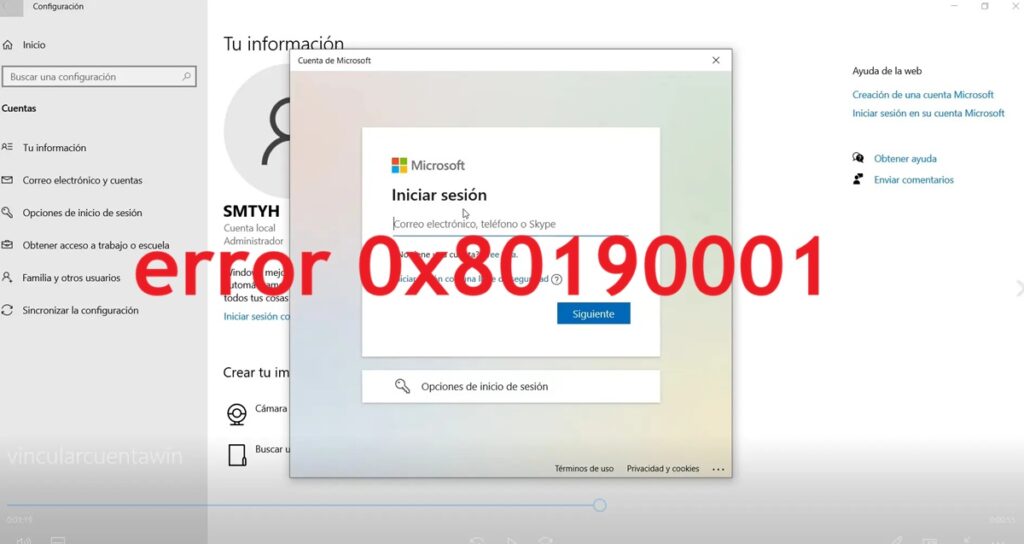
Ketika Kesalahan 0x80190001 di Windows atau layanan MicrosoftBiasanya, yang muncul adalah perasaan terkunci total: Anda tidak dapat masuk, pembaruan gagal, atau Microsoft Store membeku dengan pesan "Terjadi kesalahan." Meskipun mengkhawatirkan, kode kesalahan ini memiliki penyebab yang cukup dikenal dan, dengan kesabaran, dapat diatasi dalam sebagian besar kasus.
Di sepanjang panduan ini Anda akan menemukan penjelasan yang jelas tentang arti error 0x80190001Dalam situasi apa hal ini biasanya muncul? Terutama saat mencoba menautkan akun Microsoft di Windows. Kami akan menjelaskan semuanya di paragraf berikut:
Apa itu kesalahan 0x80190001 dan kapan biasanya muncul?
Kode kesalahan 0x80190001 berkaitan dengan proses otentikasi dan pembaruan di dalam ekosistem Microsoft. Hal ini dapat terjadi dalam beberapa konteks: saat mencoba masuk ke Xbox Live dari aplikasi Xbox di PC, saat membuka Microsoft Store, saat mengakses Microsoft 365 (Outlook, Teams, OneDrive, dll.) atau bahkan selama pembaruan Windows.
Dalam banyak kasus, pesan tersebut disertai dengan peringatan seperti: “Terjadi kesalahan: 0x80190001”, Ini tidak banyak membantu dalam memahami apa yang sebenarnya terjadi. Kesalahan ini biasanya menunjukkan bahwa ada sesuatu yang salah selama proses koneksi dengan server Microsoft, bahwa ada file pembaruan yang rusak, atau bahwa ada masalah dengan kredensial atau izin sistem.
Kasus yang paling umum adalah ketika kita mencoba Luncurkan game dari aplikasi Xbox. atau ketika kita menginginkan Masuk ke Microsoft 365 (Office, Outlook, Teams, dll.). Dalam kedua kasus tersebut, kode 0x80190001 biasanya terkait dengan masalah konektivitas, pengaturan akun, kredensial yang tersimpan, atau pengaturan tanggal dan waktu sistem.
Penyebab paling sering dari kode kesalahan 0x80190001
Meskipun sekilas tampak seperti kesalahan yang membingungkan, di balik kode 0x80190001 seringkali terdapat hal-hal tersembunyi. sejumlah penyebab yang cukup spesifik yang diulang-ulang terus menerus:
- Antrian pembaruan penuhJika Anda memiliki banyak pembaruan yang tertunda atau macet, sistem mungkin gagal memprosesnya dan menjalankan kode ini.
- Ruang disk tidak mencukupiKetika partisi tempat Windows diinstal memiliki ruang kosong yang sangat sedikit, pengunduhan dan instalasi pembaruan dapat terganggu dan mengakibatkan kesalahan 0x80190001.
- Berkas pembaruan yang rusak atau tidak lengkapCukup umum terjadi beberapa file sementara Pembaruan Windows atau dari Microsoft Store File-file tersebut menjadi rusak. Jika file-file tersebut diperlukan untuk melanjutkan proses, maka akan terjadi kesalahan.
- Perangkat keras eksternalTerkadang, perangkat USB, printer, atau periferal lainnya dapat mengganggu fase instalasi pembaruan, menyebabkan konflik internal.
- Driver kedaluwarsa atau tidak kompatibelDriver yang sangat lama atau rusak dapat menghambat atau menyebabkan proses pembaruan gagal, sehingga memicu kode kesalahan 0x80190001.
- Malware atau perangkat lunak yang tidak diinginkan.
- Masalah jaringan, VPN, atau proxyKoneksi yang tidak stabil, proxy yang salah konfigurasi, atau VPN yang membatasi dapat mengganggu komunikasi dengan server Microsoft, yang mengakibatkan kegagalan login atau pembaruan.
- Pengaturan tanggal dan waktu tidak tepatMungkin terdengar konyol, tetapi jika waktu, tanggal, atau zona waktu PC Anda salah, sistem otentikasi Microsoft mungkin akan menolak Anda dan menampilkan kode kesalahan 0x80190001.
- Kredensial rusak atau cache sesi korup.
Lakukan pemeriksaan awal singkat sebelum menyentuh sistem.
Sebelum Anda mulai menghapus folder sistem atau menjalankan perintah, ada baiknya melakukan beberapa hal... pemeriksaan dasar yang seringkali dapat menyelesaikan masalah tanpa mempersulit hal-hal yang tidak perlu.
Periksa koneksi internet dan jaringan Anda.
Error 0x80190001 berkaitan erat dengan konektivitas, jadi salah satu langkah pertama yang masuk akal adalah Pastikan koneksi internet Anda stabil.:
- Restart router atau peralatan jaringan Anda.Matikan router selama kurang lebih 30 detik, lalu hidupkan kembali untuk mengesampingkan kemungkinan penyumbatan sementara.
- Coba jaringan lain.Jika memungkinkan, sambungkan PC Anda ke hotspot seluler atau WiFi lainnya untuk memeriksa apakah kesalahan tersebut hilang.
- Nonaktifkan sementara VPN atau proxy.Jika Anda menggunakan VPN atau proxy yang telah dikonfigurasi, Nonaktifkan opsi tersebut saat Anda mencoba masuk atau memperbarui., karena seringkali menjadi sumber ketidakcocokan dengan layanan Microsoft.
Coba cara lain untuk masuk ke layanan Microsoft.
Dalam beberapa kasus tertentu, pengguna telah berhasil Hindari kesalahan 0x80190001 hanya dengan mengubah metode login.Contoh nyata: di Microsoft Store dan aplikasi Xbox, alih-alih mengetikkan kata sandi secara langsung, opsi "Cara lain untuk masuk" dipilih, dan permintaan pun dibuat. kode yang dikirim melalui email Dan, setelah memasukkan kode tersebut, akses berhasil tanpa masalah.
Jika Anda mengalami kesalahan login, ada baiknya mencoba metode otentikasi alternatif (kode melalui email, SMS, otentikator, dll.) alih-alih hanya bersikeras pada kata sandi tradisional.
Periksa pengaturan akun Microsoft atau Gmail Anda (yang telah dikonversi menjadi akun Microsoft).
Penting juga untuk memahami Bagaimana konfigurasi akun Anda?karena hal itu dapat membuat perbedaan besar saat masuk dan memvalidasi perangkat:
- Akun Microsoft murni (Outlook.com, Hotmail.com, dll.): masuk https://account.microsoft.com/devices lalu masuk ke akun Anda. Periksa apakah PC Anda muncul dalam daftar perangkat yang terhubung.Jika tidak muncul, tambahkan dan coba masuk ke layanan yang bermasalah lagi.
- Akun Gmail digunakan sebagai akun Microsoft.Jika Anda menggunakan alamat Akun Gmail diubah menjadi akun Microsoft untuk mengakses layanan Microsoft.Ada kemungkinan pengaturan keamanan Google memblokir "aplikasi yang kurang aman." Jika demikian, periksa bantuan resmi Google tentang topik ini di [tautan ke dokumentasi bantuan Google]. https://support.google.com/a/answer/6260879?hl=es dan sesuaikan pengaturannya seperti yang diinstruksikan.
Buat profil pengguna baru di Windows untuk mengesampingkan masalah akun lokal.
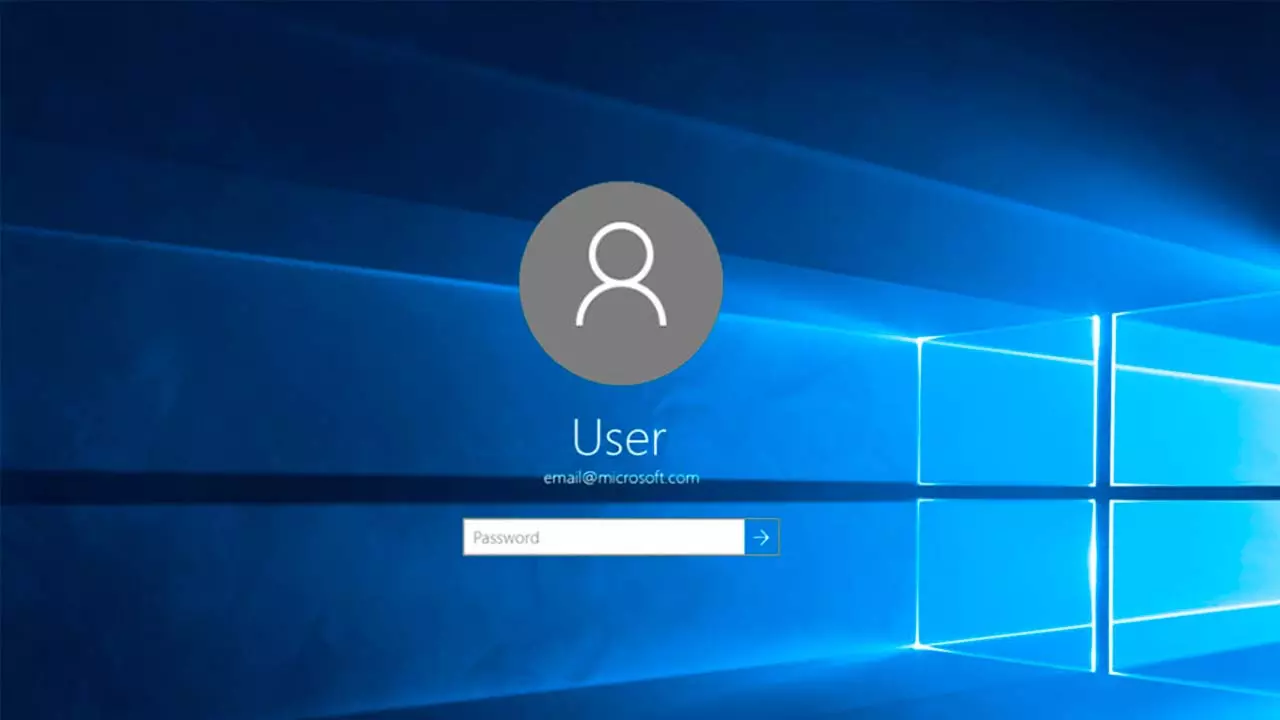
Seringkali, masalahnya bukan terletak pada Microsoft atau jaringan, melainkan pada... profil pengguna Windows yang Anda gunakanMembuat akun baru di komputer dan melakukan pengujian dari sana dapat sangat membantu untuk mengesampingkan kesalahan konfigurasi atau izin lokal.
Salah satu metode yang direkomendasikan oleh beberapa konsultan terdiri dari: Buat pengguna baru dengan hak akses administrator. dan melakukan pembaruan atau pengujian login dari akun yang baru dibuat tersebut. Prosesnya, langkah demi langkah, akan seperti ini:
- Tekan tombolnya Windows + R pada saat yang sama untuk membuka kotak dialog “Jalankan”.
- Menulis netplwiz lalu tekan Enter atau klik OK untuk membuka jendela Akun pengguna.
- Di jendela yang muncul, klik tombol "Menambahkan" untuk membuat akun baru.
- Di layar berikutnya, Anda dapat memilih apakah Anda ingin kaitkan akun baru tersebut dengan alamat email (Akun Microsoft) atau buat akun akun lokal tanpa emailPilih opsi yang paling sesuai dengan situasi Anda dan ikuti petunjuk di layar.
- Jika Anda membuat akun lokal, isi kolom ini. Nama belakang Dan, jika Anda mau, tambahkan kata sandi (disarankan). Anda juga dapat menyertakan petunjuk kata sandi Hanya kamu yang mengerti.
- Konfirmasikan perubahan dengan mengklik Menerima dan kemudian di Menyelesaikan.
- Kembali ke jendela Akun Pengguna, pilih akun baru dan terus maju "Properti"Pada tab yang sesuai, masukkan “Dia termasuk dalam kelompok itu” dan pilih opsi tersebut “Administrator” untuk memberinya hak akses administrator.
- Simpan perubahan dengan Menerima dan tutup jendela yang terbuka.
Setelah Anda memilikinya, keluar dari akun Anda saat ini, lalu masuk dengan akun baru. akun pengguna baru dengan hak akses administrator Cobalah memperbarui Windows, membuka Microsoft Store, aplikasi Xbox, atau masuk ke Microsoft 365. Jika semuanya berfungsi dengan benar di profil baru ini, kemungkinan besar masalahnya ada pada profil baru tersebut. Kesalahan 0x80190001 terkait dengan pengguna asli Anda. dan konfigurasi internalnya.
Bersihkan file sementara dan bebaskan ruang disk.
Salah satu faktor yang paling memengaruhi kesalahan pembaruan adalah penumpukan file sementara dan kurangnya ruang diskWindows 10 dan Windows 11 memiliki alat bawaan untuk menghapus data ini dengan aman.
Anda dapat menggunakan “Sensor penyimpanan” (Storage Sense) dari Pengaturan agar sistem Hapus file internet sementara, file sisa, dan item dari Keranjang Sampah. yang sudah tidak dibutuhkan lagi. Sebelum mengkonfirmasi, tinjau daftar hal-hal yang akan dihapus untuk memastikan tidak ada yang ingin Anda simpan.
Kosongkan ruang penyimpanan sebanyak mungkin, mulai ulang komputer Anda, dan coba pembaruan atau login lagi. Memiliki ruang kosong yang cukup membantu proses berjalan lancar tanpa kesalahan..

Kosongkan folder SoftwareDistribution (file Pembaruan Windows)
Folder C:\Windows\SoftwareDistribution toko-toko file sementara yang digunakan oleh Windows UpdateJika salah satu dari file tersebut rusak, kemungkinan besar akan muncul kesalahan seperti 0x80190001 saat mencoba memperbarui.
Metode umum untuk "mengatur ulang" Pembaruan Windows melibatkan Hentikan layanan terkait, kosongkan isi folder tersebut, lalu mulai ulang layanan tersebut.Lakukan dengan hati-hati dan, jika memungkinkan, dengan cadangan atau titik pemulihan sebelumnya. Langkah-langkahnya adalah:
- Buka Jalankan Command Prompt sebagai administrator. (Cari "cmd" di menu Mulai, klik kanan, lalu pilih "Jalankan sebagai administrator").
- Ketik perintahnya penghentian jaringan wuauserv lalu tekan Enter untuk menghentikan layanan Pembaruan Windows.
- Ketik perintahnya bit penghenti bersih lalu tekan Enter untuk menghentikan Background Intelligent Transfer Service (BITS).
- Tekan Windows + R, tulis C:\Windows\SoftwareDistribution lalu tekan Enter untuk membuka folder di File Explorer.
- Memilih seluruh isi folder SoftwareDistribution (bukan foldernya, hanya isinya) dan hapus.
- Kembali ke jendela Command Prompt dan jalankan net start wuauserv untuk mengaktifkan kembali layanan Windows Update.
- Menjalankan bit awal bersih untuk memulai ulang layanan BITS.
Setelah Anda menyelesaikan langkah-langkah ini, mulai ulang PC Anda jika perlu dan coba lagi. Periksa pembaruan di Pengaturan > Pembaruan WindowsSistem akan mengunduh ulang file-file yang diperlukan dari awal, yang biasanya memperbaiki kesalahan yang disebabkan oleh file yang rusak.
Gunakan alat pemecahan masalah Pembaruan Windows.
Windows menyertakan alat khusus untuk Mendeteksi dan memperbaiki masalah Pembaruan Windows secara semi-otomatis.Ini memang tidak menghasilkan keajaiban, tetapi patut dicoba karena, dalam banyak kasus, cara ini dapat mengidentifikasi masalah izin, layanan, atau cache tanpa Anda perlu melakukannya secara manual.
Untuk menjalankan pemecah masalah Pembaruan Windows di Windows 10 atau 11:
- Pergi ke Pengaturan > Pembaruan & Keamanan > Pemecahan Masalah (dalam beberapa versi, “Pemecahan Masalah Tambahan”).
- Cari opsi tersebut “Pembaruan Windows”Pilih dan klik “Jalankan pemecah masalah”.
- Ikuti petunjuk di layar, terapkan koreksi yang disarankan, lalu... Mulai ulang komputer. jika itu menyuruhmu.
Setelah selesai, coba lagi proses yang meluncurkan Kesalahan 0x80190001, baik itu saat pembaruan atau mengakses aplikasi yang bergantung pada Windows Update..
Nonaktifkan perangkat lunak antivirus pihak ketiga dan lepaskan perangkat eksternal.
Terkadang, asal mula masalah terletak pada... gangguan dari perangkat lunak keamanan atau perangkat keras eksternal yang tampaknya tidak berhubungan langsung dengan kesalahan tersebut, tetapi dapat menghambat proses internal.
Cobalah menonaktifkan antivirus Anda untuk sementara waktu.
Beberapa program antivirus pihak ketiga cukup agresif dan dapat Memblokir atau menyaring koneksi dan proses pembaruan. Sebagai percobaan, nonaktifkan sementara solusi antivirus Anda (ikuti petunjuk program) dan, selama periode tersebut, coba perbarui atau masuk.
Jika antivirus dinonaktifkan Kesalahan 0x80190001 hilangKemungkinan besar perangkat lunak ini mengganggu. Jika demikian, tinjau opsi konfigurasi, tambahkan pengecualian, atau pertimbangkan untuk beralih ke alat keamanan yang kurang mengganggu. Jangan biarkan komputer Anda selamanya tidak terlindungi.
Lepaskan perangkat periferal yang tidak penting.
Trik lain yang mengejutkan lebih dari satu orang adalah... Lepaskan semua perangkat eksternal yang tidak penting. Saat terjadi masalah selama proses pembaruan atau login: drive USB, hard drive eksternal, printer, kamera, dll.
Ada beberapa kasus di mana sebuah Pengontrol yang terkait dengan perangkat eksternal menyebabkan konflik. yang seringkali menyebabkan kesalahan Pembaruan Windows. Hapus semua yang tidak perlu, coba operasi tersebut lagi, dan jika semuanya berjalan lancar, sambungkan kembali perangkat satu per satu untuk mengidentifikasi apakah perangkat tertentu adalah penyebabnya.
Perbarui driver dan perbaiki file sistem.
Jika masalah tetap berlanjut setelah semua pengujian sebelumnya, disarankan untuk memeriksa kedua hal berikut: status pengemudi seperti integritas berkas sistemkarena merekalah yang mungkin memicu kode 0x80190001.
Pembaruan driver
Itu pengontrol yang sudah usang atau rusak Hal ini dapat mencegah Windows melakukan pembaruan dengan benar atau fungsi jaringan tertentu agar tidak berfungsi sebagaimana mestinya. Anda dapat:
- Perbarui driver terpenting dari Pengelola Perangkat (kartu jaringan, chipset, pengontrol penyimpanan, dll.).
- Unduh driver langsung dari sini. situs web resmi produsen motherboard atau laptop Andayang biasanya mencakup paket yang diperbarui dan diuji untuk model Anda.
- Jika Anda merasa nyaman, gunakan alat pembaruan driver tepercaya, dan selalu verifikasi keabsahannya untuk menghindari perangkat lunak yang tidak diinginkan.
Jalankan Pemeriksa Berkas Sistem (SFC)
Ketika masalah tersebut berasal dari berkas sistem yang rusakPerangkat lunak System File Checker (SFC) adalah sekutu yang hebat. Untuk menggunakannya:
- Tekan Windows + X dan memilih “Terminal (Admin)”, “Windows PowerShell (Admin)” atau “Command Prompt (Admin)”, tergantung pada versi Windows Anda.
- Di jendela yang terbuka, ketik sfc /scannow lalu tekan Enter.
- Tunggu sampai Pemindaian mencapai 100%Proses ini mungkin memakan waktu antara 10 hingga 20 menit, tergantung pada peralatannya.
- Jika program mendeteksi dan memperbaiki file yang rusak, program akan menampilkan ringkasan di akhir. Mulai ulang PC Anda dan periksa lagi. Kesalahan 0x80190001 telah teratasi..
Nonaktifkan koneksi internet Anda selama instalasi.
Salah satu trik yang menurut banyak pengguna berhasil bagi mereka adalah Nonaktifkan sementara koneksi internet selama fase instalasi. dari pembaruan tertentu. Idenya adalah sistem akan melanjutkan proses hanya menggunakan file yang sudah diunduh, menghindari potensi konflik komunikasi dengan server.
Prosedurnya sederhana: setelah pembaruan diunduh dan Anda melihat bahwa prosesnya beralih ke tahap instalasi, Cabut kabel jaringan atau matikan WiFi.Biarkan prosesnya selesai, dan setelah selesai, aktifkan kembali koneksi. Ini bukan solusi yang elegan atau terjamin, tetapi... Ada beberapa kasus di mana hal ini memungkinkan untuk melewati blok yang menghasilkan kesalahan 0x80190001..
Menggunakan Microsoft Media Creation Tool
Jika semua langkah di atas belum berhasil dan Anda masih mengalami masalah yang sama saat memperbarui, mungkin sudah saatnya untuk... Gunakan Alat Pembuatan Media dari Microsoft. Metode ini berfungsi sebagai upaya terakhir ketika Windows Update menolak berulang-kali.
Idenya adalah mengunduh alat tersebut dari situs web resmi Microsoft, menjalankannya, dan Gunakan opsi "Perbarui perangkat ini sekarang"Hal ini memaksa pembaruan atau perbaikan instalasi Windows saat ini, yang dalam banyak kasus... Hal ini berhasil menghindari kesalahan pembaruan seperti 0x80190001..
Sebelum menggunakannya, selalu ingat cadangkan data penting AndaMeskipun proses ini dirancang untuk menghormati file dan aplikasi Anda, tidak ada salahnya untuk tetap berhati-hati.
Pemeriksaan tambahan dan bantuan profesional
Jika Anda telah mencoba langkah-langkah di atas dan masih menerima pesan kesalahan tersebut. kesalahan 0x80190001Sangat membantu untuk mengumpulkan beberapa informasi tambahan sebelum meminta bantuan, terutama jika akun Anda adalah akun bisnis:
- Menunjukkan apakah perangkat tersebut pribadi atau dikelola oleh suatu organisasi.
- Klarifikasi apakah akun tersebut langganan pribadi (Outlook.com, Hotmail.com, dll.) atau langganan bisnis/pendidikan. dari Microsoft 365.
- Sebutkan dalam hal apa Kesalahan tersebut muncul pada aplikasi tertentu. (Outlook, Teams, Word, aplikasi Xbox, Microsoft Store, dll.).
- Silakan beri komentar jika Anda sedang menggunakannya saat itu. semacam VPN atau proxy.
- Sertakan, jika memungkinkan, tangkapan layar pesan kesalahan (tanpa data sensitif) agar konteksnya lebih mudah dipahami.
Di forum resmi Microsoft dan dukungan teknis, mereka juga sering menekankan hal ini. Mulai ulang peralatan jaringan, hapus cookie dan cache browser. dan lakukan pengujian setelah menonaktifkan sementara antivirus atau firewall pihak ketiga, seperti yang dijelaskan di atas.
Bagaimanapun juga, banyak penasihat memberikan pengingat penting: Jika Anda merasa tidak nyaman memodifikasi pengaturan sistem, menghapus folder Windows, atau menjalankan perintah tingkat lanjutSelalu disarankan untuk mencari bantuan dari profesional atau layanan dukungan resmi untuk menghindari kerusakan sistem atau kehilangan data.
Kesalahan Kode kesalahan 0x80190001 biasanya terkait dengan masalah pembaruan, masalah otentikasi, file sementara yang rusak, atau konfigurasi jaringan.Masalah ini biasanya dapat diatasi dengan menggabungkan beberapa langkah sebelumnya: memeriksa koneksi, meninjau akun dan kredensial, membersihkan folder SoftwareDistribution, menggunakan pemecah masalah, memperbaiki file sistem, menyesuaikan tanggal dan waktu, dan akhirnya, menggunakan Media Creation Tool atau membuat profil pengguna baru. Dengan mengikuti proses ini, dari yang paling sederhana hingga yang paling kompleks, kemungkinan layanan Microsoft Anda berfungsi normal kembali tanpa harus memformat komputer Anda akan meningkat secara signifikan.

Editor yang berspesialisasi dalam isu-isu teknologi dan internet dengan pengalaman lebih dari sepuluh tahun di berbagai media digital. Saya telah bekerja sebagai editor dan pembuat konten untuk perusahaan e-commerce, komunikasi, pemasaran online, dan periklanan. Saya juga menulis di situs web ekonomi, keuangan dan sektor lainnya. Pekerjaanku juga merupakan passionku. Sekarang, melalui artikel saya di Tecnobits, Saya mencoba mengeksplorasi semua berita dan peluang baru yang ditawarkan dunia teknologi kepada kita setiap hari untuk meningkatkan kehidupan kita.