- Daftar lengkap kesalahan koneksi, autentikasi, dan klien beserta penyebabnya.
- Prosedur yang jelas untuk Java Runtime, kode 1, dan versi yang tidak selaras.
- Rekomendasi pengelolaan jaringan, pengemudi, dan dunia untuk mencegah terulangnya masalah.
Dalam permainan sebesar dan sehidup Minecraft Wajar jika Anda mengalami berbagai macam kesalahan saat bermain atau saat masuk. Memiliki panduan yang jelas tentang arti dan cara mengatasinya akan menghemat waktu Anda untuk mencoba-coba. Dalam panduan ini, kami menyusun Kode kesalahan paling umum dan solusinya sehingga Anda dapat kembali bermain sesegera mungkin.
Banyak kesalahan yang tampak jelas, tetapi menemukan solusi yang tepat tidak selalu mudah dan dapat menyebabkan game Anda crash. Itulah sebabnya kami menyusun penjelasan, kemungkinan penyebab, dan langkah-langkah spesifik sehingga Anda dapat mengidentifikasi masalah kesalahan Minecraft Java dan memperbaikinya tanpa kesulitan, baik di Java Edition maupun Bedrock Edition jika berlaku.
Semua Kode Kesalahan Java Minecraft: Arti dan Solusi
Dalam kategori "kesalahan Minecraft Java", kita dapat menemukan banyak sekali kesalahan yang beragam. Berikut daftar kesalahan paling umum beserta solusinya:
- Koneksi ditolak: sambungkan. Hal ini terjadi ketika alamat IP salah atau server tidak dapat dijangkau. Periksa apakah ejaan alamat server sudah benar.
- KelelawarMenunjukkan bahwa penyedia akun belum terdeteksi. Pastikan aplikasi telah diinstal dan dikonfigurasi dengan benar di konsol atau komputer Anda sebelum masuk kembali.
- KawahKlien tidak dapat berkomunikasi dengan layanan autentikasi atau telah kehabisan waktu. Hal ini biasanya disebabkan oleh gangguan layanan sementara atau gangguan internet.
- Batu besar. Akun Anda berpotensi ditangguhkan karena melanggar ketentuan. Jika Anda menduga adanya pemblokiran, harap tinjau ketentuan layanan dan status akun Anda sebelum mencoba lagi.
- Creeper. Masalah jaringan menghalangi proses masuk. Pecahkan masalah koneksi Anda dan pastikan tidak ada putus koneksi atau latensi berlebih.
- Busur silang. Masalah klien saat masuk. Harap tutup game sepenuhnya dan mulai ulang hingga memuat sepenuhnya sebelum masuk kembali.
- Batu bercahayaSesi tidak dapat diautentikasi di semua layanan. Untuk memperbaiki kesalahan Java Minecraft ini, Anda dapat memulai ulang gim atau menunggu beberapa saat hingga layanan ekosistem stabil.
- HaybaleMasalah otorisasi Xbox. Periksa apakah aplikasi Xbox telah diperbarui dan mulai ulang game setelah pembaruan.
- Ujung sungaiServer berhenti mengirimkan informasi ke klien. Mulai ulang Minecraft atau server dan pastikan koneksi internet Anda stabil.
- Gagal masuk: Login Buruk. Hal ini biasanya terjadi jika Anda mencoba masuk terlalu cepat setelah percobaan sebelumnya atau karena ketidakcocokan versi. Pastikan Anda menggunakan versi server yang benar, periksa jaringan Anda, dan tunggu beberapa menit.
- Gagal masuk: Sesi Tidak Valid. Server tidak dapat memvalidasi sesi atau versi Anda. Mulai ulang game, instal ulang jika perlu, dan nonaktifkan modifikasi yang dapat merusak validasi.
- Gagal masuk: IP tidak validServer tidak dapat memvalidasi alamat IP Anda. Terkadang masalah teratasi sendiri, jadi silakan coba lagi nanti dan periksa apakah konektivitas Anda sudah benar.
- Hantu. Kredensial antara akun Xbox dan Microsoft Anda tidak cocok. Di Windows, keluar dari Xbox Live dan masuk kembali; di Nintendo, buka Pengaturan, Profil, dan hapus kredensial Anda yang tersimpan.
- Klien yang ketinggalan zaman! Klien Anda menggunakan versi yang lebih lama dari server. Ketuk perbarui game untuk menyelaraskannya dengan versi server yang Anda hubungkan.
- Server ketinggalan jaman! Klien Anda lebih baru daripada server. Di peluncur, ganti ke versi Minecraft yang digunakan server agar sesuai.
- Piglin. Terlalu banyak pengguna yang mencoba masuk dari perangkat yang sama. Tutup paksa game dan mulai ulang aplikasi sebelum mencoba masuk lagi.
- Tebu. Anda mungkin menggunakan akun yang salah untuk masuk. Periksa tautan antara akun Mojang Anda dan game yang ingin Anda gunakan.
- Server ini merespons dengan kunci server yang tidak validValidasi server mengembalikan nilai yang salah. Silakan coba masuk lagi atau tunggu beberapa saat sebelum menghubungkan kembali.
Kesalahan umum lainnya
Selain kesalahan-kesalahan yang menyebabkan beberapa kesalahan klasik pada Java Minecraft, ada kesalahan-kesalahan lain yang mungkin juga muncul:
- Pengecualian Internal: io.netty.handler.timeout.ReadTimeoutExceptionGame ini memproses data server lebih lambat dari yang seharusnya dan menjadi tidak sinkron. Periksa koneksi dan kinerja PC Anda untuk memastikan Anda memenuhi persyaratan minimum.
- java.io.IOException: Server mengembalikan kode respons HTTP: 503Autentikasi tidak dimungkinkan karena Minecraft.net tidak merespons. Tindakan terbaik adalah menunggu dan mencoba lagi ketika layanan kembali online.
- java.net.SocketException: Koneksi disetel ulang. Server mungkin mati, kelebihan memori, atau sesi koneksi Anda mungkin terputus. Tunggu beberapa menit dan coba lagi; pastikan juga jaringan Anda tidak memaksa pemutusan koneksi.
- Kode kesalahan 1073740791. Biasanya, masalah ini menyerang driver grafis lama. Perbarui driver ke versi terbaru untuk menghindari crash dan error saat menjalankan game.
- Kode kesalahan 1073740940Mesin virtual Java tidak memiliki cukup RAM. Perbarui Java atau alokasikan lebih banyak memori, dan jika perlu, tingkatkan RAM komputer Anda.
- Kode kesalahan 1073741819Driver grafis Anda mungkin rusak. Kesalahan Java Minecraft yang umum lainnya. Instal ulang atau perbarui driver Anda untuk memulihkan stabilitas.
- java.lang.NullPointerException. Respons umum untuk kegagalan peluncuran: Klien mengalami crash. Periksa log kesalahan untuk menemukan penyebabnya. Jika Anda tidak dapat mengidentifikasinya, ganti nama direktori Minecraft untuk memaksa penyimpanan bersih.
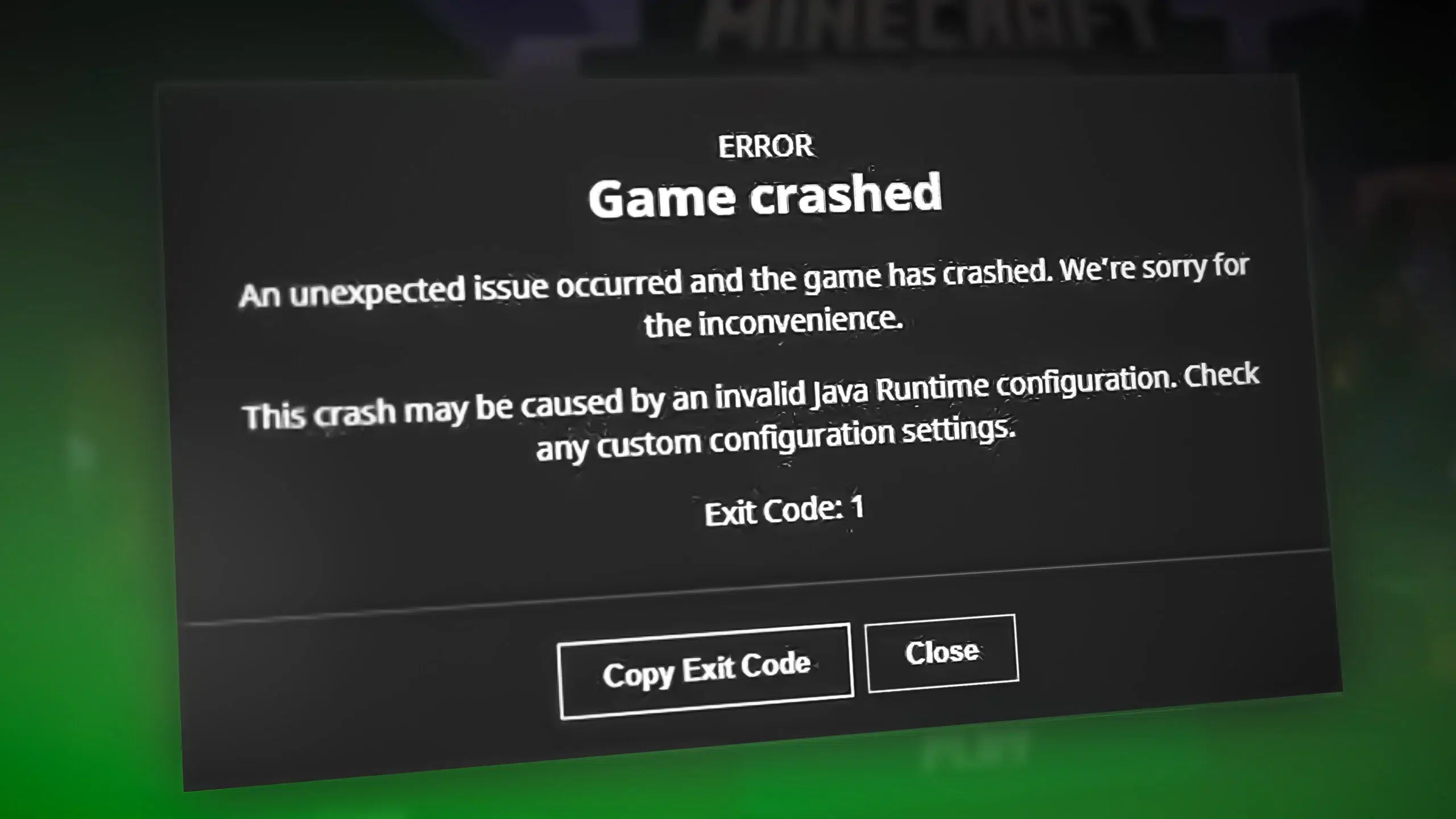
- Tidak dapat menemukan Java runtime – 0x0000000 atau 0x00000002. Instalasi Java rusak atau kedaluwarsa. Solusi umum: Instal ulang Java dan Minecraft Java di PC, dan di peluncur nonaktifkan opsi eksekusi Java di pengaturan lanjutan jika Anda telah mencentangnya.
- com.google.gson.JsonSyntaxException. File dunia atau file simpanan memiliki format yang tidak valid atau rusak. Pulihkan cadangan sebelumnya atau hapus mod yang menyebabkan masalah format.
- java.lang.OutOfMemoryError. Game ini kehabisan memori. Tingkatkan jumlah memori yang dialokasikan untuk Java, tutup aplikasi, atau kurangi jumlah mod yang aktif.
Panduan Praktis: Memperbaiki Kode Kesalahan 1 di Minecraft
El kode 1 Biasanya ini terkait dengan masalah pada file game atau konfigurasi sistem. Jadi, dalam kasus khusus Minecraft Java error ini, solusinya adalah: memperbaiki komponen, memasang kembali bagian-bagian penting, atau memulai ulang tim untuk membersihkan negara.
- Mulailah dengan dasar-dasarnya: a Mulai ulang PCIni mungkin tampak seperti hal kecil, tetapi ini memaksa sistem untuk memuat ulang layanan dan sering kali membuat kesalahan peluncur atau Java yang tersisa hilang.
- Perbarui driver kartu grafisDengan utilitas AMD atau NVIDIA, Anda dapat menginstal driver terkini, yang merupakan kunci untuk menghindari kerusakan atau pesan peluncur yang terkait dengan file yang dapat dieksekusi.
- Perbaiki game tanpa menghapus instalasi jika memungkinkan. Dari Peluncur Minecraft Buka Instalasi, temukan aplikasi yang ingin Anda periksa, buka opsi foldernya, dan jika tersedia, gunakan opsi Perbaikan. Jika Anda menginstal dari Microsoft Store, buka Pengaturan, aplikasi terinstal, Minecraft, opsi lanjutan, lalu tekan MemperbaikiLakukan hal yang sama dengan aplikasi Layanan Game Xbox.
- Jika Anda mendapatkan kesalahan setelah menginstal mod, kembalikan perubahannya. Hapus Mod, konfigurasi, dan pustaka ditambahkan baru-baru ini untuk mengesampingkan konflik dengan peluncur atau jalur Java.
- Jika semua cara di atas tidak berhasil, lakukan instalasi ulang bersih. Tutup game, gunakan pintasan Windows + R, ketik %appdata%, enter, dan buat salinan folder .minecraft. Kemudian hapus, hapus instalan game dari Pengaturan Windows dan unduh penginstal resmi atau versi portabel Minecraft untuk PC untuk instalasi yang bersih. Nyalakan ulang dan uji.
Pertimbangkan juga aplikasi lain yang dapat mengganggu dan menyebabkan kesalahan Java Minecraft yang menakutkan. Jika Anda baru saja menginstal antivirus, overlay, atau perangkat lunak lainnya, nonaktifkan sementara untuk menyingkirkan kemungkinan kerusakan atau injeksi yang menghalangi peluncur menemukan berkas yang dapat dieksekusi.
Menginstal dari Microsoft Store, Java/Bedrock, dan Kesalahan Peluncur
Menginstal paket yang menyertakan Java dan Bedrock dari Microsoft Store merupakan hal yang umum. Terkadang Bedrock berfungsi dengan baik, tetapi Java tidak dapat dijalankan dan peluncur menunjukkan bahwa paket tersebut tidak dapat ditemukan. JavaRuntime dan menandai eksekusi javaw sebagai tidak ada di jalur cache lokal. Jika demikian, sebaiknya perbaiki komponen aplikasi, instal ulang runtime dari peluncur itu sendiri, dan jika tidak berhasil, instal ulang peluncur Java Edition resmi.
Dukungan Microsoft biasanya meminta tiga informasi untuk menyempurnakan diagnosis: pesan kesalahan yang tepat (hanya mengatakan “kesalahan Minecraft Java” tidak cukup), versi dan edisi Windows yang digunakan, dan spesifikasi perangkat, yaitu merek dan model.
Sangat penting: unduh peluncur yang benar untuk setiap edisiEdisi Java dan Edisi Bedrock memiliki penginstal yang berbeda. Jika Anda menggabungkan peluncur atau pintasan Store dengan penginstal klasik, runtime dapat dengan mudah salah referensi dan game akan gagal menemukan berkas eksekusinya.
Jika masalah kesalahan Minecraft Java adalah kesalahan internal dengan nama NO_SUCH_VERSION dan detail Jenis versi tidak valid, profil peluncur mengarah ke versi tidak valid atau tidak adaPeriksa pengaturan instalasi di peluncur dan pilih versi resmi yang tersedia sehingga game dapat diluncurkan secara normal.
Dengan panduan singkat "Kesalahan Java Minecraft:" ini, Anda akan dapat mengatasi semuanya, mulai dari kesalahan autentikasi sederhana hingga kesalahan teknis lainnya di Java dan peluncur itu sendiri. Mengetahui kemungkinan penyebab dan langkah-langkah yang harus diambil akan sangat mengurangi waktu diagnosis dan memungkinkan Anda kembali ke dunia Anda tanpa masalah.

Editor yang berspesialisasi dalam isu-isu teknologi dan internet dengan pengalaman lebih dari sepuluh tahun di berbagai media digital. Saya telah bekerja sebagai editor dan pembuat konten untuk perusahaan e-commerce, komunikasi, pemasaran online, dan periklanan. Saya juga menulis di situs web ekonomi, keuangan dan sektor lainnya. Pekerjaanku juga merupakan passionku. Sekarang, melalui artikel saya di Tecnobits, Saya mencoba mengeksplorasi semua berita dan peluang baru yang ditawarkan dunia teknologi kepada kita setiap hari untuk meningkatkan kehidupan kita.