
Dalam postingan ini kami akan menjelaskan cara mengonfigurasi pencadangan otomatis ke NAS di Windows 11. Jika Anda baru saja membeli NAS (Penyimpanan Terpasang Jaringan), Anda memiliki Alat yang sangat berguna dan efektif untuk melindungi file penting AndaJika Anda tidak tahu cara mengonfigurasinya untuk tujuan ini, Anda sebaiknya mengikuti langkah-langkah yang tercantum dalam panduan lengkap ini.
Apa itu NAS dan mengapa menggunakannya untuk pencadangan?
Menyiapkan pencadangan otomatis ke NAS adalah salah satu strategi terbaik untuk melindungi file Anda di komputer Windows 11. Perangkat penyimpanan ini memungkinkan Anda untuk menyimpan, berbagi, dan mengakses file dari komputer yang berbedaDan, tidak seperti hard drive, mereka selalu tersedia di jaringan, menjadikannya pilihan hebat untuk pencadangan otomatis.
Tentu saja, NAS (Penyimpanan Terpasang Jaringan) lebih dari sekadar hard drive jaringan. Memang benar bahwa hard drive digunakan untuk menyimpan file, tetapi dengan tujuan utama membuatnya tersedia untuk pengguna yang berbeda dari beberapa perangkatDi tingkat bisnis dan rumah, perangkat NAS juga digunakan sebagai cloud pribadi atau bahkan pusat streaming dan pemutar media, semuanya tanpa bergantung pada layanan eksternal.
Keuntungan menyiapkan pencadangan otomatis ke NAS
Apa keuntungan menyiapkan pencadangan otomatis ke NAS di Windows 11? Memang benar, untuk tujuan ini, Anda dapat menggunakan Layanan cloud Microsoft, OneDrive, atau penyedia lainnya. Atau jika Anda lebih suka sesuatu yang lebih privat dan terpusat, beberapa hard drive eksternal mungkin cukup untuk menyalin dan menempel file.
Namun, jika Anda sudah memiliki NAS atau sedang serius mempertimbangkan untuk membelinya, jangan ragu untuk memanfaatkannya untuk membuat cadanganAlasannya? Setidaknya ada empat:
- Semua perangkat yang terhubung ke jaringan Anda (PC desktop, laptop) akan dapat kembali ke tempat yang sama.
- Setelah Anda mengatur pencadangan otomatis, semuanya akan berjalan dengan sendirinya, tanpa memerlukan intervensi atau koneksi fisik apa pun.
- File penting Anda akan berada di luar PC utama Anda, terlindung terhadap kegagalan perangkat keras, virus, atau penghapusan yang tidak disengaja.
- File-file ini disimpan di rumah atau kantor Anda, bukan di server cloud yang disediakan oleh pihak ketiga.
Jadi, jika Anda pengguna Windows 11 dan telah berinvestasi pada NAS dari Synology, QNAP, Asustor, atau produsen lainnya, panduan ini akan sangat berguna. Kami akan menjelaskan Cara mengatur pencadangan otomatis ke NASDengan cara ini, berkas Anda akan dicadangkan tanpa perlu menyalin dan menempel secara manual. Mari kita mulai.
Cara mengatur pencadangan otomatis ke NAS di Windows 11
Untuk mengatur pencadangan otomatis ke NAS, NAS harus terhubung ke jaringan lokal yang sama (Wi-Fi atau kabel) dengan komputer Windows 11 Anda. Selain itu, perlu buat folder bersama yang akan didedikasikan untuk menyimpan cadanganBagaimana cara membuat folder ini? Sederhana:
- Buka peramban web Anda dan masukkan alamat IP NAS Anda untuk mengakses panel kontrolnya.
- Setelah masuk, cari opsi Panel Kontrol atau Administrasi dan pilih entri Folder Bersama atau Sumber Daya Bersama.
- Sekarang klik Buat atau Tambahkan Folder Bersama.
- Beri nama (Cadangan, Cadangan), deskripsi dan lokasi folder.
- Memastikan buat folder dengan izin menulisBaru setelah itu Anda dapat menggunakannya untuk membuat cadangan.
Setelah folder bersama dibuat di NAS, perlu membuatnya terlihat di komputer Windows 11 Anda sebagai drive jaringanMelakukan hal ini melalui Windows File Explorer tidaklah rumit:
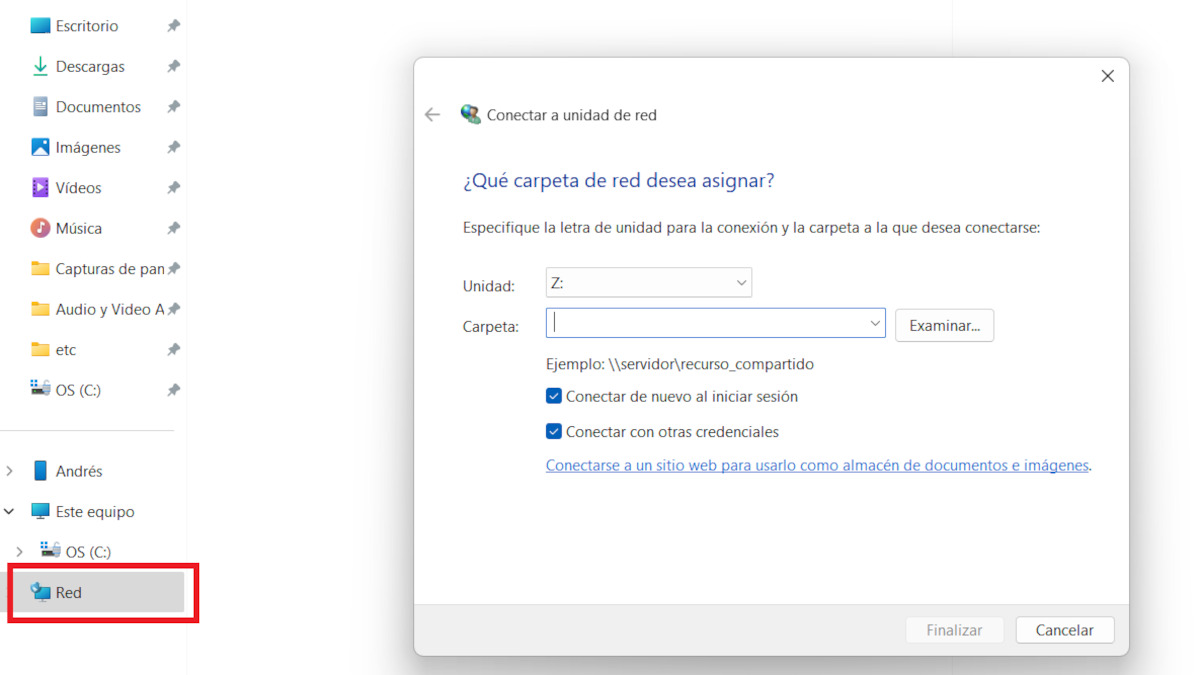
- Buka Penjelajah File.
- Di menu sebelah kiri, temukan opsi Jaringan lalu klik kanan padanya.
- Di menu mengambang, pilih Hubungkan ke drive jaringan.
- Di jendela berikutnya, pilih satu surat untuk unit (Z: adalah yang disarankan).
- Di lapangan Mengajukan, Masukkan jalur ke folder bersama yang Anda buat di NAS. Jalur tersebut mencakup alamat IP NAS dan nama folder bersama. Contoh: \\192.168.1.100\Backup.
- Pastikan untuk mencentang kotak tersebut. Sambungkan kembali setelah masuk sehingga koneksi otomatis tersambung kembali setelah di-boot ulang.
- Centang kotak Terhubung dengan kredensial berbeda.
- Masukkan nama pengguna dan kata sandi NAS.
- Klik pada Menyelesaikan Dan selesai, NAS Anda akan muncul sebagai drive lain di sistem Anda di bawah entri Komputer Ini di File Explorer Anda.
Gunakan Riwayat File Windows 11 untuk mengatur pencadangan otomatis ke NAS
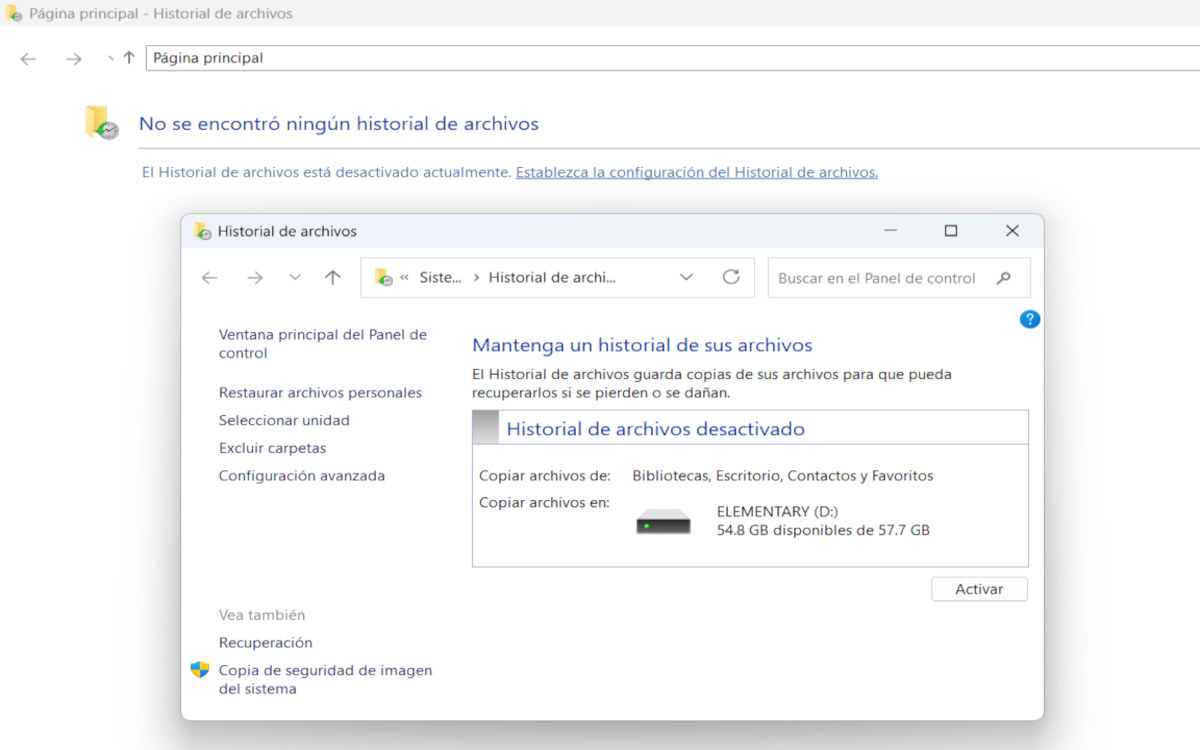
Saatnya untuk mengonfigurasi pencadangan otomatis ke NAS, dan untuk ini kita akan menggunakan alat ini Riwayat berkas Windows 11. Alat ini merupakan bawaan sistem operasi, dan juga kuat dan sederhana. Dengannya Anda dapat membuat salinan otomatis dan berkala salah satu folder terpenting di profil pengguna Anda (Dokumen, Gambar, Desktop, dll.). Ikuti langkah-langkah berikut:
- Pergi ke Konfigurasi Windows 11 (Win + I).
- Di kolom teks atas, ketik Riwayat berkas dan tekan Enter untuk mencari opsi.
- Klik pada opsi Pulihkan berkas menggunakan Riwayat Berkas.
- Pada halaman utama Riwayat File, klik Konfigurasikan pengaturan Riwayat File.
- Jendela berikutnya memungkinkan Anda mengonfigurasi pencadangan otomatis ke NAS dari Riwayat File. Pilih drive jaringan yang baru saja Anda petakan dari daftar opsi. Jika Anda tidak melihatnya, klik Pilih unit untuk mencari dan memilihnya.
- Setelah selesai, klik Nyalakan agar Windows mengaktifkan Riwayat Berkas dan memulai pencadangan awal.
- Sekarang klik pada Pengaturan lanjutan untuk mengatur seberapa sering Anda ingin menyimpan file dan berapa lama Anda ingin menyimpannya.
- Dalam pilihan Kecualikan folder, Anda dapat secara manual memilih folder mana yang ingin dicadangkan dan mana yang tidak.
Selesai. Beginilah cara Anda mengatur pencadangan otomatis ke NAS di komputer Windows 11. Meskipun Riwayat File merupakan alat yang efektif untuk tujuan ini, terkadang itu saja tidak cukup. Oleh karena itu,Jika Anda perlu memiliki kontrol lebih besar atas apa, bagaimana, dan kapan disalin, Anda dapat menggunakan alat gratis seperti FreeFileSync.
Kesimpulannya, Anda sekarang tahu cara menggunakan NAS untuk mencadangkan file secara otomatis. Mempelajari cara menggunakan opsi ini dan opsi lainnya dapat memberi Anda ketenangan pikiran, karena Dokumen dan file penting Anda akan aman dan selalu tersedia.
Indeks

Sejak kecil, saya sudah tertarik dengan segala hal yang berkaitan dengan sains dan teknologi, terutama kemajuan-kemajuan yang membuat hidup kita lebih mudah dan menyenangkan. Saya senang mengikuti perkembangan berita dan tren terbaru, serta berbagi pengalaman, opini, dan kiat tentang perangkat dan gadget yang saya gunakan. Hal ini membawa saya menjadi penulis web sekitar lima tahun yang lalu, dengan fokus utama pada perangkat Android dan sistem operasi Windows. Saya telah belajar menjelaskan konsep-konsep kompleks dengan istilah sederhana agar pembaca saya dapat dengan mudah memahaminya.