- Sembunyikan bagian-bagian gambar tanpa menghapusnya.
- Pilih gambar mini topeng sebelum melukis.
- Gabungkan foto dengan transisi yang halus.
- Simpan sebagai XCF untuk menyimpan hasil edit.
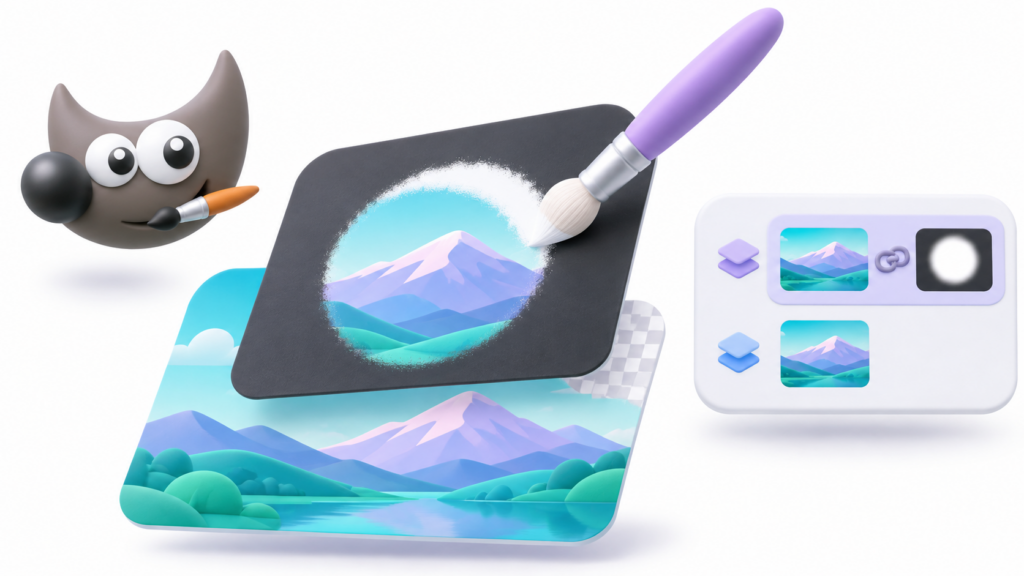
A masker lapisan di GIMP Fitur ini memungkinkan Anda menyembunyikan bagian gambar tanpa menghapusnya. Anda dapat menggunakannya untuk menghapus latar belakang, menggabungkan foto, atau membatasi efek pada area tertentu, sambil tetap dapat mengoreksi hasilnya.
Cara kerjanya didasarkan pada aturan sederhana: hitam menyembunyikan, putih memungkinkan Anda untuk melihat, dan abu-abu menciptakan transparansi menengah. Untuk memulai, hal terpenting adalah menambahkan masker ke lapisan yang tepat dan memastikan Anda mengecat di atas miniatur Anda.
Cara membuat layer mask di GIMP langkah demi langkah
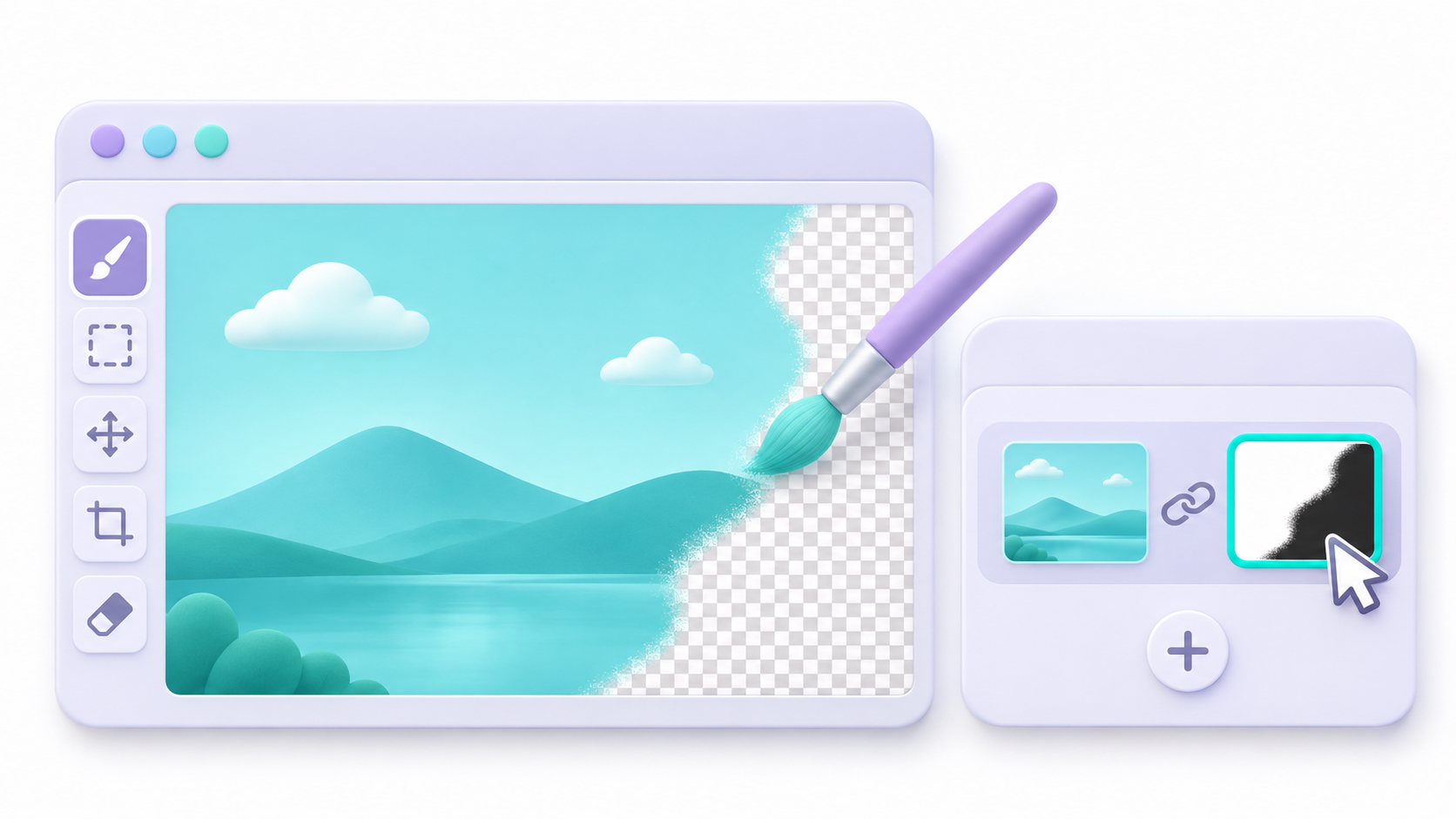
- Buka gambar dan temukan Panel lapisan.
- Pilih lapisan yang ingin Anda tutupi (masking) dan klik kanan padanya.
- Memilih Tambahkan lapisan maskerAnda juga dapat mengaksesnya dari Lapisan > MaskerNama tersebut mungkin muncul dalam bentuk jamak tergantung pada versinya.
- Memilih Putih (opasitas penuh) dan menegaskan.
- Klik pada miniatur topengTerletak di sebelah thumbnail gambar. Garis batas menunjukkan mana yang aktif.
- Pilih kuas dan warnai area yang ingin Anda sembunyikan dengan warna hitam.
Jika tidak ada lapisan yang terlihat di bawahnya, pola kotak-kotak yang mewakili transparansi akan muncul. Jika ada gambar lain di bawahnya, Anda akan mulai melihatnya melalui area yang ditutupi.
Apa fungsi warna putih, hitam, dan abu-abu pada sebuah masker?
Mask tersebut berisi informasi skala abu-abu yang mengontrol visibilitas lapisannya:
- Putih: Hal itu tidak menambah kemampuan menyembunyikan diri di area tersebut.
- Hitam: sepenuhnya menyembunyikan bagian yang bersangkutan.
- Abu-abu: Memungkinkan visibilitas sebagian.
Melukis dengan warna putih memungkinkan Anda untuk memulihkan area yang sebelumnya Anda sembunyikan dengan warna hitam, selama pikselnya masih ada di lapisan tersebut. Masker tidak dapat merekonstruksi konten yang telah dihapus sebelumnya. Hal ini juga tidak menghilangkan penyebab transparansi lainnya, seperti opasitas keseluruhan lapisan.
Anda dapat menyesuaikan ukuran kuas, kekerasan, dan opasitas. Tepi yang lembut membantu memadukan gambar, tetapi untuk garis luar yang tajam, sebaiknya gunakan kuas yang lebih presisi dan perbesar tampilan.
Contoh: mempertahankan objek berwarna pada foto hitam putih
Latihan ini memungkinkan Anda untuk berlatih dengan dua versi foto yang sama:
- Buka foto berwarna dan menduplikasi lapisannya.
- Biarkan gambar asli di bawah dan pilih salinan teratas.
- Memasuki Warna > Kurangi Saturasi > Kurangi Saturasi untuk mengubah salinan tersebut menjadi hitam putih.
- Tambahkan masker putih pada lapisan teratas.
- Pilih gambar mini (thumbnail) dari topeng tersebut secara spesifik.
- Warnai objek yang ingin Anda tampilkan dengan warna hitam.
Dengan menyembunyikan bagian salinan yang warnanya pudar, warna foto bagian bawah akan muncul. Jika Anda keluar dari garis luar, warnai bagian putih di atas masker untuk memperbaikinya.
Jangan mengubah seluruh gambar menjadi mode skala abu-abu. Untuk latihan ini: Anda perlu mempertahankan warna lapisan paling bawah.
Buat transisi antar gambar dengan gradien.
Letakkan dua foto pada lapisan yang berbeda dan tambahkan masker pada foto bagian atas. Aktifkan thumbnail-nya dan pilih Alat gradien.
Gunakan gradien hitam ke putih dan seret di atas gambar. Area putih akan membuat lapisan atas tetap terlihat; area hitam akan memperlihatkan lapisan di bawahnya; dan area abu-abu akan menghaluskan transisi.
Mulailah dengan transisi linier untuk menguji efeknya. Anda dapat membalik arahnya jika gambar muncul di sisi yang berlawanan dari tempat yang Anda butuhkan.
Opsi mana yang harus dipilih saat menambahkan masker?
Tidak semua masker harus berwarna putih sepenuhnya sejak awal:
- Hitam: Lapisan tersebut awalnya tersembunyi.
- Pilihan: Fungsi ini mengubah pilihan saat ini menjadi masker, dengan area yang dipilih terlihat.
- Salinan skala abu-abu: Ini menggunakan luminositas dari lapisan itu sendiri.
- Saluran alfa dari lapisan tersebut: Ia menyalin transparansinya tanpa mengubah saluran alfa aslinya.
- Transfer saluran alfa dari lapisan tersebut: Proses ini mentransfer transparansi tersebut ke masker dan mempertahankan tampilan awalnya.
Dua opsi terakhir ini Keduanya tidak setaraMenyalin saluran alfa dapat membuat area yang sudah sebagian transparan menjadi lebih transparan lagi.
Apa yang harus diperiksa jika masker tidak berfungsi?

Jika muncul goresan kuas hitam pada foto, pastikan Anda tidak sedang mengedit thumbnail gambar. Aktifkan masker sebelum melanjutkan dan batalkan goresan kuas yang tidak disengaja.
Jika Anda tidak melihat perubahan apa pun, periksa juga:
- Masker diaktifkan: Efeknya dapat dinonaktifkan sementara dari menu topeng.
- Lapisan tersebut terlihat: Masker tidak akan mengungkap lapisan yang tersembunyi.
- Pilihan aktif: Hal itu dapat membatasi tempat Anda dapat melukis.
- Kuas lukis: Periksa warna, ukuran, dan opasitasnya.
Untuk membandingkan hasilnya, gunakan Matikan layer mask lalu aktifkan kembali. Ini memungkinkan Anda untuk meninjau lapisan tanpa menghapus masker.
Simpan proyek dan tentukan apakah Anda perlu menerapkan masker.
Simpan salinannya di Format XCF untuk mempertahankan lapisan dan masker yang dapat diedit. Kemudian Anda dapat mengekspor gambar untuk dibagikan; jika Anda memerlukan transparansi, gunakan format yang mendukungnya, seperti PNG.
Oleskan masker Ini menggabungkan informasi transparansinya ke dalam saluran alfa dan menghapus masker sebagai elemen terpisah. Biarkan tidak diterapkan jika Anda masih ingin memodifikasinya nanti.
Anda juga dapat menggunakan Pemilihan masker Untuk menggunakan kembali bentuknya: warna putih dipilih, warna hitam dikecualikan, dan warna abu-abu menghasilkan seleksi sebagian. Perintah ini tidak menghapus mask.

Saya seorang penggila teknologi yang telah mengubah minat "geek"-nya menjadi sebuah profesi. Saya telah menghabiskan lebih dari 10 tahun hidup saya menggunakan teknologi mutakhir dan mengutak-atik semua jenis program hanya karena rasa ingin tahu. Sekarang saya memiliki spesialisasi dalam teknologi komputer dan video game. Hal ini karena selama lebih dari 5 tahun saya telah menulis untuk berbagai website tentang teknologi dan video game, membuat artikel yang berupaya memberikan informasi yang Anda butuhkan dalam bahasa yang dapat dimengerti oleh semua orang.
Jika Anda memiliki pertanyaan, pengetahuan saya berkisar dari segala sesuatu yang berhubungan dengan sistem operasi Windows serta Android untuk ponsel. Dan komitmen saya adalah kepada Anda, saya selalu bersedia meluangkan beberapa menit dan membantu Anda menyelesaikan pertanyaan apa pun yang mungkin Anda miliki di dunia internet ini.