- Kemacetan terjadi ketika suatu komponen membatasi kinerja sistem.
- Penyebabnya biasanya adalah CPU, GPU, RAM, hard drive, dan motherboard.
- Alat seperti benchmark dan Task Manager dapat membantu Anda mendeteksi hal ini.
- Solusinya berkisar dari penyesuaian konfigurasi hingga peningkatan komponen.
Anda memiliki komputer dengan komponen canggih, yang dipersiapkan dengan sempurna untuk bermain game, tetapi game yang dimainkannya tetap tidak berjalan sesuai harapan. Apa yang sedang terjadi? Anda mungkin menjadi korban dari fenomena yang cukup umum yang dikenal sebagai hambatan dalam video game.
Dalam artikel ini kita akan membahas masalah ini lebih dalam. Kami akan mencoba menjelaskan apa sebenarnya hambatan dalam video game, mengapa hal itu terjadi, bagaimana mengenalinya, dan yang terpenting, bagaimana cara memperbaikinya untuk memanfaatkan kinerja semua komponen peralatan Anda.
Apa yang menjadi hambatan dalam PC gaming?
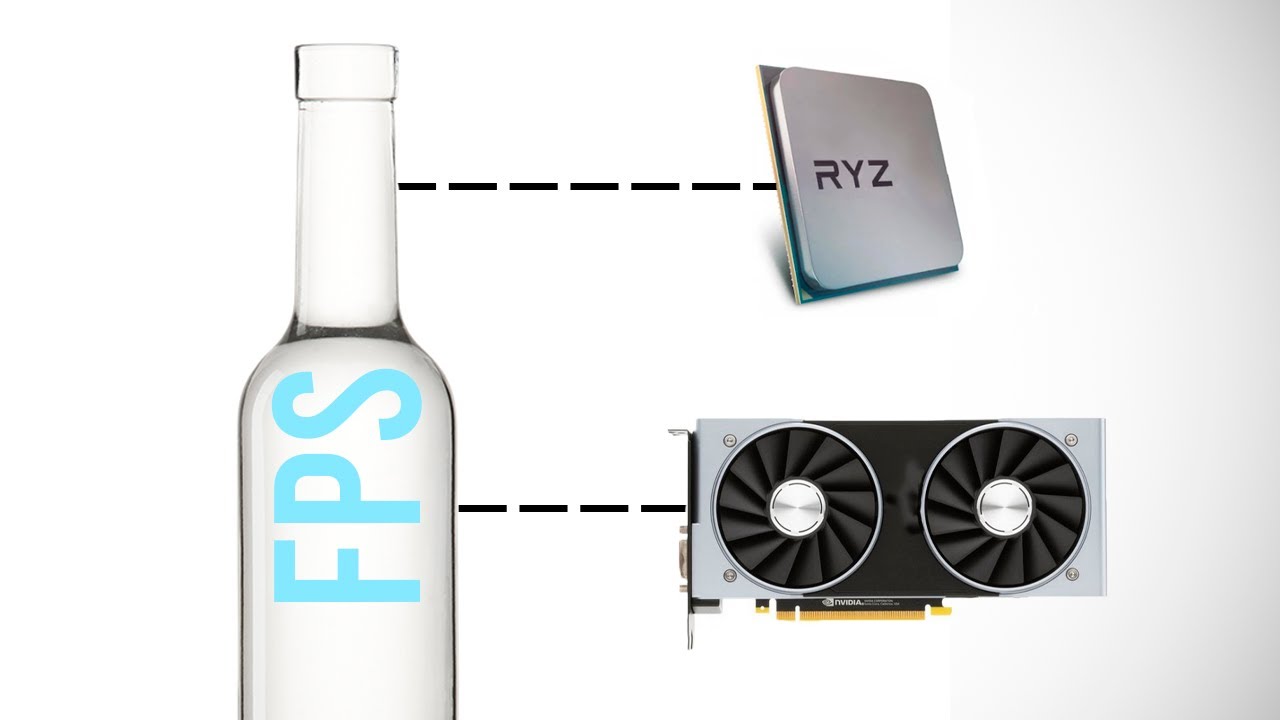
Istilah "hambatan" berasal dari dunia lalu lintas dan logistik, dan merujuk pada bagian sistem yang membatasi arus. Di komputer kita, hal ini terjadi ketika salah satu komponen perangkat keras membatasi kinerja sistem secara keseluruhan karena tidak setingkat dengan yang lainnya.
Misalnya, bayangkan Anda memiliki Kartu grafis RTX 3070 tapi Anda memasangkannya dengan Prosesor Intel Core i3 dari lima tahun lalu. GPU mampu menjalankan game pada resolusi tinggi dan dengan banyak tekstur, tetapi CPU tidak dapat memproses informasi pada kecepatan yang sama untuk memberi daya pada kartu grafis tersebut dengan baik. Hasil: gagap, FPS rendah, dan pengalaman bermain game yang jauh dari potensi komputer Anda.
Ini ketidaksesuaian antar komponen Inilah yang disebut sebagai hambatan dalam dunia perangkat keras. Hal ini dapat terjadi pada beberapa kombinasi, tidak hanya antara CPU dan GPU, tetapi juga dengan RAM, penyimpanan, atau bahkan motherboard dan sistem pendingin.
Komponen yang menyebabkan kemacetan dan cara mendeteksinya
Ada beberapa elemen dalam PC yang dapat menciptakan kemacetan dalam permainan video. Mari kita uraikan masing-masing untuk memahami gejala yang ditimbulkannya dan cara mendeteksinya.
Prosesor (CPU)
CPU adalah salah satu penyebab utama kemacetan. Hal ini terjadi ketika Unit pemrosesan pusat tidak dapat mengimbangi kartu grafis atau elemen lainnya. CPU menangani kalkulasi rumit seperti fisika, kecerdasan buatan, dan logika permainan. Jika kelebihan beban, GPU dapat menjadi tidak efisien.
Beberapa permainan sangat bergantung pada prosesor. Bila Anda mempunyai CPU lama atau CPU dengan sedikit inti dan thread, Anda akan melihat FPS Anda menurun drastis. Bagaimana cara mendeteksinya? Dengan alat seperti Pengelola Tugas Windows, Anda dapat melihat bahwa prosesor bekerja mendekati 100% sementara GPU Anda kurang dimanfaatkan. Gejala lain yang jelas adalah kegagapan yang berlangsung selama beberapa detik dan terjadi terutama di area dengan banyak NPC atau fisika kompleks dalam permainan.
Kartu grafis (GPU)
Pemain utama kedua dalam hambatan permainan ini adalah GPU. Hal ini juga dapat menyebabkan kemacetan ketika Ia tidak dapat menangani beban grafis yang dikirimkan CPU kepadanya.. Hal ini terjadi terutama pada permainan yang sangat menuntut.
Kemacetan GPU terjadi jika kartu grafis Anda terus-menerus berjalan pada pemanfaatan 100% sementara prosesornya bahkan tidak mencapai 50%. Hasilnya: FPS rendah, ketidakmampuan untuk bermain pada resolusi tinggi atau mengaktifkan efek grafis tingkat lanjut.
RAM
RAM juga memainkan peran besar dalam kinerja. Jika Anda hanya memiliki 8GB tetapi game membutuhkan 16GB, Anda akan mengalami gangguan saat memuat tekstur, distorsi audio, atau FPS yang tidak stabil. Semua ini terjadi karena RAM tidak dapat menampung semua data yang dibutuhkan untuk permainan dan terus-menerus menggunakan hard drive, memperlambat seluruh proses.
Penyimpanan (HDD atau SSD)
Hard drive mekanis (HDD) tradisional, dengan kecepatan baca 100-140 MB/s, telah tertinggal jauh dibandingkan SSD modern yang berkecepatan 500 MB/s atau lebih. Jika hard drive Anda lambat, Anda akan menunggu lebih lama untuk peta, tekstur, atau sinematik dimuat.Kelambatan ini terutama terlihat pada judul dunia terbuka dengan instalasi lebih besar dari 100 GB.
Motherboard dan pendingin
Walaupun mungkin tidak tampak seperti itu, motherboard yang lama juga dapat membatasi kinerja. Hal ini disebabkan oleh bus komunikasi yang sudah ketinggalan zaman, ketidakcocokan dengan frekuensi RAM yang tinggi, atau standar yang sudah ketinggalan zaman seperti PCIe 3.0, bukan 4.0.
Pendinginan yang tidak efisien dapat menyebabkan pelambatan termal, sebuah fenomena dimana CPU atau GPU secara otomatis menurunkan frekuensi kerjanya untuk menghindari panas berlebih.. Hal ini, tentu saja, membatasi kinerja tanpa alasan logis yang jelas.
Alat untuk mengidentifikasi hambatan
Sekarang setelah kita mengetahui apa penyebabnya, saatnya membicarakan bagaimana kita dapat mengidentifikasi apakah komputer kita mengalami masalah ini. Ada berbagai cara untuk mendeteksi kemacetan menggunakan metode empiris atau melalui gejala yang jelas.
Kalkulator Hambatan
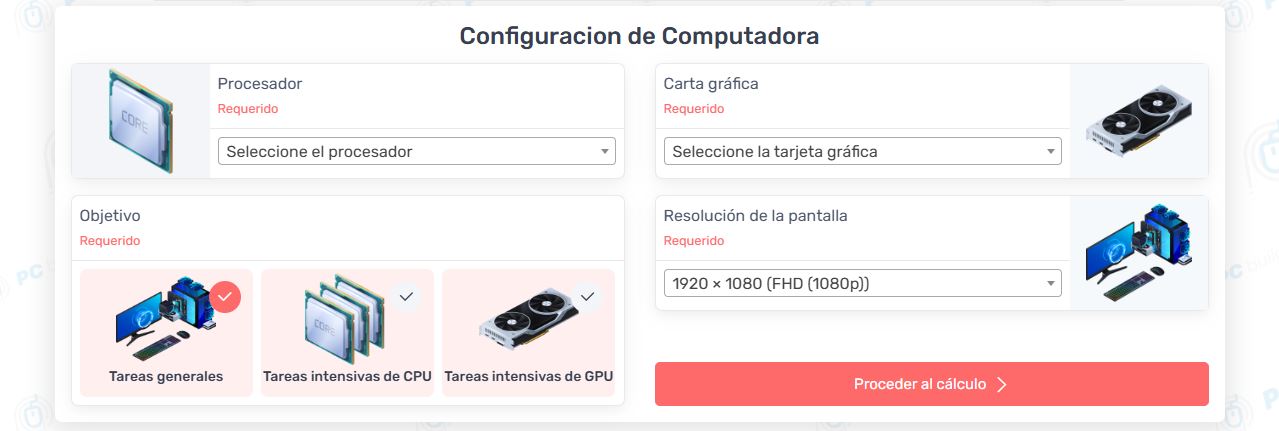
Alat yang sangat berguna adalah Kalkulator Hambatan PC-Builds. Anda hanya perlu memilih prosesor dan kartu grafis Anda dan alatnya Ini menunjukkan kepada Anda persentase perkiraan ketidakseimbangan. Aplikasi ini juga memungkinkan Anda mengonfigurasi apakah Anda menggunakan overclocking atau jika Anda memiliki beberapa GPU. Hasil ditawarkan dalam berbagai resolusi: 1080p, 2K, dan 4K. Ia juga merekomendasikan kemungkinan peningkatan untuk menyeimbangkan sistem.
Selama pengalaman bermain game
Ada beberapa gejala khas yang bisa kita deteksi ketika bermain:
- Sentakan berkala selama satu atau dua detik, terutama pada area peta yang kompleks.
- Pemuatan tekstur lambat atau salah, di mana objek tampak buram hingga dimuat sepenuhnya.
- Suara aneh dalam audio atau distorsi kecil, biasanya disebabkan oleh kurangnya RAM.
- FPS sangat rendah untuk perangkat keras yang Anda miliki.
Pengelola Tugas
Cara cepat untuk mengetahui apakah suatu komponen mulai jenuh adalah dengan membuka Pengelola Tugas setelah diputar selama beberapa menit. Di tab “Proses”, Anda dapat melihat dengan jelas apakah ada penggunaan CPU, RAM, atau disk yang mendekati 100%.
Jika salah satu komponen berada pada batas keausannya sementara komponen lain juga pada batasnya, Anda telah menemukan tersangka utama.
Uji patokan
Itu tolok ukur memungkinkan Anda membandingkan kinerja peralatan Anda dengan konfigurasi serupa lainnya. Anda dapat menggunakan alat seperti Cinebench (untuk CPU), 3DMark (untuk GPU dan game) atau AIDA64 (untuk RAM dan penyimpanan). Dengan membandingkan hasilnya, Anda akan tahu apakah perangkat keras Anda berkinerja di bawah harapan..
Solusi untuk hambatan dalam video game
Jika Anda sudah mengetahui apa yang membatasi kinerja komputer Anda, saatnya beralih ke solusi praktis untuk menghilangkan hambatan dalam bermain game. Beberapa diantaranya sederhana dan murah. Namun, yang lainnya melibatkan investasi finansial yang signifikan.
Prosesor
- Sesuaikan pengaturan grafis, mengurangi beban CPU (lampu, fisika, AI, jarak pandang).
- Mengakhiri proses latar belakang yang menghabiskan sumber daya yang tidak diperlukan.
- Meningkatkan pendinginan, bersihkan bagian dalam casing atau ganti pasta termal jika ada masalah suhu.
- Lakukan overclock jika CPU dan motherboard Anda mengizinkannya.
- Jika tidak ada pilihan lain, tingkatkan prosesor. Mungkin juga perlu mengganti motherboard dan RAM tergantung pada soketnya.
GPU
- Kurangi opsi grafis yang berat: bayangan, antialiasing, pasca-pemrosesan, Ray Tracing.
- Lakukan perawatan: Ganti pasta termal atau bersihkan debu dari heatsink.
- Terapkan overclocking dengan hati-hati menggunakan perangkat lunak seperti MSI Afterburner.
- Perbarui driver dan verifikasi bahwa permainan tidak memiliki batasan..
- Akhirnya: perubahan grafis.
RAM
- Tingkatkan jumlahnya jika Anda memiliki kurang dari 16 GB.
- Matikan proses latar belakang yang tidak diperlukan.
- Turunkan pengaturan grafis jika itu satu-satunya pilihan yang layak.
- Lakukan overclock RAM jika motherboard dan CPU Anda mengizinkannya..
Hard drive
- Hindari menginstal game di HDD lama. Gunakan SSD bila memungkinkan.
- Tutup proses yang membebani disk.
- Paksa perintah TRIM pada SSD melalui PowerShell, jika Anda melihat penurunan kinerja yang signifikan.
Papan induk
Biasanya, hal itu bukan penyebab langsung di balik kemacetan permainan video, tetapi dapat membatasi potensi komponen lainnya. Jika piring Anda sudah sangat tua, Mungkin tidak kompatibel dengan SSD NVMe, RAM 3200MHz, atau CPU modern. Jika demikian halnya, pertimbangkan untuk meningkatkannya beserta prosesor dan memori.
Bagaimana cara menghindari hambatan saat merakit PC baru?
Kunci untuk menghindari masalah ini adalah perencanaan: Jangan menghabiskan seluruh anggaran pada satu komponen saja, tetapi seimbangkan keseluruhan paket dengan baik.. Sebelum membeli, uGunakan alat seperti kalkulator hambatan untuk mengetahui apakah kombinasi yang Anda pikirkan layak.
Plus, periksa tolok ukur dunia nyata dan perbandingan kinerja dari pengguna dengan perangkat keras yang serupa dengan milik Anda. Dengan cara ini Anda dapat memperkirakan apakah akan mengalami masalah sebelum Anda pergi ke kasir.
Setelah meninjau setiap komponen dan gejala serta solusinya masing-masing, jelaslah bahwa kemacetan permainan video adalah masalah multifaktorial yang secara langsung memengaruhi pengalaman bermain game. Mengetahui cara mengidentifikasinya tepat waktu dapat membantu Anda menghindari frustrasi dan bahkan pengeluaran yang tidak perlu.

Editor yang berspesialisasi dalam isu-isu teknologi dan internet dengan pengalaman lebih dari sepuluh tahun di berbagai media digital. Saya telah bekerja sebagai editor dan pembuat konten untuk perusahaan e-commerce, komunikasi, pemasaran online, dan periklanan. Saya juga menulis di situs web ekonomi, keuangan dan sektor lainnya. Pekerjaanku juga merupakan passionku. Sekarang, melalui artikel saya di Tecnobits, Saya mencoba mengeksplorasi semua berita dan peluang baru yang ditawarkan dunia teknologi kepada kita setiap hari untuk meningkatkan kehidupan kita.