Baik itu untuk mengosongkan ruang di drive C: atau untuk menggunakan drive baru, terkadang kita ingin memindahkan program ke disk lain tanpa menginstalnya kembali. Masalahnya adalah, Jika tidak dilakukan dengan benar, program tersebut dapat mengalami kerusakan dan menjadi tidak dapat digunakan.Oleh karena itu, kita akan meninjau metode paling efektif untuk memindahkan program antar disk dari Windows 11.
Cara memindahkan program ke disk lain tanpa menginstalnya kembali di Windows 11
Kita menghabiskan hidup kita mencoba mempertahankan ruang kosong yang cukup di drive C kita. Untuk melakukan ini, kita menghapus file, membersihkan file sampah, menghapus instalasi program, dan bahkan menambahkan drive baru. Jika Anda telah melakukan semua ini, Anda mungkin bertanya-tanya bagaimana cara memindahkan program ke drive lain tanpa menginstalnya kembali. Kabar baik: itu sangat mungkin!
Kemampuan untuk memindahkan program ke drive lain tanpa menginstalnya kembali adalah keuntungan besar. Anda tidak hanya membebaskan ruang di drive C, tetapi Anda juga melakukannya tanpa harus melalui proses instalasi ulang sepenuhnya. Anda menghemat waktu dan mendapatkan kembali rasa normal secepat mungkin. tanpa mengganggu rutinitas dan alur kerja Anda.
Namun, memindahkan program antar drive tidak sesederhana menyalin dan menempel file atau folder. Faktanya, tidak semua program dan aplikasi dapat dipindahkan ke direktori yang berbeda dengan cara yang sama. Beberapa memerlukan langkah tambahan yang mungkin membingungkan bagi pengguna awam. Oleh karena itu, kami akan menjelaskannya secara detail. Cara melakukannya menggunakan Windows 11.
Menggunakan metode bawaan Windows 11
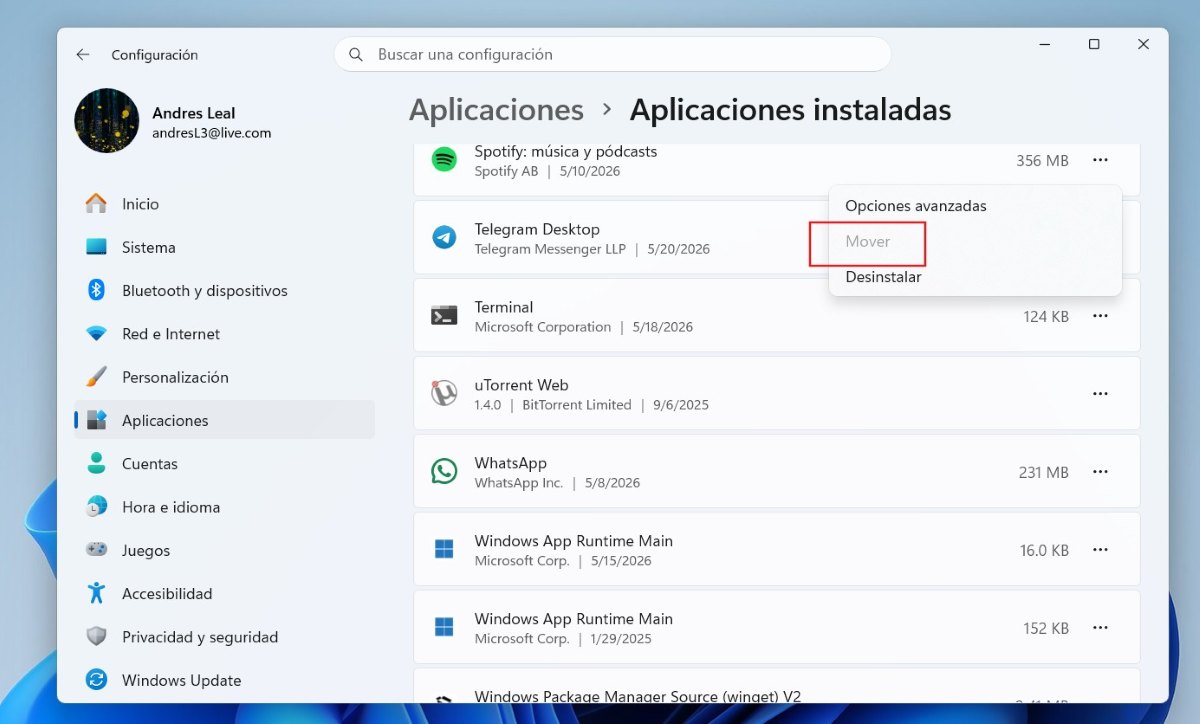
Cara termudah dan teraman untuk memindahkan program ke disk lain tanpa menginstalnya kembali adalah dengan menggunakan alat bawaan Windows 11Fitur ini terintegrasi ke dalam panel pengaturan sistem dan menyederhanakan migrasi aplikasi hanya dengan beberapa klik. Fitur ini secara otomatis memperbarui entri registri dan jalur file internal sehingga semuanya berjalan lancar, seolah-olah tidak terjadi apa-apa.
Namun ada kendalanya: alat ini Dirancang terutama untuk memigrasikan aplikasi yang diinstal dari Microsoft Store.Cara ini juga berlaku untuk file yang telah ditandai oleh pengembangnya sebagai "dapat dipindahkan". Anda dapat mencobanya dengan mengikuti langkah-langkah berikut di Windows 11:
- Buka Pengaturan.
- Buka Aplikasi.
- Pilih Aplikasi Terinstal.
- Temukan aplikasi yang ingin Anda pindahkan.
- Klik pada tiga titik yang muncul di sebelah kanan nama.
- Jika tombol Pindah muncul, pilih disk baru.
Sistem kemudian akan membutuhkan beberapa detik atau menit untuk mentransfer data. Setelah selesai, aplikasi akan tetap muncul dalam daftar Anda, tetapi sekarang secara fisik akan berada di drive baru. Satu detail penting: Opsi ini tidak memungkinkan pemindahan game berukuran besar. seperti game dari Steam, Epic, atau Ubisoft. Untuk kasus ini, Anda dapat menggunakan metode berikut.
Pindahkan game dan aplikasi dari pengelolanya masing-masing.
Benar sekali: platform game paling populer, seperti Steam atau Epic Games, Mereka menyertakan sistem sendiri untuk mengubah lokasi tanpa perlu menginstal ulang.Mereka mengelola pustaka mereka di beberapa disk tanpa risiko merusak data permainan yang tersimpan atau pembaruan di masa mendatang. Ini adalah salah satu cara termudah untuk memindahkan program ke disk lain tanpa menginstalnya kembali di Windows 11.
Uap, Sebagai contoh, platform ini memiliki pengelola file paling efisien di industri ini. Untuk memindahkan game yang sudah terinstal, cukup buka Steam dan masuk ke Pengaturan – Penyimpanan. Di bagian atas, Anda akan melihat drive penyimpanan Anda.
Jika Anda belum menambahkan disk kedua, klik ikon "+" untuk menambahkannya. Buat pustaka Steam baru di drive sekunder.Sekarang Anda hanya perlu memilih drive tempat game saat ini berada, centang kotak di sebelah judul yang ingin Anda transfer, dan klik Pindahkan. Tunggu sebentar, dan proses akan selesai.
Dalam kasus Epic GamesProsesnya kurang intuitif, tetapi sama efektifnya. Tidak ada tombol "Pindah" langsung, tetapi ada Trik resmi untuk mendeteksi instalasi yang sudah ada.:
- Salin folder game ke lokasi sementara eksternal dan hapus instalasi game dari sana. peluncur.
- Mulai instalasi game lagi, tetapi pilih drive penyimpanan baru sebagai tujuan.
- Jeda unduhan setelah beberapa detik dan tutup klien Epic sepenuhnya.
- Pindahkan file yang sebelumnya Anda simpan sementara ke folder instalasi baru yang telah dibuat. peluncur Itu baru saja dibuat, menggantikan semuanya.
- Buka peluncur lalu melanjutkan pengunduhan. Sistem akan memverifikasi file lokal dan menandai game sebagai terinstal dalam hitungan detik.
Memindahkan program ke disk lain tanpa menginstalnya kembali menggunakan tautan simbolik.

Lalu bagaimana dengan program .exe tradisionalBagaimana dengan program seperti Photoshop, AutoCAD, atau paket aplikasi perkantoran? Meskipun tidak memiliki alat migrasi bawaan, dimungkinkan untuk memindahkan program ke disk lain tanpa menginstalnya kembali. tautan simbolik (symlink). Fungsi tautan ini adalah untuk mengelabui Windows agar percaya bahwa folder tersebut masih berada di lokasi asalnya.
La keuntungan dengan tautan simbolik Windows mendukungnya secara bawaan, dan berfungsi dengan sebagian besar program Win32. Selain itu, tidak memerlukan instalasi ulang dan mempertahankan pengaturan internal serta jalur tetap utuh. Namun, ketelitian sangat penting, karena kesalahan pada jalur dapat menyebabkan akses program terhenti. Berikut adalah petunjuk langkah demi langkah:
- Tutup sepenuhnya program yang ingin Anda pindahkan.
- Temukan folder program dan potong.Folder-folder ini biasanya terletak di C:\Program Files atau C:\Program Files (x86).
- Pergi ke drive D: dan buat folder baru dengan nama tertentu, misalnya D:\SoftwareTransferred. Penting: Tuliskan rute asli dan rute baru dengan tepat, karena Anda akan membutuhkannya.
- Buka Command Prompt sebagai Administrator. Sintaks dasar untuk membuat tautan simbolik adalah... mklink /D "Rute Asli" "Rute Baru".
- Contoh: Jika Anda memindahkan program bernama VideoEditor dari drive C ke drive D, perintah pastinya akan terlihat seperti ini: mklink /D «C:\Program Files\EditorVideo» «D:\Translated Software\EditorVideo.
- Tekan Enter. Konsol akan menampilkan pesan: Tautan simbolik dibuat untuk… Jika Anda membuka folder asli di drive C:, Anda akan melihat ikon pintasan baru muncul. File Anda ada di dalamnya, tetapi penyimpanan sebenarnya akan berada di drive sekunder.
Alat khusus untuk memindahkan program ke disk lain tanpa menginstalnya kembali.
Jika memindahkan program ke disk lain tanpa menginstalnya kembali dari baris perintah terasa menakutkan, ada alternatif otomatis. Misalnya, dua alat veteran Penggerak Aplikasi dan FolderMove. Yang terakhir membuat tautan simbolik secara otomatis dengan input pengguna minimal. Alternatif yang lebih komprehensif adalah alat tersebut. Asisten Partisi AOMEI.
Nah, begitulah caranya! Memindahkan program ke drive lain tanpa menginstalnya kembali. Hal itu tidak harus mengganggu tidur Anda.Cobalah alat bawaan Windows dan alat yang ada di dalam aplikasi itu sendiri. Jika itu tidak berhasil, pelajari cara membuat tautan simbolik atau gunakan alat transfer file otomatis. Pada akhirnya, Anda akan mendapatkan tambahan gigabyte yang sangat Anda butuhkan di drive C: Anda.
