Jika Anda seorang gamer sejati, Steam hampir pasti termasuk salah satu aplikasi teratas yang terpasang di PC Windows Anda. Anda mungkin juga tidak mengalami masalah saat Steam langsung terbuka begitu Anda menyalakan komputer. Atau apakah Anda mengalaminya? Jika Anda ingin mencegah Steam agar tidak terbuka secara otomatis di Windows 11, Anda dapat menemukannya di sini. semua cara untuk mencapainya.
Mengapa Steam langsung menyala saat Windows 11 dinyalakan?
Perlu dicatat bahwa permulaan otomatis Steam bukanlah perilaku aplikasi yang tidak normal. Banyak program dan aplikasi lain juga melakukan hal ini. sebagai bagian normal dari operasi mereka. Faktanya, pengaturan ini biasanya diaktifkan selama instalasi, kecuali Anda mengambil tindakan pencegahan dengan menghapus centang pada kotak yang mengizinkannya.
Contoh klasik autostart adalah Spotify: jika Anda tidak mengontrolnya, ia akan mulai secara otomatis di latar belakang. (Lihat topik Cara menghentikan Spotify agar tidak hanya berjalan di latar belakang pada PC Anda). Mengapa mereka melakukannya? Pada dasarnya, untuk kenyamanan: Seorang pecinta musik (seperti saya) atau seorang gamer yang rajin tidak akan memiliki masalah dengan aplikasi ini yang berjalan segera setelah Windows dimulai.
Dalam kasus Steam, menjalankannya secara terus-menerus di latar belakang menawarkan keuntungan bagi para gamer yang berdedikasi. Misalnya, Anda dapat meluncurkan game secara instan dan menerima pemberitahuan pesan atau undangan secara langsungDi sisi lain, mencegah Steam memulai secara otomatis pada Windows 11 dapat berguna dalam kasus tertentu.
Alasan untuk mencegah Steam memulai secara otomatis
Al memasang uap Untuk pertama kalinya, program ini mengaktifkan opsi untuk memulai dengan Windows secara default. Ini jelas dimaksudkan untuk memberi Anda akses langsung ke pustaka, pembaruan, pesan, dan fitur lainnya. Apakah opsi ini mengganggu? Cegah Steam agar tidak memulai secara otomatis. Ini lebih dari sekedar masalah kenyamananBeberapa alasan untuk melakukan hal tersebut adalah:
- Performa startup yang lebih baik, terutama jika komputer Anda sederhana. Perlu diingat juga bahwa Windows mengalami banyak proses latar belakang. Jika Anda ingin mengoptimalkan startup komputer, sebaiknya nonaktifkan startup otomatis aplikasi yang tidak penting.
- Fokus dan produktivitas yang lebih besar, karena memiliki Steam yang hanya berjarak satu klik saja bisa menjadi jebakan gangguan. Jika Anda ingin fokus pada tugas penting lainnya (pekerjaan, sekolah), sebaiknya cegah Steam agar tidak diluncurkan secara otomatis.
- Konsumsi sumber daya yang lebih rendah, terutama jika Anda bermain secara sporadis. Jika Anda hanya menggunakan Steam beberapa kali seminggu, tidak ada gunanya menghabiskan sumber daya yang tidak perlu.
Cara Menghentikan Steam dari Memulai Otomatis di Windows 11: Semua Cara
Memang, peluncuran otomatis Steam, meskipun bermaksud baik, bisa menjadi gangguan. Kabar baiknya adalah mendapatkan kembali kendali sangatlah mudahAnda dapat mencegah Steam diluncurkan secara otomatis dengan membuat beberapa perubahan pada pengaturan aplikasi dan konfigurasi Windows 11. Di bawah ini, kami akan menunjukkan semua cara yang mungkin untuk melakukannya.
Metode 1: Dari Pengaturan Steam
La cara paling langsung dan sederhana Untuk mencegah Steam diluncurkan secara otomatis, Anda perlu mengubah pengaturan internalnya. Di dalam pengaturan aplikasi, terdapat opsi untuk menonaktifkan peluncuran otomatis. Hanya perlu beberapa detik untuk menemukannya, dan jika Anda berubah pikiran, Anda dapat dengan mudah membatalkannya. Lakukan seperti ini:
- Buka aplikasi Steam.
- Klik pada Uap di pojok kiri atas.
- Pilih opsi Parámetros o Konfigurasi.
- Sekarang, di menu samping, pilih Antarmuka.
- Di dalam, cari kotak yang bertuliskan Jalankan Steam saat startup dan hapus tandanya.
- Klik pada Menerima untuk menyimpan perubahan.
Ini akan mencegah Steam memulai secara otomatis saat Anda menyalakan komputer lagi. Sekarang, jika sistem masih memuatnya dengan cara lain, Anda disarankan untuk mencoba metode berikut.
Metode 2: Dari Pengelola Tugas Windows 11
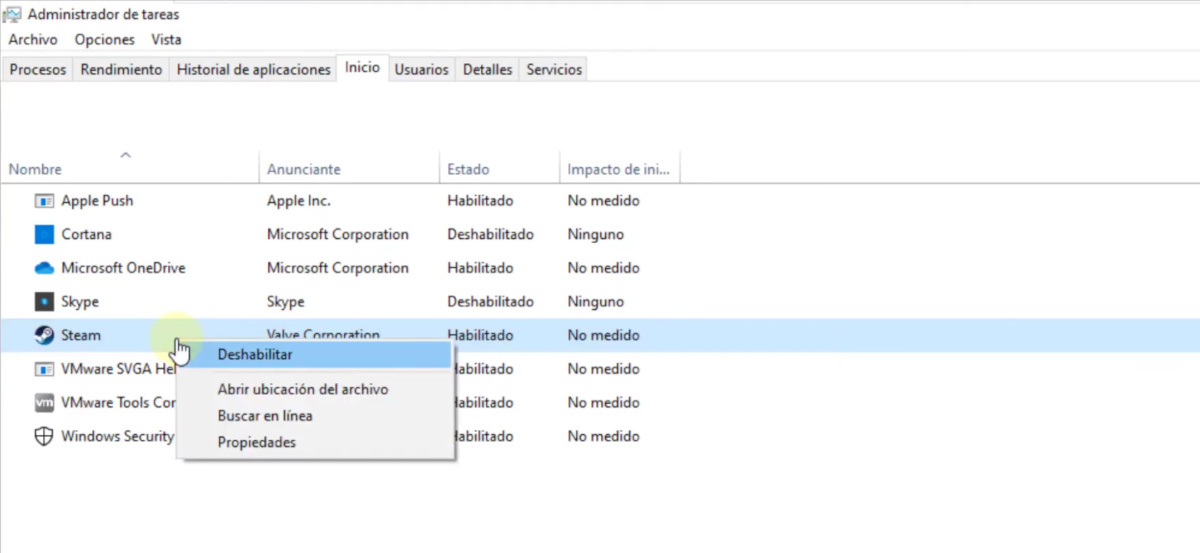
Jika Anda tidak dapat mencegah Steam memulai secara otomatis dengan Windows 11 melalui pengaturannya sendiri, Anda harus membuka Task Manager. Ini adalah alat bawaan Windows yang memberikan gambaran umum tentang proses yang berjalan di sistem Anda. Ini juga Memungkinkan Anda menghentikan proses yang bermasalah dan, tentu saja, melihat dan menghentikan aplikasi yang berjalan saat startup.Bagaimana caranya? Mudah:
- Buka Task Manager dengan menekan Ctrl + Shift + Esc atau dengan mengklik kanan pada taskbar dan memilih Task Manager.
- Di menu sebelah kiri, pilih tab Inicio. Jika Pengelola Tugas terbuka dalam mode ringkas, klik Detail selengkapnya untuk melihat tab Startup.
- Daftar proses dan program yang berjalan saat Windows dimulai akan muncul. Temukan Bootstrapper Klien Steam (atau entri apa pun yang bertuliskan Steam).
- Haz clic derecho sobre ella y selecciona Deshabilitar.
Esta acción memberi tahu Windows untuk mengabaikan permintaan Steam untuk dijalankan saat startup. Sebaiknya Anda juga memeriksa proses yang mungkin menyebabkan kelambatan. Jika Anda memerlukan bantuan terkait hal ini, lihat entri Cara menggunakan Task Manager untuk mengidentifikasi proses yang lambat.
Metode 3: Mencegah Steam memulai secara otomatis dari Pengaturan Windows 11
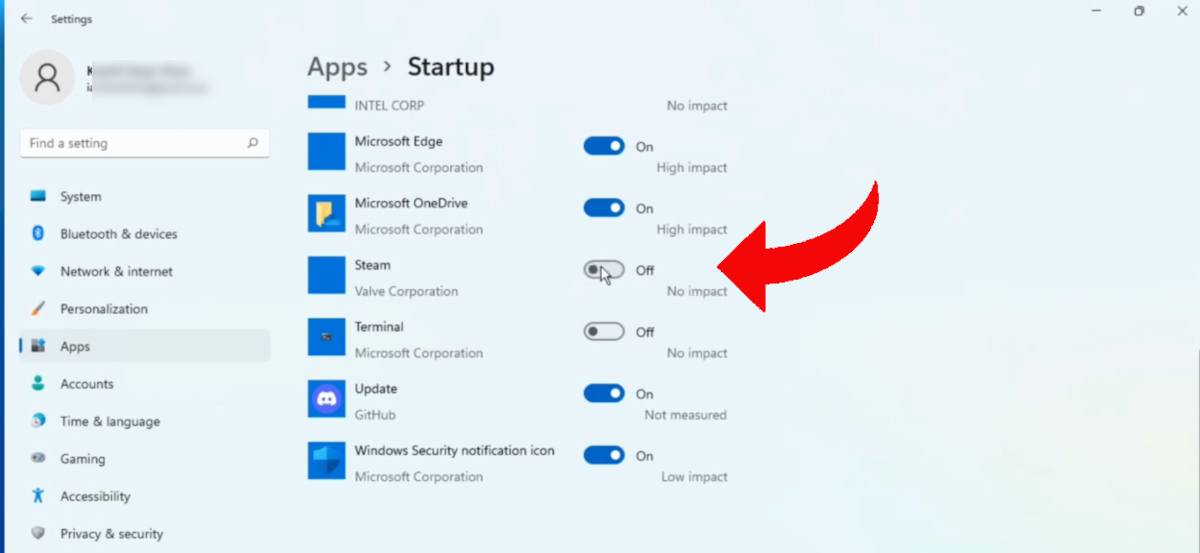
Alternatif ketiga untuk mencegah Steam memulai secara otomatis adalah buka Pengaturan WindowsBaik Windows 10 maupun Windows 11 memungkinkan Anda mengelola aplikasi startup dari panel pengaturannya. Caranya mudah:
- Klik Mulai dan kemudian Konfigurasi (atau tekan Windows + I).
- Di menu sebelah kiri, pilih Aplikasi kemudian Inicio.
- Anda akan melihat daftar aplikasi dengan tombol untuk mengaktifkan atau menonaktifkan peluncuran otomatisnya. Temukan Steam.
- Jika tercantum, matikan saja sakelarnya dan selesai.
Metode ini banyak lebih ramah pengguna bagi sebagian besar pengguna daripada Pengelola Tugas. Dan efeknya sama: mencegah aplikasi dimulai segera setelah Anda menyalakan komputer.
Kesimpulannya, Anda sekarang tahu cara mencegah Steam memulai secara otomatis di komputer Windows Anda. Gunakan metode yang paling sesuai untuk Anda dan mendapatkan kembali konsentrasi saat menggunakan komputer untuk hal lain selain bermain game. Dengan menerapkan saran yang diberikan, Anda juga dapat Anda akan melihat bahwa Windows memulai lebih cepat dan meningkatkan kinerja keseluruhannya.

Sejak kecil, saya sudah tertarik dengan segala hal yang berkaitan dengan sains dan teknologi, terutama kemajuan-kemajuan yang membuat hidup kita lebih mudah dan menyenangkan. Saya senang mengikuti perkembangan berita dan tren terbaru, serta berbagi pengalaman, opini, dan kiat tentang perangkat dan gadget yang saya gunakan. Hal ini membawa saya menjadi penulis web sekitar lima tahun yang lalu, dengan fokus utama pada perangkat Android dan sistem operasi Windows. Saya telah belajar menjelaskan konsep-konsep kompleks dengan istilah sederhana agar pembaca saya dapat dengan mudah memahaminya.