- Windows 10 akan mengakhiri dukungan dan pembaruan keamanan pada Oktober 2025, yang akan meningkatkan risiko keamanan dan kompatibilitas.
- Windows 11 memperkenalkan antarmuka yang diperbarui, alat produktivitas yang ditingkatkan, dan keamanan yang ditingkatkan, meskipun memerlukan persyaratan perangkat keras yang lebih ketat.
- Ada beberapa metode resmi dan alternatif untuk memperbarui, serta opsi yang tersedia untuk perangkat yang tidak memenuhi persyaratan minimum.
- Keputusan antara meningkatkan dan tetap menggunakan Windows 10 bergantung pada kompatibilitas komputer Anda, kebutuhan Anda, dan preferensi pribadi Anda untuk stabilitas dan fitur.
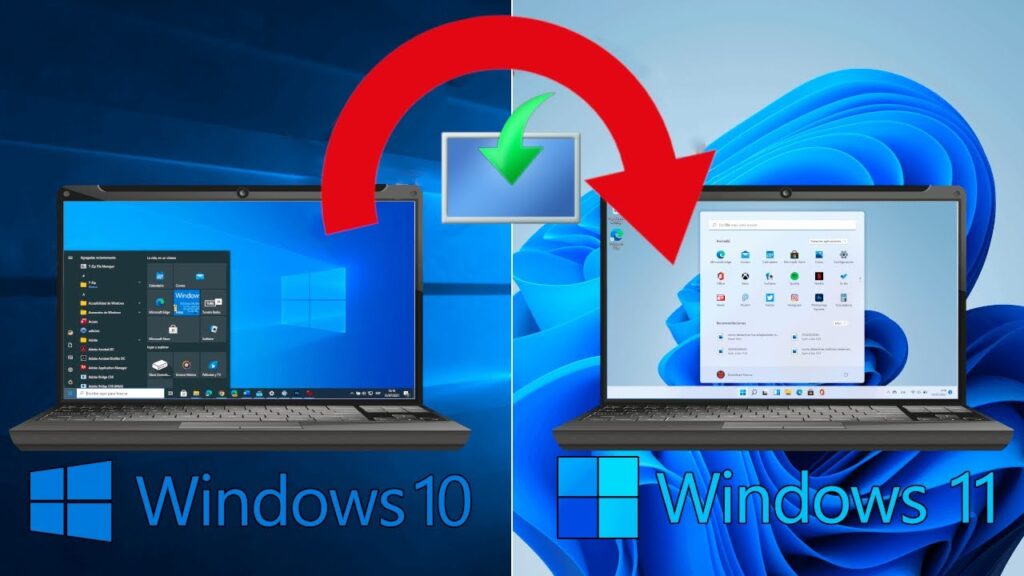
Sekarang setelah akhir dukungan Sudah dekat, ada banyak pengguna yang mempertimbangkannya dengan serius memperbarui Windows 10 ke Windows 11. Sebelum itu, mereka yang mencobanya harus memenuhi serangkaian persyaratan teknis, serta menghadapi beberapa tantangan keamanan. Suatu jalan yang harus ditempuh banyak orang sekarang.
Dalam artikel ini Anda akan menemukan informasi bermanfaat tentang kapan dukungan Windows 10 berakhir dan apa artinya tetap menggunakan versi tersebut. Kami juga akan menjelaskan Segala hal yang perlu Anda ketahui untuk mengambil risiko: Cara mengetahui apakah perangkat Anda kompatibel, metode terbaik untuk memperbarui, dll.
Tanggal-tanggal penting untuk berakhirnya dukungan Windows 10 dan implikasinya
Microsoft sudah menempatkan tanggal terakhir di akhir dukungan Windows 10, menandai titik balik bagi banyak pengguna. Proses ini tidak langsung terjadi, namun sudah diprogramkan untuk dilakukan. diselesaikan dalam beberapa fase, memungkinkan transisi bertahap ke Windows 11. Tetapi apa sebenarnya arti berakhirnya dukungan dan mengapa Anda harus peduli?
Tanggal penting adalah ini: 14 Oktober 2025, hari di mana dukungan untuk versi final (22H2) akan dihentikan. Sejak saat itu, meskipun komputer Anda berfungsi, ia akan rentan terhadap kerentanan keamanan, dan seiring waktu Anda akan melihat bagaimana aplikasi dan perangkat keras baru menjadi tidak kompatibel.
Apakah layak untuk melakukan upgrade ke Windows 11? Jawaban cepatnya adalah ya. Namun, ada beberapa hal yang perlu diingat sebelum memulai proses peningkatan dari Windows 10 ke Windows 11: ckompatibilitas PC Anda, kebutuhan perangkat lunak Anda, dll. Microsoft telah berupaya keras untuk meningkatkan keamanan dalam versi terbarunya, meskipun persyaratan teknisnya juga diperketat. Bagi banyak orang, ini merupakan kendala besar.

Persyaratan minimum untuk menginstal Windows 11
Sebelum Anda mulai memperbarui, hal pertama yang harus Anda lakukan adalah periksa apakah komputer Anda memenuhi persyaratan minimum yang ditetapkan oleh Microsoft. Windows 11 memerlukan spesifikasi yang jauh lebih ketat daripada versi sebelumnya untuk memastikan operasi yang lancar dan aman. Berikut ini adalah persyaratan pentingnya:
- Prosesor 1 GHz atau lebih cepat, dengan dua inti atau lebih, mendukung 64-bit atau sistem pada chip (SoC).
- RAM minimal 4 GB.
- Penyimpanan internal 64 GB atau lebih.
- Firmware sistem Tipe UEFI, kompatibel dengan Secure Boot.
- TPM (Trusted Platform Module) versi 2.0 atau lebih tinggi.
- Kartu grafis Kompatibel dengan DirectX 12 atau lebih baru dan dengan driver WDDM 2.0.
- Layar definisi tinggi (720p) lebih besar dari 9 inci secara diagonal dan 8 bit per saluran warna.
- Koneksi internet Penting untuk pengaturan awal dan pengunduhan pembaruan, terutama pada edisi Home, yang memerlukan akun Microsoft untuk permulaan awal.
Bagaimana Anda mengetahui apakah PC Anda kompatibel dengan Windows 11?
Meninjau setiap spesifikasi secara manual bisa jadi membosankan, tetapi Microsoft telah merilis alat resmi untuk mempermudah pekerjaan Anda. Ini adalah aplikasi Pemeriksaan Kesehatan PC (Pemeriksaan Kesehatan PC).
Utilitas ini melakukan analisis otomatis dan Menunjukkan dengan cepat dan jelas apakah komputer Anda siap untuk ditingkatkan ke Windows 11. Cukup unduh dari situs web resmi, instal, dan klik "Periksa Sekarang." Dalam hitungan detik Anda akan tahu apakah Anda memenuhi persyaratan.
Jika program menandai apa pun ketidakcocokan, biasanya disebabkan oleh tidak adanya atau penonaktifan TPM 2.0 atau Secure Boot dari UEFI/BIOS. TPM adalah chip yang disertakan secara standar pada banyak komputer modern, tetapi terkadang dinonaktifkan secara default. Anda dapat dengan mudah mengaktifkannya dengan mengakses pengaturan sistem lanjutan.
Metode untuk melakukan upgrade dari Windows 10 ke Windows 11
Memperbarui peralatan Anda dapat dilakukan dengan beberapa cara, dari yang paling sederhana dan paling direkomendasikan hingga proses yang lebih canggih yang dirancang untuk kasus tertentu atau untuk pengguna berpengalaman.
1. Pembaruan Windows
Ini metode standar dan paling aman, yang direkomendasikan oleh Microsoft. Jika perangkat Anda kompatibel, pembaruan akan muncul di pengaturan sistem Anda. Anda hanya perlu:
- Buka menu Awal dan akses Konfigurasi (Anda juga dapat menekan Windows + I).
- Pergi ke bagian Pembaruan dan keamanan.
- Memilih Pembaruan Windows dan terus maju Periksa pembaruan.
- Jika pembaruan tersedia, Anda akan melihat pesan yang menunjukkan bahwa Anda dapat meningkatkan ke Windows 11.
- Klik pada Unduh dan instal dan ikuti petunjuk di layar. Prosesnya otomatis dan menjaga berkas dan program Anda tetap utuh.
2. Panduan Pengaturan Windows 11
Jika pemberitahuan tidak muncul di Pembaruan Windows tetapi komputer Anda memenuhi persyaratan, Alat instalasi Windows 11 akan memungkinkan Anda untuk memaksakan pembaruan.
- Unduh asisten resmi dari situs web Microsoft.
- Jalankan file Windows11InstallationAssistant.exe, terima persyaratannya, dan ikuti langkah-langkah yang muncul. Komputer akan restart beberapa kali, yang mana hal ini sepenuhnya normal.
- File dan program Anda akan terlindungi, namun seperti biasa, ada baiknya Anda mencadangkan file Anda sebelum memulai untuk berjaga-jaga jika timbul masalah.
3. Media instalasi dan USB yang dapat di-boot
Untuk pengguna tingkat lanjut, Microsoft menawarkan opsi untuk membuat media instalasi USB atau citra ISO. Metode ini ideal jika Anda ingin menginstal Windows 11 dari awal, menginstal ulang sistem, atau memiliki beberapa perangkat.
- Unduh utilitasnya Alat Pembuatan Media dari situs web resmi.
- Ikuti langkah-langkah untuk membuat drive USB yang dapat di-boot (ruang minimal 8GB) atau citra ISO yang dapat ditulis dalam DVD.
- Nyalakan ulang komputer Anda, masuk ke BIOS dan pilih USB untuk boot.
- Saat instalasi, pilih opsi Memperbarui dan bukan yang khusus jika Anda tidak ingin kehilangan file dan program.
- Jika Anda memilih instalasi bersih, ingatlah untuk menyimpan dokumen penting Anda terlebih dahulu.
Apa yang terjadi jika komputer Anda tidak memenuhi persyaratan?
Dalam beberapa kasus, komputer Anda mungkin tidak didukung secara resmi, baik karena kurangnya TPM 2.0, prosesor yang lebih lama, atau kurangnya UEFI Secure Boot. Ada dua cara yang relatif aman untuk mengatasi hambatan ini, meskipun dengan nuansa:
Trik Registri untuk Melewati TPM dan CPU yang Tidak Didukung
Anda dapat menggunakan Simbol sistem dalam mode administrator dan jalankan perintah berikut:
reg add HKLM\SYSTEM\Setup\MoSetup /f /v AllowUpgradesWithUnsupportedTPMorCPU /d 1 /t reg_dword
Baris ini menambahkan entri registri yang memungkinkan Anda melewati pemeriksaan ini selama pemutakhiran. Meskipun berhasil, Ini bukan rekomendasi resmi. dan dapat menimbulkan masalah atau mencegah pembaruan otomatis di masa mendatang.
Menggunakan alat Rufus untuk membuat penginstal tanpa batas
Rufus Ini adalah aplikasi yang digunakan secara luas untuk membuat USB bootable kustom. Dalam pilihan terbaru Anda memungkinkan Anda menonaktifkan pemeriksaan TPM, Persyaratan RAM, dan tuntutan lebih sedikit dari sistem daripada instalasi tradisional.
- Memulangkan Rufus dan citra ISO Windows 11 dari situs web resmi Microsoft.
- Buka Rufus, pilih ISO dan pilih opsi instalasi lanjutan (Tanpa TPM, Tanpa Booting Aman, RAM 8GB).
- Selesaikan proses dan boot penginstal dari USB.
Harap dicatat bahwa jenis instalasi ini tidak disarankan untuk pengguna yang tidak berpengalaman dan dapat menimbulkan risiko kesalahan atau ketidaksesuaian. Selain itu, Microsoft dapat memblokir akses ke pembaruan atau layanan tertentu pada sistem ini.
Rekomendasi sebelum memperbarui
Memberikan komputer Anda peningkatan yang besar tidak boleh dilakukan dengan mudah. Berikut adalah beberapa kiat dan praktik terbaik sebelum Anda memulai:
- Buat cadangan file pribadi, foto, dokumen, dan file penting lainnya ke cloud atau hard drive eksternal.
- Perbarui program dan driver Anda. sebelum mengambil lompatan. Pastikan aplikasi Anda yang paling penting diperbarui untuk Windows 11.
- Lepaskan periferal yang tidak penting selama pembaruan, untuk menghindari masalah deteksi.
- Siapkan akun Microsoft Anda dan kunci lisensi Windows, meskipun migrasi biasanya menghormati aktivasi Anda sebelumnya.
Jika Anda melakukan instalasi baru, ingatlah bahwa Anda perlu menginstal ulang semua program dan memulihkan berkas secara manual.

Apa yang terjadi jika saya memutuskan untuk tetap menggunakan Windows 10?
Jika komputer Anda tidak memenuhi persyaratan, atau Anda memilih untuk tidak melakukan pemutakhiran untuk saat ini, Anda dapat terus menggunakan Windows 10 hingga 14 Oktober 2025. Sampai saat itu, Microsoft menjamin dukungan dan pembaruan keamanan dasar. Setelah tanggal tersebut, sistem akan berfungsi tetapi akan menjadi semakin rentan, dan program penting lainnya tidak akan lagi didukung.
Ingatlah bahwa Windows 10 akan tetap "hidup" untuk sementara waktu, tetapi akan menjadi semakin kurang aman dan fungsional seiring berkembangnya sistem dan program lain.
Apa saja pilihan yang tersedia jika komputer Anda sudah tua atau dayanya kurang?
Tidak semua komputer dirancang untuk menerima Windows 11; Akan tetapi, itu tidak berarti Anda harus membuangnya atau membiarkannya tidak digunakan. Opsi seperti lanjutkan dengan Windows 10 hingga dukungan habis, beralih ke distribusi Linux yang ringan, atau memaksakan pembaruan dengan metode tingkat lanjut memang ada, tetapi penting untuk mempertimbangkan pro dan kontranya.
Paksa Windows 11 di komputer lama Mungkin berfungsi dengan baik, tetapi kinerjanya mungkin tidak optimal. Jika penggunaan utama Anda adalah pekerjaan kantor dasar atau penjelajahan internet, Anda mungkin mengalami hang atau lambat. Jangan lupa bahwa dukungan dan pembaruan resmi mungkin terbatas.
Tetap menggunakan Windows 10 atau tunda pemutakhiran Mungkin lebih masuk akal bagi mereka yang lebih menyukai stabilitas, mengandalkan program lama, atau tidak merasa perlu melakukan perubahan jika semuanya berfungsi dengan baik. Ini juga merupakan pilihan yang valid bagi mereka yang menggunakan perangkat atau periferal sangat lama yang tidak kompatibel dengan Windows 11, sehingga terhindar dari sakit kepala akibat ketidakcocokan.
Kesimpulannya, peningkatan dari Windows 10 ke Windows 11 memerlukan perhatian pada berbagai aspek teknis, keamanan, dan kompatibilitas. Mempersiapkan migrasi Anda dengan benar membantu Anda menghindari masalah dan memanfaatkan sepenuhnya manfaat sistem baru, seperti peningkatan keamanan, fitur-fitur modern, dan peningkatan kinerja untuk perangkat keras yang lebih baru.

Editor yang berspesialisasi dalam isu-isu teknologi dan internet dengan pengalaman lebih dari sepuluh tahun di berbagai media digital. Saya telah bekerja sebagai editor dan pembuat konten untuk perusahaan e-commerce, komunikasi, pemasaran online, dan periklanan. Saya juga menulis di situs web ekonomi, keuangan dan sektor lainnya. Pekerjaanku juga merupakan passionku. Sekarang, melalui artikel saya di Tecnobits, Saya mencoba mengeksplorasi semua berita dan peluang baru yang ditawarkan dunia teknologi kepada kita setiap hari untuk meningkatkan kehidupan kita.