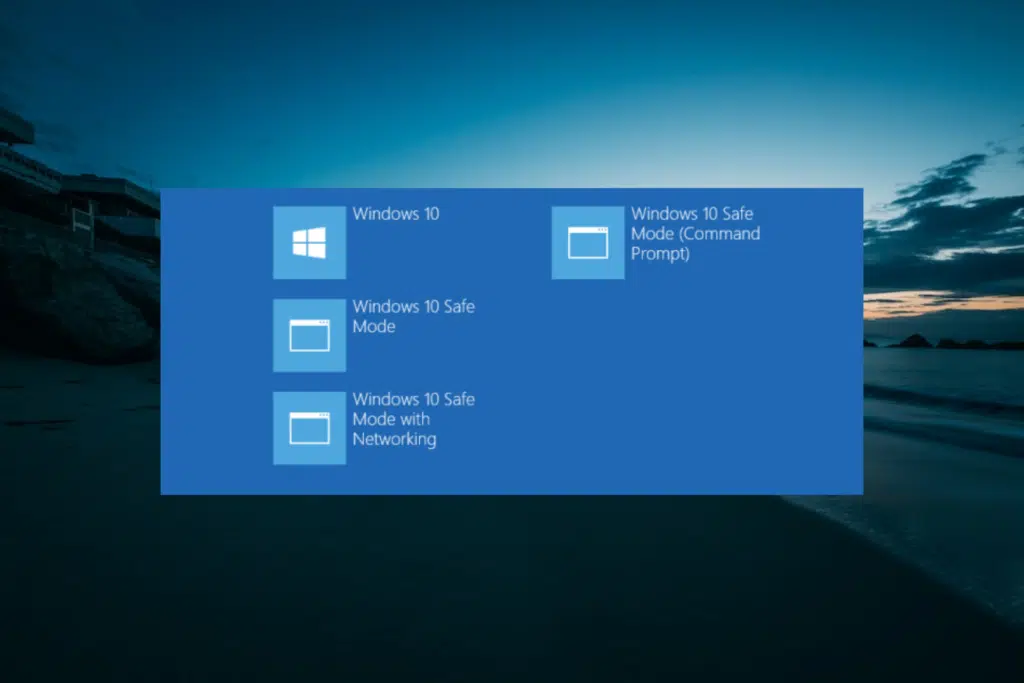
Ada banyak masalah yang bisa kita alami saat menggunakannya Windows 10, karena solusinya juga banyak. Namun, ada beberapa kesalahan yang sangat mengkhawatirkan: Kesalahan yang mencegah sistem operasi melakukan booting secara normal. Untuk situasi ini kita punya Mode aman di Windows 10. Kami akan membicarakannya di artikel ini.
Untuk memperjelas konsep, nama yang saat ini digunakan oleh sistem operasi Microsoft adalah "Mode aman", meski masih banyak pengguna yang menyebutnya sebagai "Safe Mode". Kenyataannya, itu adalah hal yang persis sama.
Apa itu Mode Aman?
Safe Mode, yang dikenal sebagai Safe Mode sebelum rilis Windows 7, memiliki banyak aplikasi yang berguna untuk pengguna Windows. Pada dasarnya yang dilakukan mode ini adalah batasi jumlah item startup setiap kali kita menghidupkan PC. Artinya, memulai sistem dengan elemen-elemen yang benar-benar diperlukan dan tidak lebih.
Dengan cara ini, semua proses dan layanan pihak ketiga, serta layanan Windows tertentu yang dianggap tidak penting, seperti penginstal atau wallpaper, akan dikecualikan dari proses booting. Ia bahkan tidak mengizinkan antivirus untuk memulai.
Ide dasarnya adalah melakukan booting dengan nilai minimum yang dapat digunakan untuk memulai sistem operasi. Dari sana, hal itu mungkin terjadi mendeteksi asal kesalahan yang mempengaruhi tim kami.
Cara mengakses Safe Mode di Windows 11
Di Windows 11, akses ke mode aman adalah salah satu opsi pengaktifan lanjutan sistem operasi. Untuk memulainya kami memiliki beberapa cara:
Dari pengaturan Windows
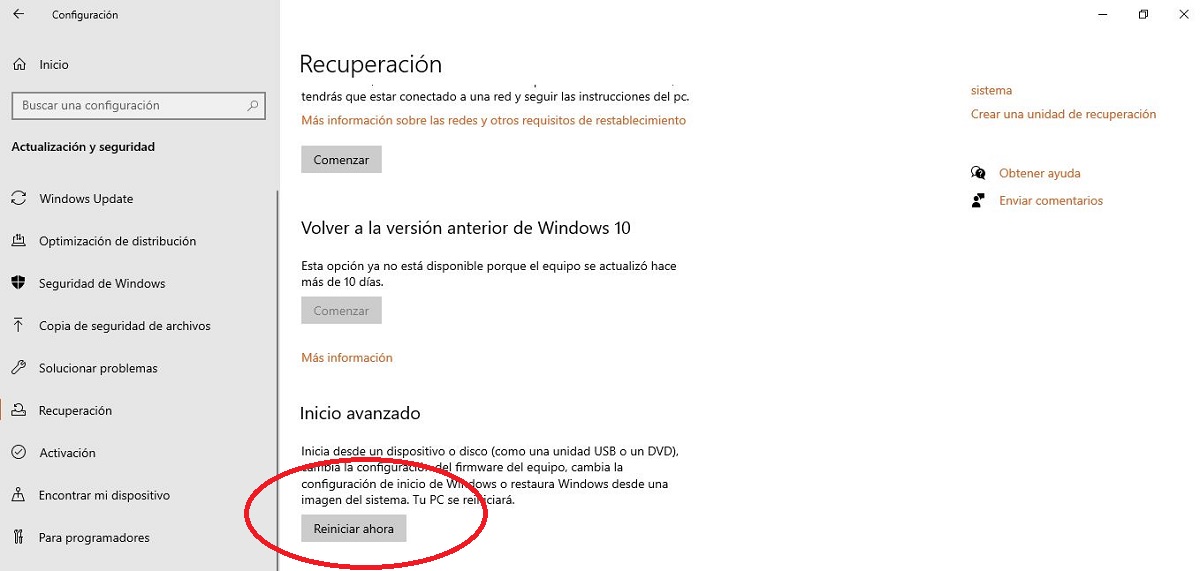
Ini adalah cara termudah untuk membuka mode aman. Yang harus Anda lakukan adalah menggunakan kombinasi tombol Windows + I untuk membuka jendela Konfigurasi, lalu buka bagian tersebut Pembaruan dan keamanan, pilih opsi Pemulihan dan, di dalamnya, pergi ke Mulai tingkat lanjut.
Terakhir, Anda harus mengklik tombol tersebut "Restart sekarang", yang dengannya Windows akan membuka startup lanjutan (lihat gambar di atas).
Menggunakan Shift + Mulai Ulang
Cara lain untuk me-restart komputer Anda dalam mode aman adalah dengan memaksakan opsi boot lanjutan sistem operasi sebagai berikut: pada keyboard, kami menahan tombol Shift dan pada saat yang sama, kami memilih opsi restart di menu mulai Windows.
Dengan tombol daya
Ketika PC terjebak dengan layar yang benar-benar putih atau hitam total dan sepertinya tidak ada jalan keluar dari situasi ini, ada sesuatu yang bisa kita lakukan. Adalah tentang tekan tombol start selama sekitar 10 detik komputer, yang dengannya kita dapat mematikannya.
Kemudian, tekan kembali tombol yang sama dan, saat pengaktifan, saat logo pabrikan muncul, tekan lagi selama 10 detik untuk mematikan PC lagi. Dan sekarang, untuk ketiga kalinya kita menekan tombol yang sama lagi, setelah itu kita pasti akan mengakses layar pemulihan.
Dengan tombol F8
Terakhir, trik lama yang berasal dari zaman Windows XP, tetapi berhasil: saat startup, Anda harus melakukannya tekan tombol F8 berulang kali hingga pengaktifan lanjutan terbuka.
Beranda Tingkat Lanjut: Mode Aman Windows 10
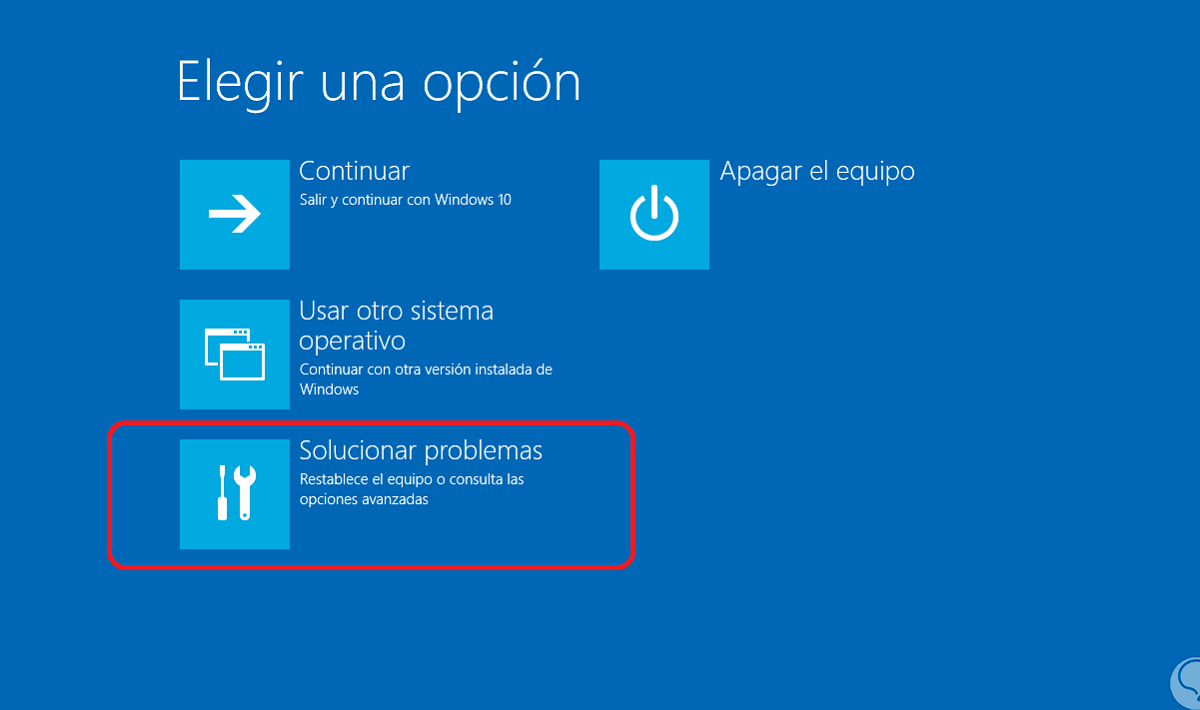
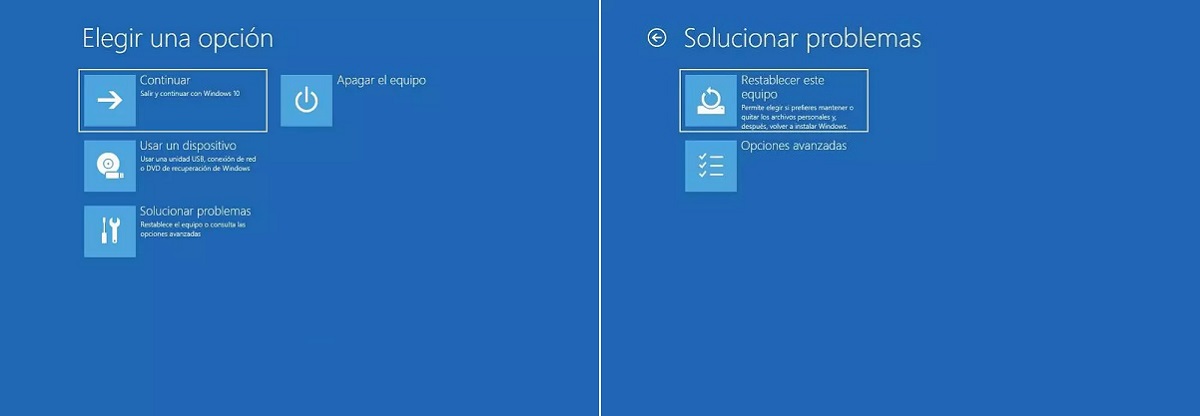
Semua metode yang dijelaskan di bagian sebelumnya digunakan untuk mengakses Windows Advanced Startup: layar biru dengan beberapa opsi di mana kita harus memilih salah satu "Menyelesaikan masalah". Saat Anda mengkliknya, layar baru terbuka dengan opsi berikut:
- Setel ulang komputer ini.
- Maju.
Kami harus memilih opsi kedua dan melanjutkan. Di layar baru kami menemukan berbagai fungsi dan alat Windows yang dapat membantu kami mendeteksi dan memecahkan masalah. Untuk masuk ke Safe Mode, kita pilih opsi "Pengaturan Mulai". Dan di jendela berikutnya, kita klik "Mengulang kembali".
Pada titik ini kita akan menemukan daftar dengan berbeda opsi booting:
- Aktifkan proses debug.
- Aktifkan pencatatan booting.
- Aktifkan video resolusi rendah.
- Aktifkan mode aman.
- Aktifkan Mode Aman dengan Jaringan.
- Aktifkan mode aman dengan command prompt.
- Nonaktifkan penggunaan wajib driver yang ditandatangani.
- Nonaktifkan perlindungan anti-malware yang dimulai lebih awal.
- Nonaktifkan restart otomatis setelah kesalahan.
Tergantung pada masalah kita, kita cukup menekan tombol dengan nomor yang sesuai dengan setiap kasus. Kita akan mengetahui bahwa kita berada dalam Safe Mode karena estetika khusus Windows, dengan latar belakang hitam dan tanda air. Cara yang "sederhana" tanpa embel-embel.
Keluar dari Mode Aman Windows 10
Setelah kami menyelesaikan pekerjaan membuat perubahan dan konfigurasi di Windows untuk memperbaiki masalah, Untuk keluar dari Safe Mode dan restart Windows secara normal, yang harus kita lakukan hanyalah restart pc.
Jika, saat kembali ke Windows normal, kami terus mengalami masalah, kami harus masuk kembali ke mode aman (sekarang kami tahu cara melakukannya) dan mencoba solusi lain. Itu mudah.

Editor yang berspesialisasi dalam isu-isu teknologi dan internet dengan pengalaman lebih dari sepuluh tahun di berbagai media digital. Saya telah bekerja sebagai editor dan pembuat konten untuk perusahaan e-commerce, komunikasi, pemasaran online, dan periklanan. Saya juga menulis di situs web ekonomi, keuangan dan sektor lainnya. Pekerjaanku juga merupakan passionku. Sekarang, melalui artikel saya di Tecnobits, Saya mencoba mengeksplorasi semua berita dan peluang baru yang ditawarkan dunia teknologi kepada kita setiap hari untuk meningkatkan kehidupan kita.