- Mode pesawat langsung memutuskan semua koneksi nirkabel pada perangkat Anda.
- Menyalakan atau mematikannya mudah dan memiliki beberapa metode akses cepat.
- Ada solusi khusus untuk kasus di mana mode pesawat macet atau tidak responsif.

Pernahkah Anda bertanya-tanya Apa sebenarnya yang terjadi ketika Anda mengaktifkan mode pesawat di Windows 11? Atau mengapa fitur ini bisa bermanfaat dalam kehidupan sehari-hari Anda? Fitur ini bisa menjadi penyelamat jika Anda perlu segera memutuskan semua komunikasi nirkabel dari komputer atau jika Anda mengalami masalah konektivitas.
Di sini kami memberi tahu Anda Segala yang perlu Anda ketahui tentang mode pesawat di Windows 11, cara mengaktifkan atau menonaktifkannya, apa pengaruhnya terhadap komputer Anda, apa yang harus dilakukan jika macet, dan beberapa kiat untuk mendapatkan hasil maksimal darinya.
Apa itu mode pesawat di Windows 11 dan apa fungsinya?
El mode pesawat Di Windows 11, seperti kebanyakan perangkat elektronik saat ini, ini adalah konfigurasi yang menonaktifkan semua koneksi nirkabel secara bersamaan peralatan. Ini termasuk Wi-Fi, Bluetooth, koneksi seluler (jika laptop Anda memilikinya), dan bahkan komunikasi melalui NFC (komunikasi jarak dekat, umum di beberapa perangkat). Fungsi utamanya adalah memastikan pemutusan sambungan peralatan secara menyeluruh dari luar, menghindari segala jenis transmisi atau penerimaan data yang dapat mengganggu konteks tertentu, seperti penerbangan komersial.
Baiklah sekarang Mengaktifkan mode pesawat tidak mematikan komputer, fitur ini hanya mengisolasinya pada tingkat konektivitas. Sistem operasi akan tetap berfungsi normal, dan Anda akan dapat menggunakan program, aplikasi, atau gim apa pun yang tidak memerlukan koneksi internet. Namun, layanan yang memerlukan akses internet, penyimpanan cloud, atau pembaruan otomatis tidak akan dapat beroperasi hingga Anda menonaktifkan mode pesawat kembali.
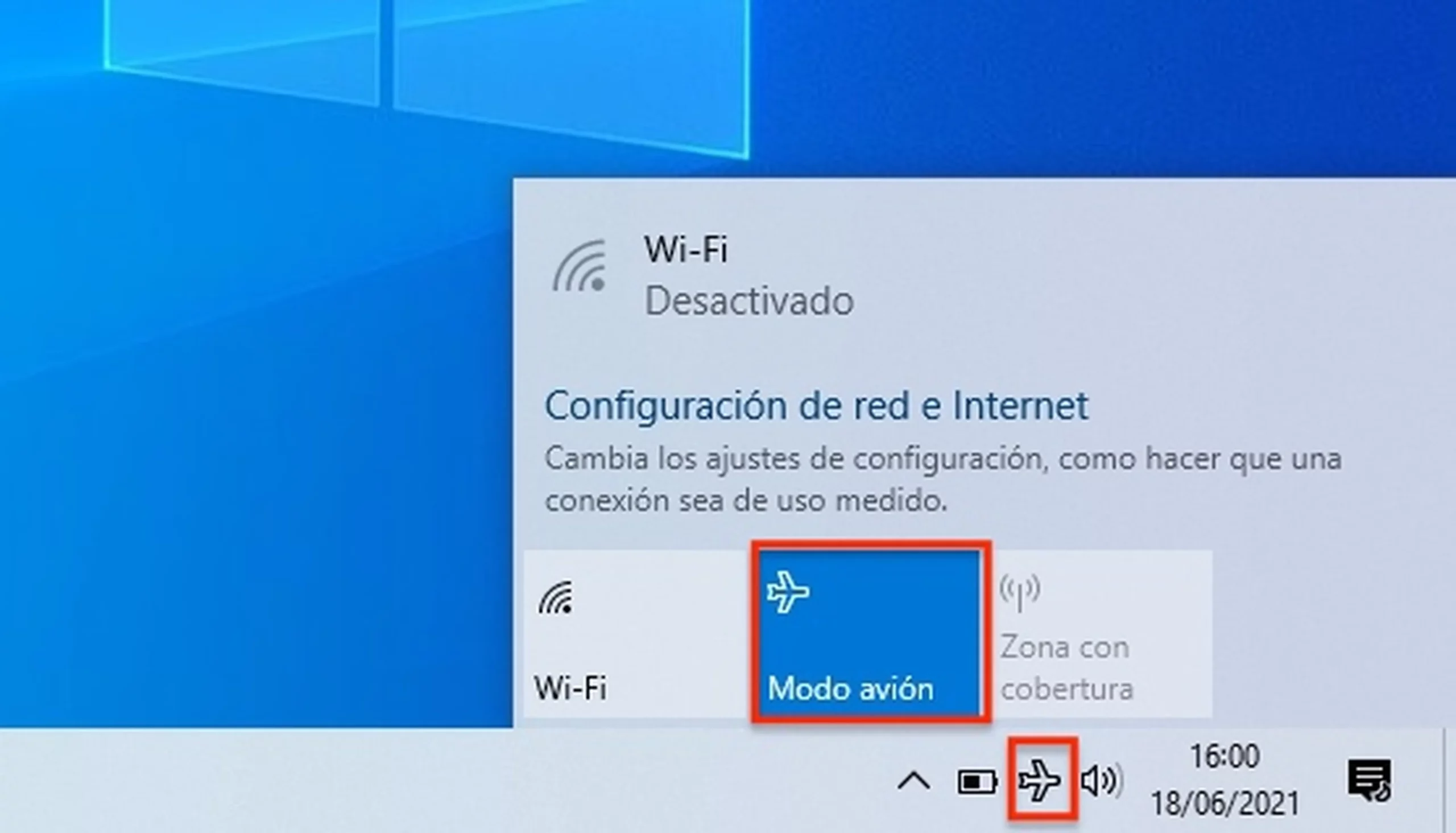
Apa yang terjadi ketika Anda mengaktifkan mode pesawat di Windows 11?
Saat Anda mengaktifkan mode pesawat, perangkat Anda menonaktifkan semua teknologi nirkabel secara otomatis. Ini menyiratkan bahwa:
- Koneksi Wi-Fi dinonaktifkan sepenuhnya: Anda tidak akan memiliki akses Internet atau dapat terhubung ke jaringan lokal.
- Bluetooth mati: Semua periferal atau perangkat yang terhubung melalui rute ini, seperti mouse, headphone, atau telepon seluler, berhenti berfungsi.
- Koneksi NFC juga dinonaktifkan., jika peralatan Anda menyertakannya.
- Jika laptop Anda memiliki modem seluler 4G/5G (jarang, tetapi mungkin), Anda juga akan kehilangan konektivitas data seluler.
Saat mode pesawat diaktifkan, Anda dapat bekerja tanpa khawatir di semua aplikasi dan dokumen yang tidak bergantung pada koneksi internet. Program yang memerlukan akses internet atau komunikasi dengan perangkat lain melalui Bluetooth atau NFC, akan tetap terputus hingga Anda mematikan mode pesawat lagi.
Cara mengaktifkan atau menonaktifkan mode pesawat di Windows 11
Ikuti langkah-langkah sederhana ini untuk mengelola mode pesawat di Windows 11 di komputer Anda:
- Dari bilah tugasKlik ikon jaringan, volume, atau baterai, biasanya terletak di pojok kanan bawah layar. Pusat Akses Cepat akan terbuka. Di sini Anda akan melihat tombol Mode Pesawat. Ketuk sekali untuk mengaktifkannya (ikon akan menyala), lalu ketuk lagi untuk menonaktifkannya.
- Dari pengaturan WindowsTekan tombol Windows + I untuk mengakses Pengaturan. Buka Jaringan & Internet, lalu pilih Mode Pesawat dari menu samping. Gunakan tombol alih untuk mengaktifkan atau menonaktifkannya.
Kedua opsi ini memungkinkan Anda mengubah status mode dengan cepat kapan saja. Selain itu, jika laptop Anda memiliki tombol mode pesawat khusus (sering ditandai dengan ikon pesawat), Anda dapat menggunakannya secara langsung, biasanya bersamaan dengan tombol Fn.
Metode akses cepat lainnya:
- Pusat Kegiatan: Tekan Windows + A untuk membuka jendela akses cepat di mana Anda juga akan menemukan tombol mode pesawat.
- Pintasan keyboard Pada beberapa komputer: Periksa dokumentasi laptop Anda untuk melihat apakah ada pintasan khusus tambahan.
Panduan langkah demi langkah untuk mengaktifkan atau menonaktifkan mode pesawat dari pengaturan
- Tekan tombol Windows dan kemudian q untuk mencari.
- Menulis konfigurasi dan pilih aplikasi yang sesuai.
- Klik pada Jaringan dan Internet.
- pilih bagian Mode pesawat.
- Nyalakan atau matikan mode pesawat sesuai kebutuhan dengan sakelar yang sesuai.
Jika mode pesawat tidak merespons, lanjutkan dengan pemecah masalah jaringan, mengikuti langkah-langkah yang disarankan oleh Windows setelah mencari 'pemecah masalah jaringan' dari menu mulai yang sama.
Pertanyaan yang sering diajukan dan tips bermanfaat
- Dapatkah saya menggunakan beberapa koneksi saat mode pesawat aktif? Pada sebagian besar perangkat, Anda dapat mengaktifkan kembali Wi-Fi atau Bluetooth satu per satu meskipun mode pesawat aktif, tetapi pengaturan umumnya adalah kedua teknologi tersebut tetap mati hingga Anda mematikannya.
- Apakah mode pesawat memengaruhi pengoperasian program? Semua program yang tidak memerlukan koneksi internet akan tetap berfungsi normal. Program yang bergantung pada internet akan menampilkan kesalahan koneksi.
- Apakah disarankan untuk selalu mengaktifkan mode pesawat untuk menghemat energi? Ini dapat membantu Anda mengoptimalkan penggunaan baterai, terutama pada laptop, tetapi Anda akan kehilangan akses ke jaringan dan perangkat nirkabel saat diaktifkan.
- Mengapa perangkat saya tidak memiliki tombol atau pintasan mode pesawat? Beberapa model, terutama desktop atau komputer lama, mungkin tidak menawarkan opsi ini di bilah tugas dan mungkin hanya tersedia melalui pengaturan Windows.
Apa yang harus dilakukan jika Anda tidak memiliki koneksi setelah menonaktifkan mode pesawat?
Dalam beberapa kasus, setelah menonaktifkan mode pesawat, Wi-Fi atau Bluetooth mungkin tidak aktif kembali secara otomatis. Dalam situasi ini, coba langkah-langkah berikut:
- Klik ikon jaringan dan pilih secara manual jaringan Wi-Fi yang ingin Anda sambungkan.
- Masuk ke pengaturan Jaringan dan Internet, akses opsi WiFi atau Bluetooth dan aktifkan koneksi secara manual.
- Nyalakan ulang sistem untuk memaksa adaptor jaringan aktif kembali.
Perangkat dan model apa yang mungkin terpengaruh?
Mode pesawat tersedia di sebagian besar laptop dan tablet modern dengan Windows 11. Selain itu, hal ini juga umum terjadi di Tablet Windows dan workstation selulerBeberapa model atau komputer desktop yang sangat lama mungkin tidak menyertakan fitur tersebut atau mungkin menyajikannya secara berbeda.
Pendeknya, Mode pesawat adalah alat penting di Windows 11 untuk mengelola konektivitas Anda dengan cepat dan aman, baik saat Anda sedang terbang, hanya ingin melepas koneksi sejenak, atau perlu memecahkan masalah jaringan. Dengan langkah-langkah dan tips yang telah kami jelaskan, Anda dapat mengaktifkan atau menonaktifkan mode pesawat dengan mudah dan efisien, memulihkan konektivitas jika terjadi masalah, dan memaksimalkan penggunaan komputer Anda.

Editor yang berspesialisasi dalam isu-isu teknologi dan internet dengan pengalaman lebih dari sepuluh tahun di berbagai media digital. Saya telah bekerja sebagai editor dan pembuat konten untuk perusahaan e-commerce, komunikasi, pemasaran online, dan periklanan. Saya juga menulis di situs web ekonomi, keuangan dan sektor lainnya. Pekerjaanku juga merupakan passionku. Sekarang, melalui artikel saya di Tecnobits, Saya mencoba mengeksplorasi semua berita dan peluang baru yang ditawarkan dunia teknologi kepada kita setiap hari untuk meningkatkan kehidupan kita.