- Format hibrida menggabungkan fragmentasi dan penyelesaian yang kompatibel.
- Hal ini tidak menjamin perlindungan terhadap kerugian apa pun.
- Pilih sesuai dengan codec dan editor yang digunakan.
- Uji seluruh rekaman sebelum sesi penting.
El OBS Hybrid MP4 permite grabar con resistencia a cierres inesperados y obtener un archivo compatible con los flujos habituales de reproducción y edición. Su objetivo es evitar que tengas que grabar primero en MKV y generar después otro MP4 únicamente para poder utilizarlo.
MP4 híbrido apareció en OBS 30.2 y MOV híbrido llegó en OBS 32.0. Desde esta última versión, ambos salieron de beta y se convirtieron en los formatos predeterminados para perfiles nuevos: MP4 híbrido en Windows y Linux, y MOV híbrido en macOS. Los perfiles que ya utilizabas pueden conservar su configuración anterior.
Cara mengaktifkan MP4 hibrida di OBS
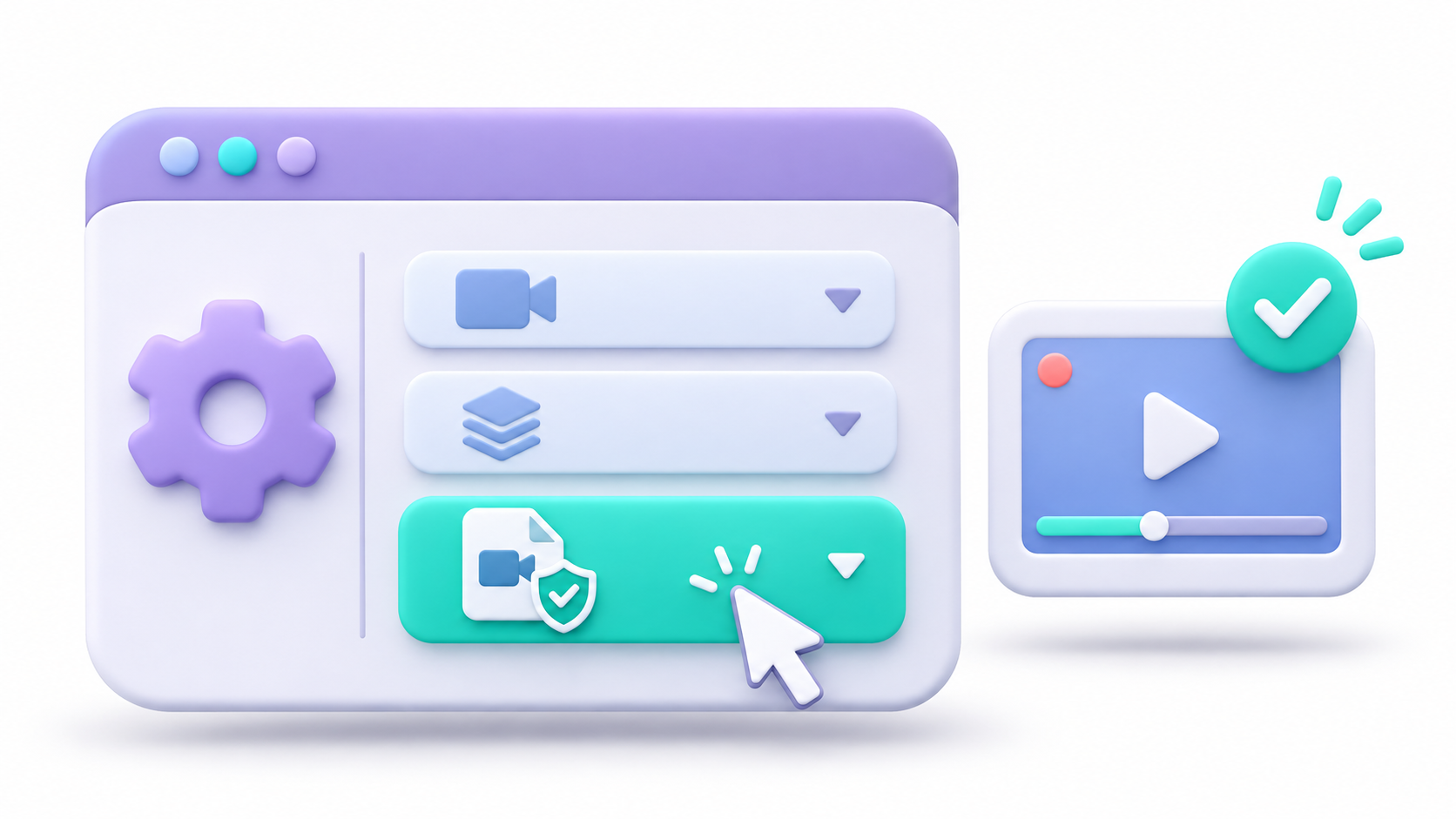
- Membuka Pengaturan > Keluaran.
- Di bagian perekaman, temukan Format perekamanJika Anda menggunakan mode output Lanjutan, buka tab Perekaman.
- Memilih MP4 Hibrida (.mp4) atau MOV hibrida, tergantung kebutuhan Anda.
- Periksa rute, encoder, dan trek audio yang dipilih.
- Terapkan perubahan dan buat rekaman singkat.
Detén la grabación normalmente y abre el archivo en el editor que utilizas. Comprueba imagen, sonido, desplazamiento por la línea de tiempo y duración antes de grabar una sesión importante.
Si la opción no aparece, revisa tu versión de OBS. No confundas MP4 Hibrida dengan MP4 tradisional atau dengan MP4 terfragmentasi: ini adalah pilihan dengan perilaku yang berbeda.
Apa fungsi format hibrida selama proses perekaman?
Mientras grabas, OBS escribe el contenido en una estructura fragmentada. Si la escritura se interrumpe, esa estructura permite conservar material legible hasta los fragmentos disponibles, sin depender del cierre que necesita un MP4 tradicional.
Cuando detienes la grabación correctamente, OBS realiza un remux lunak: añade la información final y modifica una pequeña parte de la estructura para que otras aplicaciones interpreten el archivo como un MP4 convencional.
El proceso no vuelve a comprimir el vídeo. Tampoco garantiza recuperar datos que no llegaron a escribirse ni protege frente a daños físicos en la unidad. Tras un fallo, el archivo puede necesitar un remux para utilizarse cómodamente en determinadas aplicaciones.
Hybrid MP4, hybrid MOV, atau MKV: mana yang harus dipilih?
| Format | Keunggulan utama | Apa yang perlu diperiksa |
|---|---|---|
| MP4 Hibrida | Ketahanan terhadap gangguan dan kompatibilitas pasca-penghentian | Codec yang didukung oleh penerbit |
| MOV hibrida | Alternatif dengan dukungan untuk ProRes dan PCM | Ketersediaan encoder dan kompatibilitas tujuan |
| MKV | Fleksibilitas codec dan toleransi terhadap perekaman yang terputus | Anda mungkin memerlukan remux untuk mengedit. |
| Format MP4/MOV tradisional | Kompatibilitas normal setelah penutupan yang tepat | Risiko membuat file yang tidak dapat digunakan jika tidak dapat diselesaikan. |
MKV tetap menjadi pilihan yang valid., especialmente si ya tienes un flujo de trabajo probado o necesitas combinaciones de códecs que otros contenedores no admiten. Sin embargo, no es correcto afirmar que siempre ofrece mayor protección que los formatos híbridos.
La extensión tampoco determina la calidad visual: el contenedor organiza las pistas; el códec y sus ajustes determinan cómo se comprimen.
Kompatibilitas video dan audio dalam format hibrida
Dukungan MP4 hibrida H.264, HEVC dan AV1. MOV híbrido admite H.264, HEVC y ProRes, pero no AV1 según la tabla de compatibilidad de OBS.
En audio, ambos admiten AAC y ALAC. MP4 híbrido también admite Opus y FLAC. Para PCM, MOV híbrido puede ofrecer mejor compatibilidad, porque algunas aplicaciones todavía no admiten PCM dentro de MP4.
No elijas MOV únicamente por trabajar en Mac ni MP4 únicamente por utilizar Windows. Comprueba la combinación concreta de contenedor, vídeo, audio y editor. La posibilidad de seleccionar un codificador depende también de tu instalación y hardware.
Cara menambahkan bab selama perekaman
Format hibrida memungkinkan penambahan bab. Pengaturan > Pintasan, busca la acción para añadir un marcador de capítulo y asigna una combinación disponible.
OBS también permite crearlos mediante WebSocket y su API. Su presentación depende del programa con el que abras el archivo: comprueba cómo los interpreta tu editor antes de basar en ellos todo el montaje.
Bab-bab tersebut ditulis di akhir perekaman dan tidak dapat dipulihkan setelah penutupan yang tidak terduga.Menurut dokumentasi OBS saat ini, video tersebut mungkin masih dapat digunakan meskipun tanpa tanda air tersebut.
Apa yang harus dilakukan jika file tidak dapat dibuka atau diputar secara terputus-putus?
Pertahankan versi aslinya dan pisahkan masalah impor dari masalah kinerja:
- Ini hanya gagal dalam satu aplikasi: Periksa kompatibilitasnya dengan codec dan audio yang digunakan.
- Rekaman tersebut terputus: Cobalah melakukan remux pada salinan tersebut untuk meningkatkan kompatibilitasnya.
- OBS menunjukkan kelebihan beban pengkodean: Kurangi beban perekaman dan lakukan pengujian lain.
- Videonya berfungsi, tetapi Anda tidak dapat mendengar semua sumbernya: Tinjau kembali pilihan jalur dan penugasannya.
Untuk remux, buka File > Konversi Rekaman, denominado también Remux de grabaciones según la traducción. Selecciona el archivo y genera una salida nueva.
Remuxear cambia el empaquetado sin recodificar las pistas. No convierte automáticamente un códec incompatible ni reconstruye fotogramas perdidos. Si necesitas otro códec para editar, puede ser necesaria una transcodificación.
Kapan sebaiknya menyimpan file MKV dengan remux otomatis?
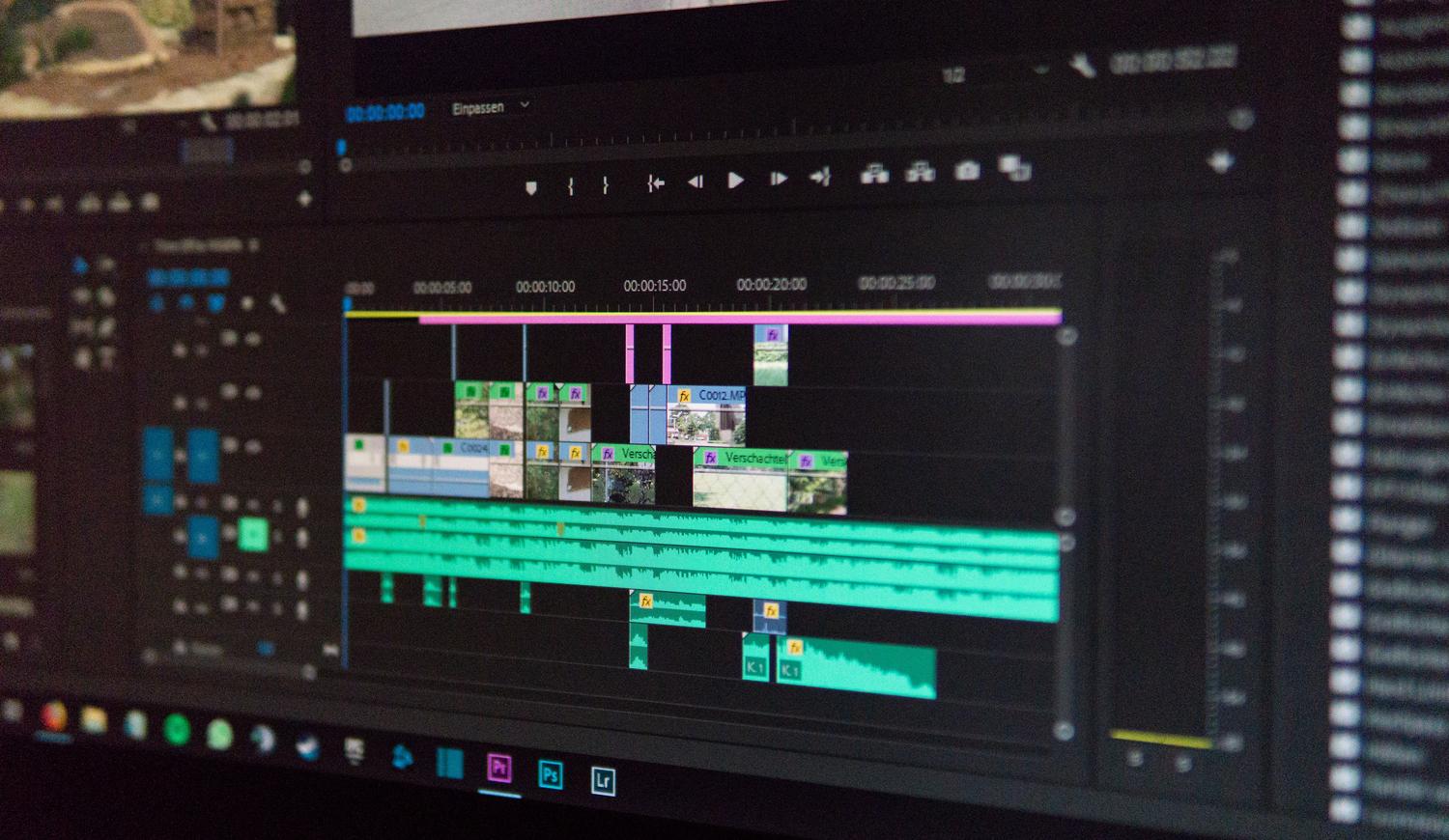
Jika streaming MKV Anda berfungsi dengan benar, Anda dapat menyimpannya. OBS memungkinkan Anda untuk mengaktifkannya. Konversi otomatis ke MP4 en los ajustes avanzados de grabación y también realizar el proceso manualmente.
Comprueba que las pistas sean compatibles con el contenedor de destino y reserva espacio para el archivo adicional. Mantén el original hasta verificar el resultado.
Para un flujo nuevo, prueba primero el formato híbrido adecuado a tus códecs. La comprobación decisiva es completar la cadena de trabajo: grabar, detener, reproducir e importar en el editor.

Saya seorang penggila teknologi yang telah mengubah minat "geek"-nya menjadi sebuah profesi. Saya telah menghabiskan lebih dari 10 tahun hidup saya menggunakan teknologi mutakhir dan mengutak-atik semua jenis program hanya karena rasa ingin tahu. Sekarang saya memiliki spesialisasi dalam teknologi komputer dan video game. Hal ini karena selama lebih dari 5 tahun saya telah menulis untuk berbagai website tentang teknologi dan video game, membuat artikel yang berupaya memberikan informasi yang Anda butuhkan dalam bahasa yang dapat dimengerti oleh semua orang.
Jika Anda memiliki pertanyaan, pengetahuan saya berkisar dari segala sesuatu yang berhubungan dengan sistem operasi Windows serta Android untuk ponsel. Dan komitmen saya adalah kepada Anda, saya selalu bersedia meluangkan beberapa menit dan membantu Anda menyelesaikan pertanyaan apa pun yang mungkin Anda miliki di dunia internet ini.