- DirectSound memungkinkan Anda menyesuaikan tingkat akselerasi (0 hingga 3) dan kualitas SRC; waveOut tidak terpengaruh.
- Tidak ada API publik untuk mengubah akselerasi DirectSound; mengubahnya adalah proses yang ditentukan pengguna.
- Pada Windows 11, ini dapat dipengaruhi dengan PowerShell dengan mengedit DisableHWAcceleration dan memulai ulang Audiosrv.
- Dalam video, GPU menangani decoding untuk deteksi gerakan, memantau beban, dan mencegah SLI.

Jika yang membuat Anda khawatir adalah Nonaktifkan audio akselerasi perangkat keras di Windows, di sini Anda akan menemukan panduan yang lengkap dan sangat membumi. Saya menjelaskan pengaturan Windows, batasan sebenarnya, dan alternatifnya yang berfungsi ketika Anda perlu memaksa sistem berperilaku berbeda.
Penting untuk dipahami bahwa "akselerasi perangkat keras" bukan hanya tentang suara: ia juga memengaruhi video dan GPU, dan itu memengaruhi kinerja komputer Anda. Dalam artikel ini Anda akan melihat cara mengelola akselerasi audio (DirectSound, waveOut, log, dan skrip) seperti video yang dipercepat perangkat keras dalam lingkungan kamera dan server rekaman, karena semua ini akan membantu Anda membuat keputusan yang tepat dan menghindari tersesat dalam hal-hal teknis.
Apa itu Hardware Accelerated Audio dan kapan harus menonaktifkannya?
Akselerasi perangkat keras memungkinkan tugas audio tertentu dilakukan pada perangkat atau driver itu sendiri, membebaskan CPU dari pekerjaan intensif. Dalam DirectSound, ini berarti bahwa “buffer sekunder” dapat memanfaatkan perangkat keras untuk mencampur dan menerapkan efek, dengan latensi yang lebih rendah dan kinerja yang lebih baik, selama driver dan perangkat mendukungnya.
Namun, ada kalanya merupakan ide yang baik untuk mematikannya atau membatasinya: kompatibilitas yang bermasalah, efek kepemilikan (tipe EAX) yang tidak Anda minati, uji lab untuk mengemulasi sistem non-akselerasi atau sistem lama yang mengutamakan stabilitas. Dalam kasus ini, menurunkan tingkat akselerasi atau menonaktifkannya dapat menghemat banyak masalah.
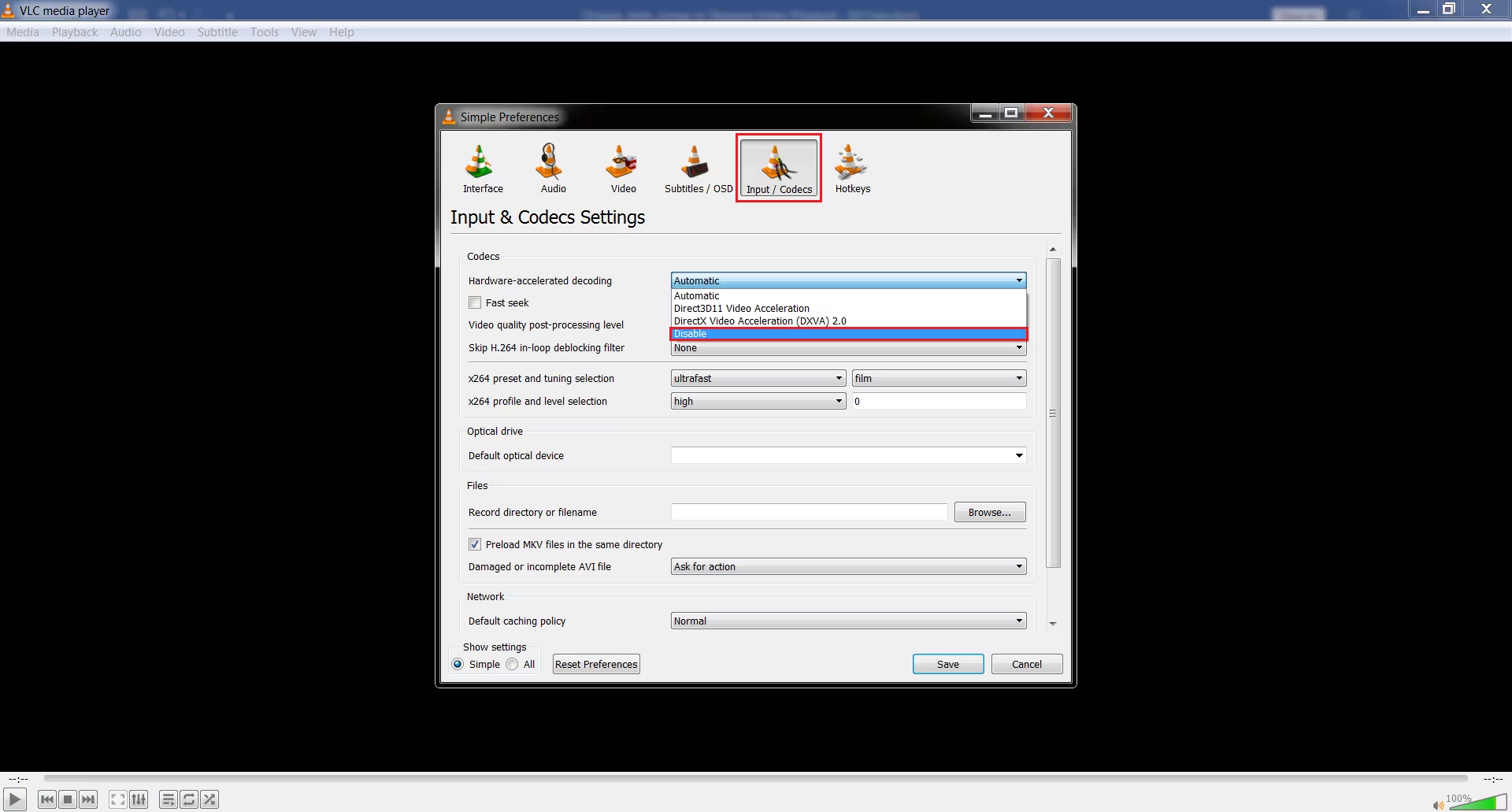
Pengaturan DirectSound di Windows: Tingkat Akselerasi dan SRC
Catatan sebelumnya sebelum menonaktifkan Audio Akselerasi Perangkat Keras: Sistem menawarkan dua penggeser global yang memengaruhi DirectSound: seseorang mengendalikan aceleración de hardware dan yang satunya lagi kualitas konversi laju pengambilan sampel (SRC)Perubahan yang Anda buat di sini disimpan dan tetap ada setelah di-boot ulang, sehingga memengaruhi sistem secara keseluruhan.
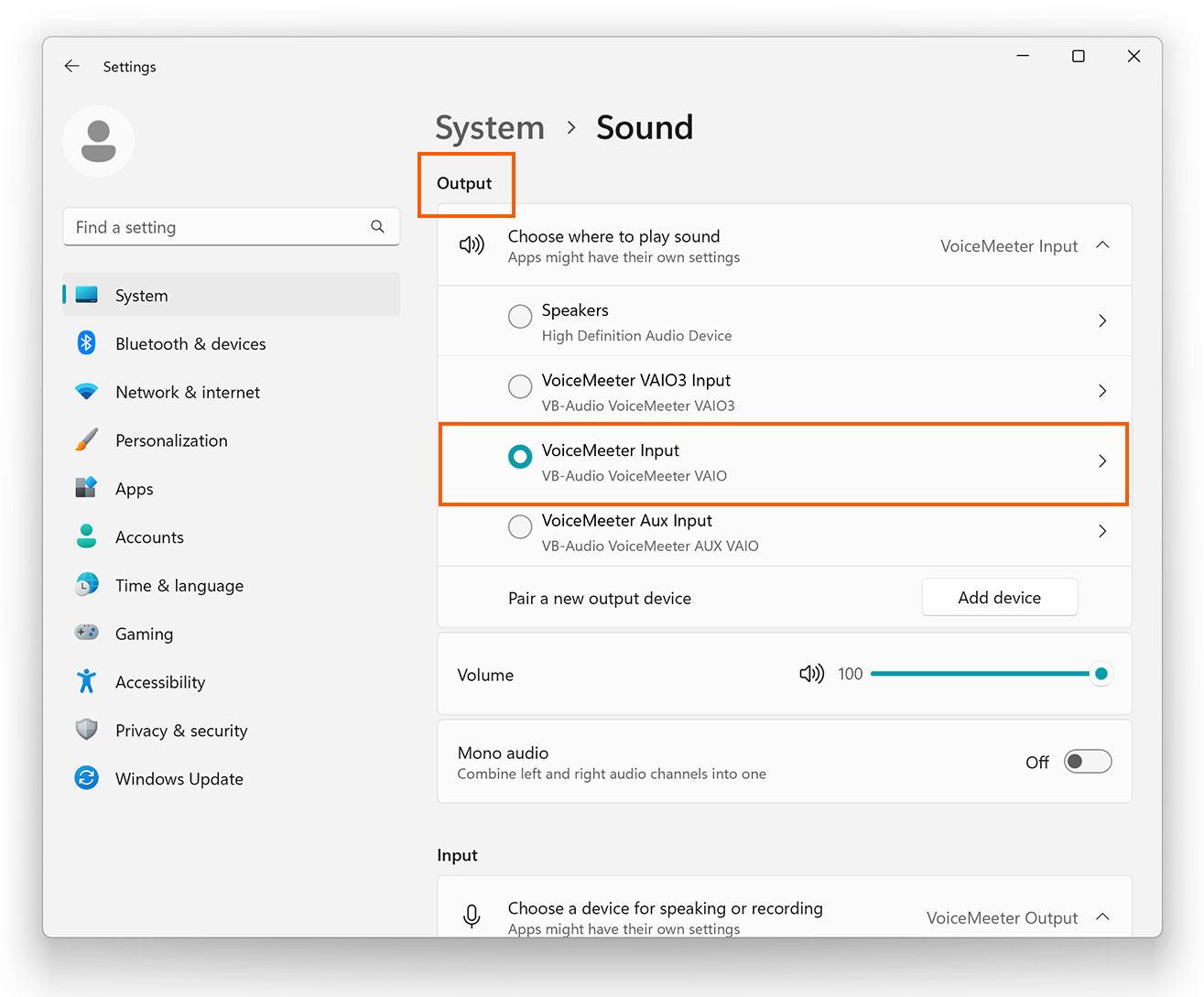
Untuk menemukan slider di Windows dalam lingkungan klasik, Anda dapat mengikuti jalur yang mirip dengan ini: Buka Control Panel dan jalankan “mmsys.cpl”Lalu, di tab Audio, pilih perangkat Anda di bawah "Pemutaran" dan buka opsi lanjutan. Di sana, Anda akan menemukan tab performa dengan slider akselerasi dan SRC.
Kontrol akselerasi DirectSound menyediakan cuatro niveles, dan masing-masing mengubah apa yang dipercepat dan bagaimana:
- Level 0 (Emulasi): Memaksa DirectSound untuk bertindak seolah-olah tidak ada driver khusus. Pencampuran dilakukan dalam mode pengguna, dan audio dikeluarkan melalui WaveOut, yang secara signifikan meningkatkan latensi.
- Tingkat 1 (Dasar)Menonaktifkan akselerasi perangkat keras buffer sekunder DirectSound. Semuanya diproses tanpa akselerasi, apa pun dukungan kartu suara Anda. Ini ideal untuk menguji atau mensimulasikan perangkat keras tanpa dukungan akselerasi. Dalam lingkungan seperti Windows Server 2003, level ini mungkin merupakan default.
- Tingkat 2 (Standar)Mengaktifkan akselerasi buffer sekunder, tetapi menonaktifkan ekstensi proprietary yang diekspos melalui IKsPropertySet (misalnya, EAX atau penyempurnaan khusus vendor lainnya). Di Windows 2000, level ini dulunya merupakan default.
- Tingkat 3 (Lengkap): Memungkinkan akselerasi penuh buffer sekunder dan juga mengaktifkan set properti kepemilikan melalui IKsPropertySet (seperti EAX atau optimasi vendor). Ini adalah mode yang paling canggih, tetapi juga paling bergantung pada driver dan perangkat keras tertentu.
Jika Anda mengubah salah satu nilai ini, DirectSound akan menggunakan nilai baru, bukan nilai default sistem. Ini adalah tuas yang berguna untuk mendiagnosis masalah audio. pada komputer dengan driver yang rumit atau kartu yang menuntut.
Bisakah dinonaktifkan melalui skrip di Windows 11? Registri dan PowerShell
Dalam praktiknya, banyak administrator perlu memaksakan keadaan tertentu melalui kebijakan atau skrip. Tidak ada API langsung untuk mengaktifkan akselerasi audio., tetapi Anda dapat memodelkan perilaku dengan mengedit kunci registri tertentu yang terkait dengan perangkat audio.
Salah satu pendekatan yang digunakan dalam lingkungan modern adalah membuat atau mengubah nilai DWORD DisableHWAcceleration di bawah kelas audio dalam registri. Selalu miliki salinan cadangan registri sebelum mengubah apa pun., dan ingat bahwa produsen dapat mengubah subnode “0000”, “0001”, dll., tergantung pada driver dan perangkat yang diinstal.
Untuk menonaktifkan akselerasi perangkat keras audio melalui PowerShell, Anda dapat menggunakan perintah seperti ini dan memulai ulang layanan audio:
Set-ItemProperty -Path "HKLM:\SYSTEM\CurrentControlSet\Control\Class\{4d36e96c-e325-11ce-bfc1-08002be10318}\0000" -Name "DisableHWAcceleration" -Value 1
Restart-Service -Name "Audiosrv"
Jika Anda ingin mengembalikan perubahan dan mengaktifkan akselerasi lagi, nilainya harus 0 dan memulai ulang layanan lagi:
Set-ItemProperty -Path "HKLM:\SYSTEM\CurrentControlSet\Control\Class\{4d36e96c-e325-11ce-bfc1-08002be10318}\0000" -Name "DisableHWAcceleration" -Value 0
Restart-Service -Name "Audiosrv"
Pendekatan “logging” ini bukanlah API resmi dengan dukungan untuk mengubah percepatan, tetapi dalam banyak skenario manajemen, ini berhasil ketika pengemudi melihat kuncinya. Namun, periksa subkunci yang tepat untuk perangkat Anda dan validasi perilakunya setelah reboot.
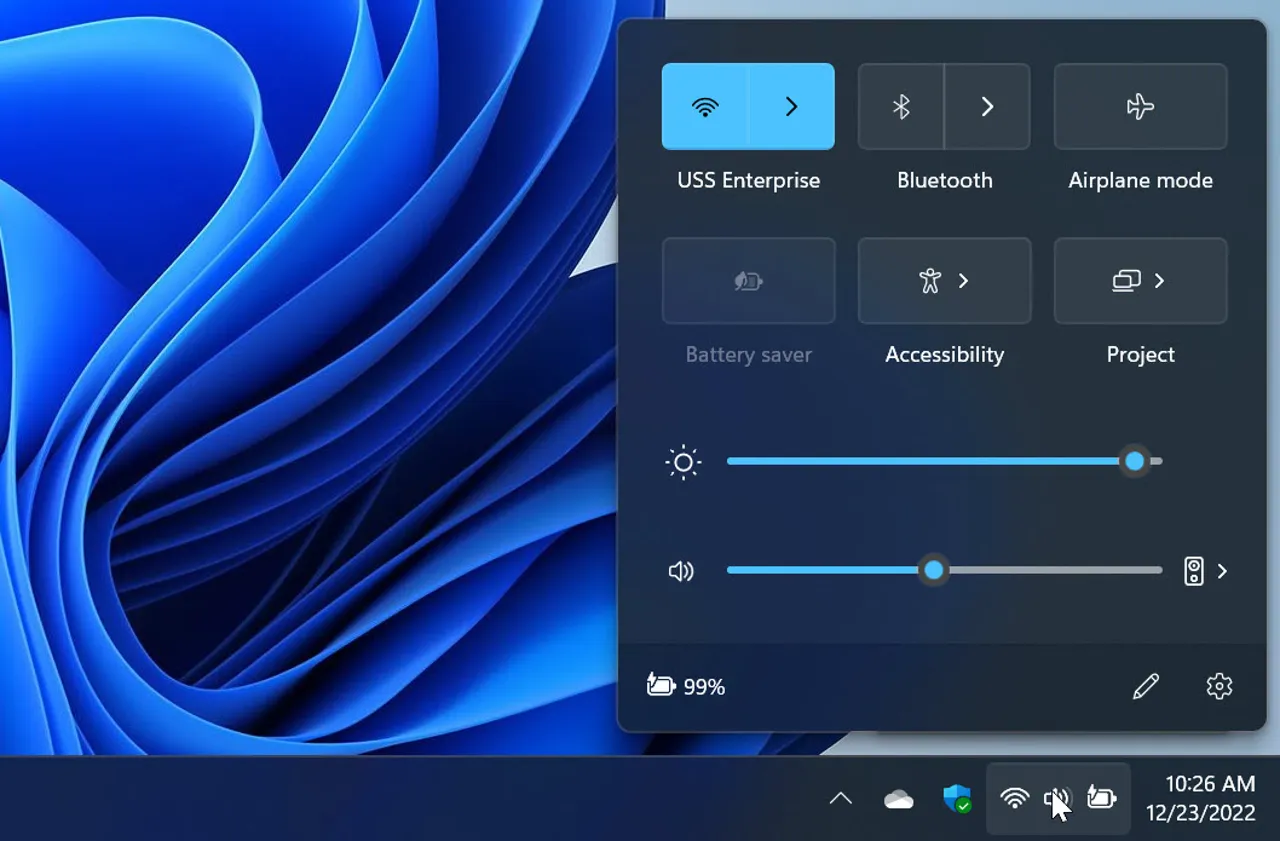
Hubungan dengan waveOut dan apa yang tidak terpengaruh
Detail yang sering luput dari perhatian saat menonaktifkan Audio Akselerasi Perangkat Keras: Aplikasi berbasis WaveOut tidak dapat menggunakan pin yang dipercepat perangkat keras, dan kualitas SRC yang mereka konsumsi selalu yang terbaik, terlepas dari pengaturan slider DirectSound. Proses sistem seperti Apa itu audiodg.exe? Dalam banyak kasus, mereka mengelola perutean dan efek di tingkat sistem. Jika perangkat lunak audio Anda klasik atau menggunakan WaveOut, mengubah akselerasi DirectSound tidak akan mengubah perilakunya.
Nuansa ini menjelaskan mengapa Anda terkadang tidak melihat perbedaan apa pun setelah menyesuaikan bilah geser. Bukan berarti perubahannya tidak berhasil, tetapi aplikasi spesifik Anda tidak terpengaruh. Periksa apakah perangkat lunak Anda menggunakan DirectSound, WASAPI, WaveOut, atau jalur audio lainnya.
Menonaktifkan Audio Akselerasi Perangkat Keras pada Video dan Kamera: Apa yang Perlu Anda Ketahui
Bahkan jika fokus Anda adalah audio, memahami bagaimana akselerasi perangkat keras ditangani dalam video memberi Anda perspektif yang sangat berguna. Dalam sistem pengawasan video dan server perekaman, dekode yang dipercepat GPU untuk deteksi gerakan diaktifkan secara default. Saat Anda menambahkan kamera, server memanfaatkan GPU yang tersedia untuk memindahkan pekerjaan dari CPU, sehingga meningkatkan kinerja keseluruhan dan efisiensi analisis.
Jika Anda perlu mengubahnya di tingkat perangkat, prosedur umum pada platform manajemen kamera sangat mirip: buka panel navigasi, akses Perangkat, Pilih kamera di ikhtisar dan buka tab GerakanDi sana Anda dapat mengatur “Otomatis” untuk mengaktifkan akselerasi atau “Dinonaktifkan” untuk memaksanya tidak digunakan.
Fungsi-fungsi ini memanfaatkan dua pilar perangkat keras utama: CPU Intel dengan dukungan Quick Sync dan adaptor tampilan NVIDIA yang terhubung ke server perekaman. Bergantung pada perangkat keras dan driver, beban kerja didistribusikan antara GPU dan CPU untuk mencapai keseimbangan optimal.
Jika Anda melihat permintaan sedang meroket, ada opsi untuk menambah kekuatan grafis dengan memasang beberapa kartu NVIDIA. Namun, penggunaan SLI tidak disarankan. (Scalable Link Interface) dalam konteks ini, karena tidak menyediakan peningkatan untuk decoding video dan dapat mempersulit manajemen sumber daya.
Hal penting lainnya saat menonaktifkan Hardware Accelerated Audio adalah “daya komputasi” GPU. Agar decoding video yang dipercepat perangkat keras (pada NVIDIA) berfungsi dengan benar dengan deteksi gerakan, diperlukan kemampuan komputasi dari seri 6.x (arsitektur Pascal dan seterusnya). Model lama mungkin tidak memadai atau tidak didukung.
Jika Anda ingin memeriksa apakah kamera tertentu menggunakan akselerasi, Anda dapat mengaktifkan tingkat pencatatan yang lebih terperinci pada server rekaman. Saat mengatur level ke “Debug”, diagnostik muncul di DeviceHandling.log dengan baris yang mirip dengan: DEBUG – “Set dekoding: Otomatis; Dekoding efektif: Intel/NVIDIA.” Ini adalah cara cepat untuk memeriksa jalur mana yang sebenarnya sedang digunakan.
Selain itu, mulai dari generasi ke-6 Intel, decoding yang dipercepat perangkat keras untuk H.265 tersedia. Ini menyeimbangkan kinerja dengan H.264 pada versi CPU tersebut, memungkinkan penggunaan codec yang lebih efisien tanpa mengorbankan fluiditas.
Kapan masuk akal untuk menerapkan setiap pendekatan
Tergantung pada situasinya, disarankan (atau tidak) untuk menonaktifkan Audio Akselerasi Perangkat Keras:
- Jika Anda mengalami klik, latensi aneh, atau efek yang tidak Anda inginkanMemulai dengan slider DirectSound adalah pendekatan yang paling mudah. Mencoba "Basic" (level 1) atau "Standard" (level 2) akan membantu mempersempit kemungkinan apakah masalahnya ada pada akselerasi atau ekstensi proprietary seperti EAX. Jika masalahnya hilang, Anda sudah memiliki petunjuk yang jelas.
- Dalam skenario terkelola (bisnis, ruang kelas, laboratorium) di mana Anda memerlukan konsistensi tanpa intervensi manual pada setiap perangkatSkrip PowerShell yang mengatur DisableHWAcceleration dan memulai ulang layanan audio mungkin merupakan pintasan yang Anda cari. Pastikan subnode perangkat Anda sudah benar dan dokumentasikan perubahannya kepada tim TI Anda.
- Jika kasus Anda melibatkan video dan kameraLogikanya berbeda: membiarkan deteksi gerakan dalam mode "Otomatis" biasanya merupakan keputusan terbaik untuk performa. Menonaktifkannya hanya masuk akal jika Anda mendeteksi ketidakstabilan driver, saturasi yang tidak dapat diatasi, atau jika Anda perlu mereplikasi lingkungan non-GPU untuk pengujian.
Menonaktifkan Audio Akselerasi Perangkat Keras: Pertanyaan Umum
Terakhir, mari kita selesaikan beberapa pertanyaan sebelum menonaktifkan Audio Akselerasi Perangkat Keras di Windows:
- Apakah mengubah slider DirectSound memengaruhi semua aplikasi? Hanya yang menggunakan DirectSound. Yang menggunakan WaveOut tidak mengubah perilakunya, dan rute WASAPI modern memiliki dunianya sendiri.
- Bisakah saya mengotomatiskan perubahan level DirectSound yang tepat? Tidak dengan API publik yang didukung oleh Windows. Sistem menyimpan slider tersebut untuk pengguna akhir guna menghindari ketidakstabilan yang disebabkan oleh perangkat lunak.
- Apa yang terjadi jika saya menetapkan Level 0 (Emulasi)? DirectSound bertindak seolah-olah tidak ada driver khusus, meningkatkan latensi, dan mixing dilakukan dalam mode pengguna, menghasilkan audio melalui waveOut. Ini berguna untuk tujuan diagnostik, bukan untuk produksi.
- Apa artinya mengaktifkan ekstensi IKsPropertySet (EAX, peningkatan pabrikan)? Dalam "Penuh", Anda mengaktifkan penyempurnaan khusus yang mungkin terdengar lebih kaya, tetapi Anda juga lebih bergantung pada driver dan perangkat keras. Jika Anda mengalami masalah, coba "Standar".
- Kapan sebaiknya menambahkan lebih banyak GPU dalam video? Jika metrik GPU NVIDIA Anda (decoding, memori, pemrosesan) mendekati batas maksimal dan Anda sudah mengoptimalkan semua hal yang jelas, hindari SLI: hal itu tidak meningkatkan decoding dan malah menambah kompleksitas.
- Bagaimana saya mengetahui apakah NVIDIA saya memenuhi syarat untuk deteksi yang dipercepat? Pastikan kemampuan komputasi Anda adalah 6.x (Pascal) atau lebih tinggi. Model lama mungkin tidak memenuhi persyaratan untuk decoding yang dipercepat dengan deteksi gerakan.
Jika Anda sudah sampai sejauh ini, Anda sudah mengetahui hal-hal penting dan apa yang tersembunyi. Untuk menonaktifkan audio yang dipercepat perangkat keras, gunakan penggeser DirectSound atau, jika lingkungan Anda memerlukannya, lakukan penyesuaian registri dengan PowerShell. dan mulai ulang layanan audio. Jika Anda juga mengelola video, biarkan akselerasi GPU tetap "Otomatis" kecuali ada alasan kuat, pantau bebannya, dan hindari SLI. Dengan panduan ini, Anda akan memiliki kendali penuh atas latensi, stabilitas, dan performa tanpa kehilangan kendali.

Editor yang berspesialisasi dalam isu-isu teknologi dan internet dengan pengalaman lebih dari sepuluh tahun di berbagai media digital. Saya telah bekerja sebagai editor dan pembuat konten untuk perusahaan e-commerce, komunikasi, pemasaran online, dan periklanan. Saya juga menulis di situs web ekonomi, keuangan dan sektor lainnya. Pekerjaanku juga merupakan passionku. Sekarang, melalui artikel saya di Tecnobits, Saya mencoba mengeksplorasi semua berita dan peluang baru yang ditawarkan dunia teknologi kepada kita setiap hari untuk meningkatkan kehidupan kita.