- Akses pengaturan dari klien: menu atas "Lihat" atau klik kanan pada ikon baki.
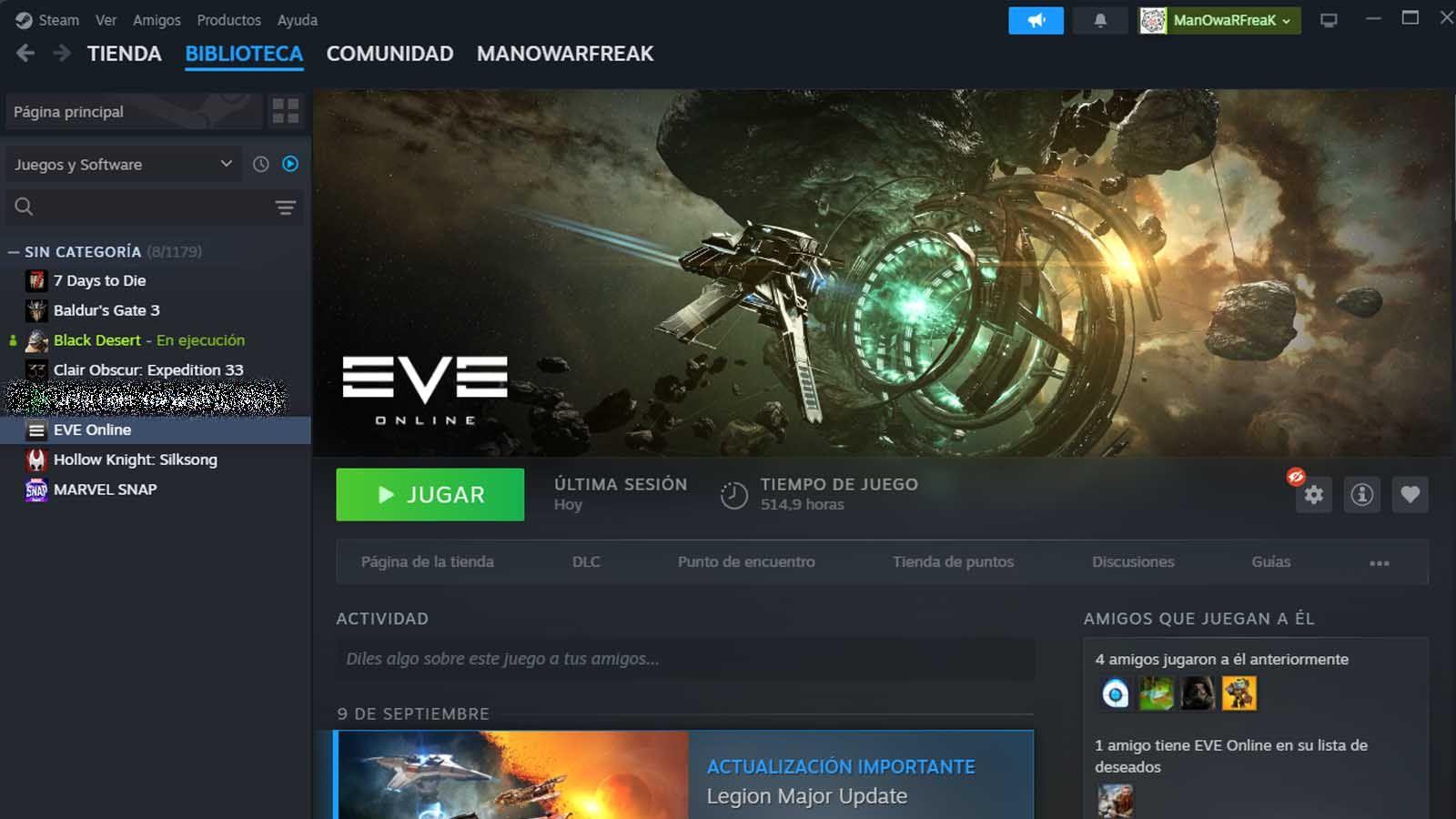
- Perpustakaan dapat diurutkan menggunakan kriteria alternatif dan sampul dapat disesuaikan.
- Hamparan sekarang menampilkan suhu CPU pada Windows dengan driver opsional.

Bagi banyak orang, menemukan Pengaturan uap Ini tidak sejelas yang seharusnya. Di antara perubahan antarmuka, terjemahan, dan rute yang berbeda antara klien dan peramban, mudah tersesat. Jika Anda ingin tahu di mana letak menu untuk mengonfigurasi semuanya, mulai dari pustaka hingga overlay performa, berikut panduan yang jelas dengan pembaruan terbaru yang relevan.
Selain memberi tahu Anda cara mengakses opsi, kami meninjau perubahan terbaru yang telah meningkatkan pengalaman sehari-hari: cara baru untuk mengatur perpustakaan, pemantauan suhu CPU di overlay, serta pengaturan dan ulasan antarmuka. Semua dijelaskan secara detail dan dalam bahasa yang mudah digunakan, sehingga Anda dapat menyempurnakan pengaturan Steam tanpa berlebihan.
Di mana pengaturan Steam?
Meskipun Anda dapat masuk dari browser, opsi yang Anda cari ada di program desktop de UapArtinya, buka klien resmi di PC Anda dan lupakan situs web tersebut jika Anda hanya ingin mengubah pengaturan perangkat lunak.
Di dalam klien, lihat bilah atas dan temukan menu di pojok kiri. Di banyak instalasi, entri bernama "View" akan muncul; saat Anda memperluasnya, Anda akan menemukan akses ke "View" di bagian bawah daftar. "Parameter" (bagian tempat pengaturan utama dikelompokkan). Namanya mungkin sedikit berbeda, tergantung bahasa atau versinya, tetapi lokasinya di menu atas tetap sama.
Ada cara cepat lain untuk mengakses pengaturan Steam yang sering diabaikan: jika Anda meminimalkan Steam, klik kanan pada ikon baki sistem (di sebelah jam di Windows) dan pilih opsi pengaturan. Ini adalah cara cepat untuk membuka jendela pengaturan yang sama tanpa harus menavigasi menu.
Jika Anda berakhir di sini setelah membaca thread yang sangat lama di beberapa forum, ingat aturan dasar etiket: hindari necropost (Harap membalas thread dari tahun 2017 atau lebih lama.) Sebaiknya buat thread baru dengan pertanyaan Anda saat ini, karena antarmuka Steam terus berkembang dan jawaban dari beberapa tahun lalu mungkin sudah ketinggalan zaman.
Dalam sistem modern, polanya sama: masuk ke klien, buka menu atas, dan akses pengaturan. Jika Anda menggunakan bahasa atau tema visual yang berbeda, susunan kata yang tepat mungkin berubah, tetapi posisi akses pengaturan di bagian atas jendela tetap sebagai referensi.

Perpustakaan yang lebih personal: urutan dan sampul alternatif
Salah satu berita yang paling terkenal akhir-akhir ini adalah kembalinya kendali atas organisasi perpustakaanSelama bertahun-tahun, daftar alfabetis menghalangi hal-hal sederhana seperti mengelompokkan seri berdasarkan urutan naratif atau menempatkan judul dengan subjudul di tempat yang seharusnya. Bagi mereka yang mengoleksi ratusan game, hal ini menjadi gangguan sehari-hari.
Sekarang dimungkinkan untuk menetapkan pesanan alternatif per game dari jalur Properti -> Personalisasi. Opsi ini memungkinkan Anda menentukan bagaimana setiap judul akan ditampilkan di pustaka Anda, tanpa bergantung pada nama eksekusi yang sebenarnya atau pengurutan alfabet yang ketat. Ini seperti mengganti nama "jangkar" yang digunakan Steam untuk pengurutan.
Perubahan ini disertai dengan kemungkinan perubahan menutupi dan elemen visual lainnya. Ini mungkin tampak seperti detail estetika, tetapi bagi banyak pengguna, ini adalah cara untuk memberikan koherensi dan kepribadian pada koleksi yang besar, terutama dalam tampilan grid atau rak khusus.
Steam sudah memiliki label, koleksi otomatis, dan daftar khusus, tetapi semua itu tidak berfungsi ketika Anda ingin mengurutkan, misalnya, game dalam seri berdasarkan kronologi atau pisahkan edisi "GOTY" dari versi aslinya tanpa membuatnya tersebar. Dengan pendekatan baru ini, kontrolnya praktis total dan akhirnya beradaptasi dengan cara berpikir pemain saat melihat koleksi mereka.
Dampak nyata dari perubahan kecil di Steam ini terasa setiap hari: membuka perpustakaan Anda dan melihat hal-hal dalam urutan yang Anda pilih mengurangi gesekan, memudahkan untuk menemukan hal berikutnya yang ingin Anda mainkan, dan memberikan rasa koleksi yang dikurasi dengan cermat yang sebelumnya sulit dicapai tanpa alat eksternal.
Hamparan Performa: Sekarang dengan Suhu CPU
Fitur baru yang menarik lainnya adalah overlay performa, sebuah lapisan yang dapat Anda tempatkan di atas game Anda untuk melihat data seperti FPS atau penggunaan GPU. Steam kini memungkinkan Anda untuk menampilkan overlay performa. suhu prosesor langsung ke overlay itu, yang sangat berguna untuk judul-judul yang menuntut penggunaan perangkat keras yang besar.
Mengetahui suhu secara real-time membantu mendeteksi masalah pendinginan, lonjakan termal, atau pelambatan yang menyebabkan penurunan performa dan ketidakstabilan. Bagi mereka yang melakukan fine-tuning atau memiliki menara yang ringkas, melihat data ini tanpa meninggalkan permainan adalah sebuah keuntungan. keuntungan praktisSalah satu pengaturan Steam yang paling berguna.
Di Windows, ada satu pertimbangan penting: untuk mengakses suhu CPU, Steam perlu menginstal driver dengan akses tingkat kernel yang memungkinkan Anda membaca parameter sistem tersebut. Instalasi bersifat opsional dan Anda dapat menonaktifkannya kapan pun Anda mau, tetapi penyebutan driver semacam itu saja sudah membuat beberapa orang heran.
Keraguan ini bukanlah hal baru: kita telah melihat skeptisisme terhadap solusi tingkat rendah seperti sistem anti-cheat yang agresif, dan mengingat kasus seperti Vanguard milik Riot membuat beberapa pengguna berpikir dua kali sebelum memberikan izin sedalam itu. Dalam kasus Steam, fitur tersebut ada, bersifat opsional, dan dikomunikasikan secara eksplisit, sehingga keputusan akhir ada di tangan Anda sebagai pengguna. pengguna.
Salah satu hal yang menguntungkan adalah, dengan mengintegrasikan pembacaan ini ke dalam overlay itu sendiri, beberapa konsumsi dihemat dibandingkan dengan alat pihak ketiga seperti Riva Tuner atau HWMonitorNamun, solusi bawaan Steam sengaja dibuat lebih ringan sehingga kurang komprehensif dibandingkan utilitas khusus. Solusi ini dirancang untuk memberikan gambaran umum yang cepat dan stabil, bukan untuk diagnostik yang komprehensif.
Jika Anda memutuskan untuk mengaktifkannya, ingatlah untuk memeriksa pengaturan overlay guna menyesuaikan metrik yang ingin Anda lihat dan di sudut mana metrik tersebut muncul. Menjaga overlay tetap sederhana dan hanya menampilkan data yang relevan akan mencegah gangguan dan memberi Anda informasi penting tanpa membuat layar jenuh.
Peningkatan lainnya: ulasan, antarmuka, dan perbaikan
Bersamaan dengan fitur-fitur baru yang utama, terdapat pula penyesuaian yang, meskipun tidak revolusioner, justru meningkatkan pengalaman sehari-hari. Salah satunya adalah sistem peninjauan baru, yang dirancang untuk mengurangi apa yang disebut “review bombing,” yaitu lonjakan rating besar-besaran yang mendistorsi opini sebenarnya terhadap sebuah game.
Idenya adalah untuk melindungi kegunaan ulasan sebagai panduan pembelian, mencegah kejadian tunggal atau kampanye terkoordinasi yang merusak peringkat. Hal ini tidak menghilangkan suara komunitas, tetapi memperkenalkan mekanisme untuk memastikan agregat tersebut lebih mencerminkan komunitas. kualitas berkelanjutan permainan pada waktunya.
Terdapat juga peningkatan antarmuka yang akan Anda perhatikan bahkan jika Anda tidak mencarinya: skala DPI yang lebih baik untuk font yang lebih tajam, penyesuaian keterbacaan, dan perbaikan pada Penghitung FPS Terintegrasi. Jika Anda memiliki layar dengan kepadatan tinggi, teks dan elemen akan tampak lebih tajam dan konsisten di berbagai resolusi.
Di bagian stabilitas, bug yang memengaruhi pustaka akun baru dan filter telah ditutup. tangkapan layarIni adalah perubahan yang mungkin tidak menjadi berita utama, tetapi membantu semuanya mengalir lebih baik dan mengurangi kejutan saat Anda mengonfigurasi atau menjelajahi konten Anda.
Wajar untuk mengatakan bahwa kita tidak menghadapi revolusi antarmuka atau layanan secara menyeluruh, melainkan sekumpulan praktik terbaik yang, jika digabungkan, meningkatkan rasa kendali dan kenyamanan sehari-hari. Penyempurnaan Steam untuk pengalaman pengguna yang lebih baik.
Pemberitahuan hukum, privasi, dan cookie: apa yang akan selalu Anda lihat
Seperti kebanyakan platform, Steam menampilkan pemberitahuan standar di footer-nya: sebuah indikasi bahwa seluruh hak cipta dilindungi undang-undang, bahwa merek yang disebutkan adalah milik masing-masing pemiliknya, dan bahwa harga sudah termasuk pajak jika berlaku. Dokumen ini juga mencantumkan Kebijakan Privasi, Informasi Hukum, dan Perjanjian Pelanggan, dokumen yang perlu Anda baca jika Anda khawatir tentang ketentuan penggunaan.
Di Steam, semua aspek privasi dan ketentuan ini ditautkan dengan jelas dari halaman mereka, sehingga Anda dapat meninjau tulisan kecil Saat Anda membutuhkannya. Ini bukan hal yang paling menarik di dunia game PC, tetapi ada baiknya mengetahui lokasinya jika Anda ingin menyesuaikan pengaturan privasi atau meninjau persyaratan.
Bila Anda memadukan opsi penyortiran pustaka yang lebih baik, hamparan suhu CPU sesuai permintaan, sistem peninjauan yang lebih tahan terhadap gangguan, dan sedikit penyesuaian visual, hasilnya adalah platform yang terasa lebih sesuai untuk Anda. Pengaturan uap Mereka tidak hanya memperbaiki kekurangan historis: mereka juga mengurangi ketergantungan pada alat eksternal dan membuatnya lebih menyenangkan untuk digunakan.

Editor yang berspesialisasi dalam isu-isu teknologi dan internet dengan pengalaman lebih dari sepuluh tahun di berbagai media digital. Saya telah bekerja sebagai editor dan pembuat konten untuk perusahaan e-commerce, komunikasi, pemasaran online, dan periklanan. Saya juga menulis di situs web ekonomi, keuangan dan sektor lainnya. Pekerjaanku juga merupakan passionku. Sekarang, melalui artikel saya di Tecnobits, Saya mencoba mengeksplorasi semua berita dan peluang baru yang ditawarkan dunia teknologi kepada kita setiap hari untuk meningkatkan kehidupan kita.