- Kesalahan menunjukkan hilangnya atau terjadinya booting ulang GPU; diperlukan pembangunan ulang perangkat dan sumber daya.
- Bayangan, hamparan, AA agresif, DSR, dan driver tidak stabil biasanya memicunya.
- Perbaikan TDR (TdrDelay/TdrDdiDelay atau TdrLevel), driver yang lebih bersih, meningkatkan stabilitas.
- Di D3D11 Anda harus menangkap kesalahan setelah Present/ResizeBuffers dan menangani HandleDeviceLost.

Jika Anda bermain di PC, Anda mungkin akan menemukan pesan tersebut cepat atau lambat. PERANGKAT_KESALAHAN_DXGI_DIHAPUSMasalah ini muncul secara acak, membuat game crash di desktop, dan membuat Anda bingung di tengah permainan. Meskipun mungkin tampak menjengkelkan, ada beberapa penyebab umum dan beberapa solusi yang bisa Anda coba hari ini.
Dalam panduan ini, saya menjelaskan, dengan sangat rinci dan tanpa basa-basi, apa arti kesalahan ini, mengapa itu terjadi, dan bagaimana mengatasinya dari berbagai sudut: Pengaturan sistem, driver, registri Windows, konfigurasi permainan, dan, bagi mereka yang memprogram dengan Direct3D 11, kode kontrol yang kuat. untuk pembuatan ulang perangkat. Anda juga akan melihat casing pemutar asli, panduan diagnostik, dan peringatan penting agar tidak terjadi kesalahan.
Apa itu DXGI_ERROR_DEVICE_REMOVED dan mengapa itu terjadi?
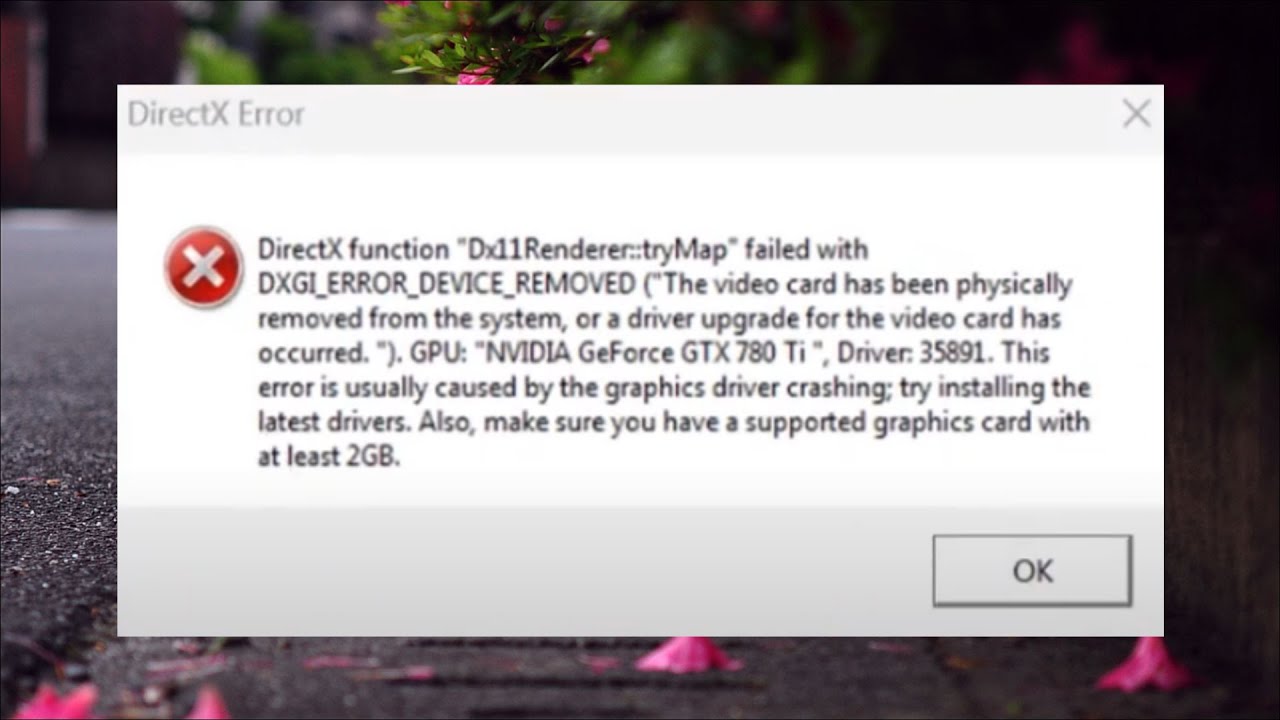
Kesalahan PERANGKAT_KESALAHAN_DXGI_DIHAPUS Menunjukkan bahwa GPU tidak lagi tersedia untuk aplikasi, baik karena sistem telah memulai ulang (TDR), driver telah diperbarui, komputer telah beralih dari grafis terintegrasi ke grafis khusus atau secara harfiah, perangkat telah terputus. Di Direct3D 11, status “perangkat hilang” lama D3D9 tidak ada lagi, tetapi ketersediaan adaptor mungkin masih berubah dan perangkat tersebut harus dibuat ulang.
Di antara skenario yang paling umum adalah: Reset GPU karena driver crash, hot update driver, mengganti GPU aktif di laptop, timeout karena beban berat atau masalah stabilitas akibat overclocking/suhu. Bahkan hal sederhana seperti mengganti monitor atau mengubah ukuran jendela dapat mengungkap kondisi perangkat yang dilepas.
Gejala dan pesan khas yang akan Anda lihat
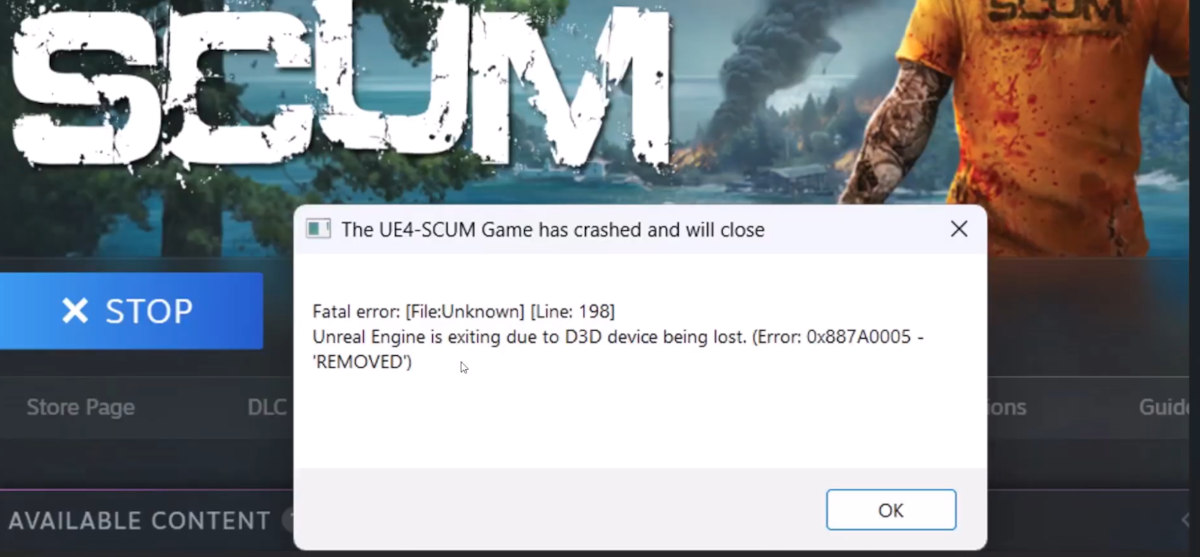
Manifestasi yang biasa terjadi adalah kerusakan pada desktop dengan kotak dialog mesin permainan seperti ini: Kesalahan Fatal – Kesalahan Mesin dan string “ : 0x887A0005”. Dalam beberapa permainan, peringatan ini disembunyikan dalam layar penuh; masukkan permainan ke dalam modo ventana dapat membantu memvisualisasikannya. Bukan hal yang aneh bagi Event Viewer untuk menampilkan pesan-pesan umum seperti “Filter Sistem File 'EasyAntiCheat_EOSSys' (…) berhasil dibongkar” yang bukan merupakan akar masalahnya.
Gejala umum lainnya adalah setelah 1 hingga 4 jam sesi intens, permainan ditutup tanpa basa-basi lagi dan, ketika Anda membukanya kembali, semuanya terlihat normal di Device Manager dan di log pengemudi, tanpa kesalahan kritis yang jelas. Dalam beberapa kasus, kesalahan tersebut juga muncul Pelanggaran Akses Pengecualian, yang seharusnya diperlakukan sebagai masalah terpisah dari DXGI.
Penyebab umum yang perlu dipertimbangkan
Meskipun daftarnya tidak lengkap, berikut ini yang paling sering diulang: driver tidak stabil atau tidak kompatibel, overclock GPU/VRAM/CPU, suhu tinggi, fitur perekaman/pembayangan latar belakang, pengaturan grafis agresif (AA, DSR, 4K@165 Hz), penjadwalan permainan (banyak perintah yang membuat driver mogok) dan, pada laptop, perubahan adaptor aktif. Kombinasi beberapa faktor sering memicu timeout atau "hang" pada pengontrol.
Sistem juga mempengaruhi: karakteristik Penjadwalan GPU yang Dipercepat Perangkat Keras (HAGS) Terkadang hal ini memperburuk stabilitas, jadi menonaktifkannya adalah langkah awal yang baik. Dan berhati-hatilah, pembaruan driver latar belakang dapat menyebabkan kesalahan ini tanpa Anda sadari. tepat setelah memulai ulang atau melanjutkan dari mode tidur.

Perbaikan cepat yang bisa dicoba terlebih dahulu
Sebelum memulai sesuatu yang serius, singkirkan takhayul Anda dan fokuslah pada hal-hal dasar dan langkah-langkah keamanan. Beberapa langkah sederhana, seperti Nonaktifkan overlay dalam game (GeForce Experience ShadowPlay/In-Game Overlay), membatasi FPS, atau menurunkan profil grafis satu poin memberikan hasil yang mengejutkan:
- Nonaktifkan In-Game Overlay de GeForce Experience: Buka GeForce Experience sebagai administrator, buka Umum dan nonaktifkan “In-Game Overlay/Share”.
- Coba mainkan di mode berjendela atau tanpa batas untuk melihat pesan kesalahan dan mengurangi perubahan mode layar.
- Mengurangi sementara resolusi, kecepatan refresh, dan menghilangkan DSR jika Anda memaksakan 3840×2160 pada monitor 1080p, karena hal itu memberi tekanan pada jalur pipa.
- Nonaktifkan HAGS: Pengaturan Windows > Sistem > Tampilan > Grafik > Pengaturan Grafik Default > Pemrograman GPU yang dipercepat perangkat keras ke Mati.
Jika stabil seperti ini, Anda tahu ke mana arahnya; jika tidak, saatnya untuk bekerja keras dan lanjutkan dengan bagian berikut.
Penyesuaian Registri TDR: Dua Pendekatan Aman (dengan Hati-hati)
Windows mengintegrasikan mekanisme yang disebut TDR (Deteksi dan Pemulihan Waktu Habis) yang akan memulai ulang GPU jika terlalu lama merespons. Kita dapat menyesuaikan pengaturan waktunya untuk mengakomodasi beban berat. Ada dua pendekatan yang dilaporkan oleh komunitas dan panduan teknis: meningkatkan pengaturan waktunya dengan TdrDelay dan TdrDdiDelay, atau sesuaikan Tingkat TdrPenting: Menyentuh registri mengandung risiko; buat salinan sebelum mengubah apa pun.
Peringatan penting: Jika Anda tidak jelas tentang apa yang Anda lakukan, jangan lanjutkan.Perubahan registri yang salah dapat merusak Windows. Salin perintah ini ke Command Prompt sebagai administrator sebelum melanjutkan:
reg export "HKLM\SYSTEM\CurrentControlSet\Control\GraphicsDrivers" "%USERPROFILE%\Desktop\GraphicsDrivers.reg" /yMetode 1: Memperpanjang waktu dengan TdrDelay dan TdrDdiDelay
Trik yang telah menyimpan seluruh sesi untuk lebih dari satu orang adalah dengan menambahkan dua nilai DWORD (32-bit) di bawah HKLM\SYSTEM\CurrentControlSet\Kontrol\Driver Grafis dengan nilai heksadesimal 3c (60)Metode ini memungkinkan orang yang sebelumnya berhenti bermain setelah 3-4 menit untuk bermain selama berjam-jam, meskipun tidak menyelesaikan kerusakan lain seperti “Pelanggaran Akses Pengecualian”.
- Buka menu Start, ketik regedit dan masuk ke Editor Registri.
- Tempel ke bilah alamat:
Computer\HKEY_LOCAL_MACHINE\SYSTEM\CurrentControlSet\Control\GraphicsDrivers. - Di panel kanan, klik kanan > Baru > Valor de DWORD (32 bits), sebut saja
TdrDdiDelay. - Buka, tandai Basis Heksadesimal dan masukkan
3csebagai Value data (setara dengan 60 detik). - Ulangi pembuatan
TdrDelaydengan nilai yang sama 3c. - Periksa apakah keduanya ada, lalu mulai ulang komputer Anda untuk menerapkan perubahan.
Idenya adalah membuat Windows menunggu lebih lama sebelum mematikan GPU. Dalam beban yang sangat berat, menit tambahan itu dapat mencegah pengaturan ulang otomatis dan pengusiran gameJika Anda tidak melihat perbaikan apa pun, batalkan perubahan atau coba metode berikut.
Metode 2: Sesuaikan TdrLevel
Panduan lain mengusulkan untuk membuat nilai DWORD Tingkat Tdr ke 0 di jalur Registri yang sama untuk mengubah perilaku TDR. Prosesnya serupa tetapi dengan satu nilai:
- En
Computer\HKEY_LOCAL_MACHINE\SYSTEM\CurrentControlSet\Control\GraphicsDrivers, klik kanan > Baru > DWORD (32 bit). - Beri nama
TdrLeveldan menetapkan nilai ke 0. - simpan dan mulai ulang Windows.
Terapkan hanya satu pendekatan pada satu waktu dan uji coba. Jika terjadi kesalahan, kembalikan ke kondisi sebelumnya dengan memulihkan salinan cadangan. Catatan apa yang Anda lakukan di awal.
Pengaturan NVIDIA: ShadowPlay dan Anti-Aliasing
Pengambilan/hamparan latar belakang dapat mengganggu. Selain hamparan, ada tombol lain yang menarik: nonaktifkan Anti-Aliasing global dari Panel Kontrol NVIDIA. Secara visual, tampilannya kurang ideal, tetapi efektif sebagai uji stabilitas.
- Panel Kontrol NVIDIA > Kelola Pengaturan 3D > Configuración global.
- Nonaktifkan semua opsi Anti-Aliasing (Mati) dan terapkan.
- Periksa apakah game berhenti melempar DXGI setelah beberapa pertandingan berturut-turut.
Jika ini memperbaikinya, Anda dapat memulihkan AA dalam mode “Dikendalikan Aplikasi” atau menggunakan kualitas sedang, dan menggabungkannya dengan batas FPS untuk menstabilkan jaringan.
Driver: Instal ulang secara menyeluruh atau putar kembali
Sebagian besar kasus dapat diselesaikan dengan menginstal ulang driver GPU secara bersih. Metode yang paling andal adalah menggunakan DDU (Penghapus Instalasi Driver Tampilan) Dalam Safe Mode, hapus sisa-sisanya lalu instal driver yang direkomendasikan. Jika Anda sudah mencoba ini tetapi tidak berhasil, langkah yang berguna adalah kembali ke driver sebelumnya dari Pengelola Perangkat. Jika Anda menggunakan AMD, lihat Masalah dengan AMD Adrenalin yang mungkin mengganggu selama instalasi.
- Pengelola Perangkat > Adaptor Tampilan > GPU Anda > Properti > tab Driver.
- Menggunakan Putar Kembali si está activo.
- Jika tidak, coba “Perbarui Driver” > Cari driver secara otomatis, atau instal versi terbaru secara manual. dikenal karena stabilitasnya.
Setelah mengganti driver, boot ulang dan periksa. Hindari memperbarui driver tepat sebelum sesi panjang; lebih baik menguji secara singkat dan memvalidasi bahwa DXGI maupun “Device Hung” tidak muncul.
Pengaturan permainan dan sistem yang membuat perbedaan
Selain driver dan registri, pengaturan gim dan sistem yang tepat adalah kuncinya. Kombinasi 4K, 165Hz, dan DSR pada monitor Full HD adalah pilihan klasik. ketidakstabilan intermitenTurun ke resolusi asli monitor, membatasi FPS, dan mengurangi lonjakan beban GPU.
- Menggunakan resolusi asli monitor (misalnya 1920×1080 jika panel Anda 1080p) dan nonaktifkan DSR.
- Batasi FPS dalam game atau berdasarkan pengemudi (misalnya 144 atau 120) untuk menghindari lonjakan. Puncak pada 165 Hz dapat memenuhi antrean perintah.
- Cobalah menggunakan V-Sync atau G-Sync/Freesync yang dikonfigurasikan dengan benar; hindari perubahan mode layar yang sering.
- Jika Anda OC GPU/VRAM/CPU, turun ke frekuensi saham atau bahkan sedikit undervolt.
Pada beberapa judul, memulai di jendela memungkinkan Anda melihat peringatan DXGI saat layar penuh hilang. Misalnya, pemain meluncurkan «r5apex_dx12.exe» dengan argumen -steam +fps_max unlimited -game R2 dan hanya di jendela dia bisa membaca kesalahannya; perubahan kecil dalam mode membuat perbedaan dalam reproduksi kegagalan.
Daftar periksa praktik baik untuk meminimalkan DXGI
Mari kita tinjau, dengan kepala dingin, urutan logis untuk mengatasi masalah ini tanpa menjadi berlebihan. Idenya adalah mulai dari yang paling tidak invasif hingga yang paling teknis. pengujian di antara setiap langkah:
- Hapus overlay/ShadowPlay dan perekam waktu nyata apa pun; nonaktifkan HAGS.
- Gunakan resolusi asli, batas FPS, dan AA sedang atau dinonaktifkan dari panel NVIDIA.
- Periksa suhu, lepaskan OC dan hindari puncak beban berkelanjutan pada 165 Hz kecuali benar-benar diperlukan.
- Instal ulang driver dengan DDU; jika gagal, coba pengemudi stabil sebelumnya dan validasi.
- Hanya jika masih berlanjut, terapkan salah satu Pengaturan TDR dari Registri dan dievaluasi selama beberapa jam.
- Jika Anda mengembangkan, terapkan rute TanganiPerangkatHilang, GetDeviceRemovedReason dan coba dengan dxcap -forcetdr.
Selama pengujian, biarkan permainan berjendela atau tanpa batas untuk melihat pesan, dan catat versi, frekuensi kejadian dan perubahan yang dilakukan. Ketertelusuran ini akan menghemat waktu Anda.
Kapan harus meningkatkan masalah
Jika setelah mencoba semua hal di atas Anda masih sering mengalami pemblokiran, disarankan untuk meningkatkannya. Buka tiket dengan dukungan permainan menyediakan log, DxDiag, informasi driver, langkah-langkah yang tepat, dan apakah kesalahan muncul dengan atau tanpa overlay/HAGS. Lakukan hal yang sama dengan Dukungan produsen GPU jika Anda mencurigai adanya versi driver tertentu. Pada perangkat keras baru, coba juga patokan stabil (tanpa jatuh ke DXGI) untuk menyingkirkan cacat fisik.
Dalam lingkungan pengembangan, ini menghasilkan penangkapan diagnostik Dengan Alat Grafik, picu TDR dengan dxcap dan lampirkan jejak; Anda akan membuat hidup lebih mudah bagi insinyur yang perlu mereproduksinya dan Anda akan memiliki lebih banyak peluang menerima koreksi yang bermanfaat.
Dengan semua hal di atas, Anda memiliki serangkaian penyebab dan solusi lengkap untuk menghadapinya PERANGKAT_KESALAHAN_DXGI_DIHAPUSMulai dari menonaktifkan overlay dan mengurangi beban puncak, menginstal ulang atau mengembalikan driver, hingga menyempurnakan TDR di Registry dengan kecerdasan, dan, jika Anda seorang programmer, menerapkan pembuatan ulang perangkat dan logika diagnostik dengan GetDeviceRemovedReason dan dxcap. Tidak ada solusi instan, tetapi ada solusinya. jalur yang teratur untuk memulihkan sesi panjang dan mengembalikan stabilitas pada permainan Anda tanpa mengalami kegagalan.

Editor yang berspesialisasi dalam isu-isu teknologi dan internet dengan pengalaman lebih dari sepuluh tahun di berbagai media digital. Saya telah bekerja sebagai editor dan pembuat konten untuk perusahaan e-commerce, komunikasi, pemasaran online, dan periklanan. Saya juga menulis di situs web ekonomi, keuangan dan sektor lainnya. Pekerjaanku juga merupakan passionku. Sekarang, melalui artikel saya di Tecnobits, Saya mencoba mengeksplorasi semua berita dan peluang baru yang ditawarkan dunia teknologi kepada kita setiap hari untuk meningkatkan kehidupan kita.