
Mengkustomisasi widget layar kunci baru di Windows 11 memungkinkan Anda Akses informasi penting tanpa harus membuka kunci perangkat Anda.Mulai dari prakiraan cuaca hingga notifikasi penting, sistem baru ini memberi Anda kendali hampir penuh atas data yang Anda lihat. Dalam panduan ini, kami akan memandu Anda melalui pengaturan, pengorganisasian, dan penambahan widget baru untuk meningkatkan pengalaman harian Anda.
Mengapa perlu menyesuaikan widget layar kunci baru di Windows 11?
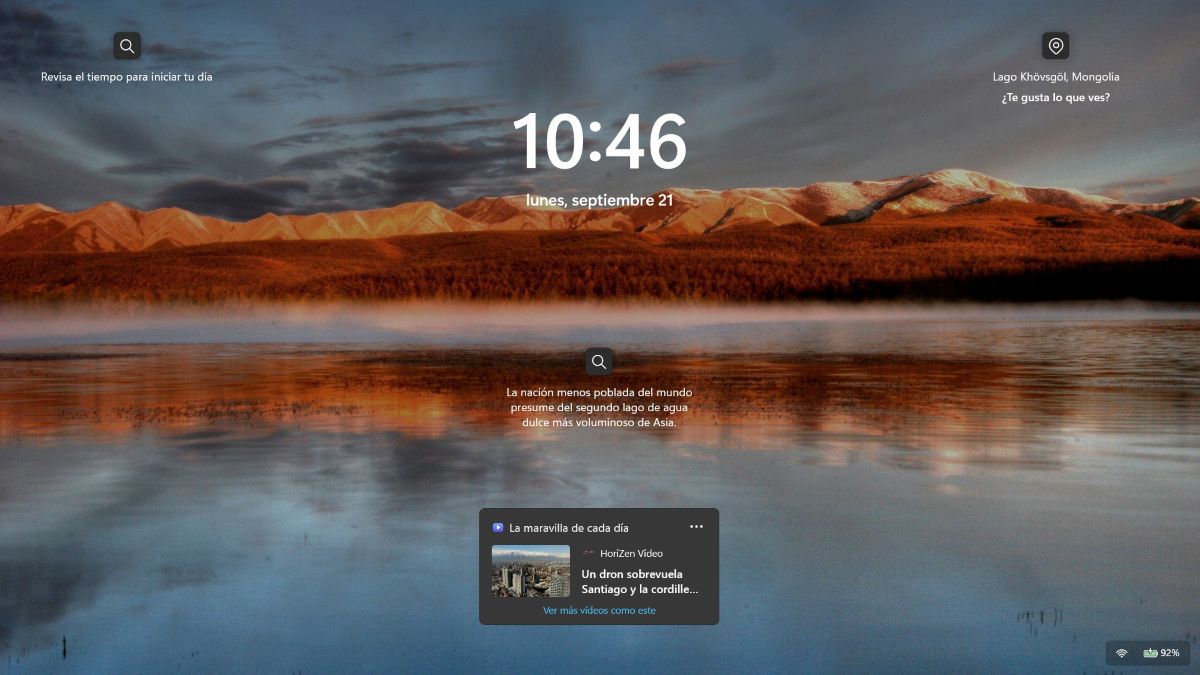
Baiklah kalau begitu, Apa tujuan dari kustomisasi widget layar kunci baru di Windows 11? Fitur ini memungkinkan Anda mengakses informasi bermanfaat secara sekilas tanpa perlu membuka kunci perangkat Anda. Keuntungan utama dari memanfaatkan sistem baru ini meliputi:
- Akses langsung ke informasi waktu nyata: Sebagai contoh, Anda dapat melihat ramalan cuaca, berita utama, acara kalender, skor olahraga, atau daftar tugas segera setelah Anda menghidupkan atau mengaktifkan layar Anda.
- Waktu lebih singkat, efisiensi lebih tinggi: Anda tidak perlu masuk atau memeriksa aplikasi satu per satu untuk mengetahui informasi singkat seperti suhu atau jadwal rapat Anda berikutnya.
- Privasi dan kontrol: Mengkustomisasi widget layar kunci baru di Windows 11 memungkinkan Anda memilih informasi apa yang muncul di layar saat terkunci. Ini mencegah orang lain melihat informasi pribadi Anda dan hanya memungkinkan mereka mengakses data umum.
- Adaptasi terhadap alur kerja Anda: Fitur ini memungkinkan Anda memilih kartu sesuai dengan kebutuhan harian Anda: pekerjaan, studi, atau penggunaan pribadi.
Cara menyesuaikan widget layar kunci baru di Windows 11
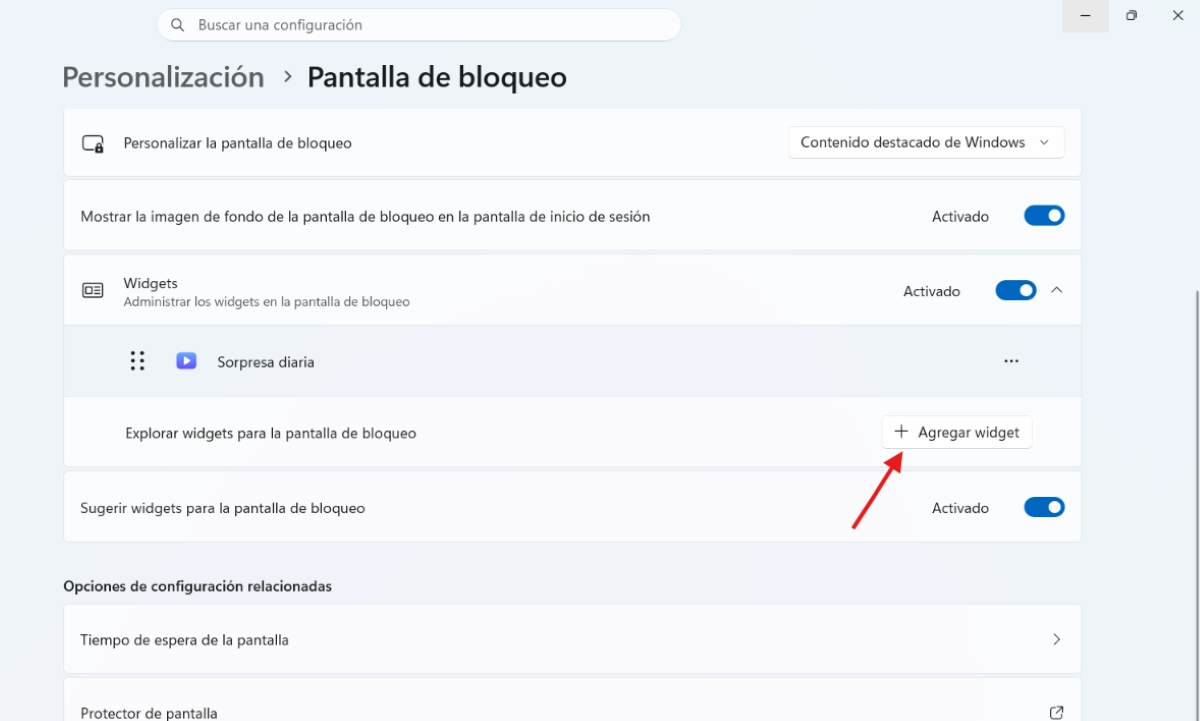
Sama seperti kamu bisa Cegah widget Windows 11 agar tidak terbuka saat Anda mengarahkan kursor ke atasnya. Untuk meningkatkan pengalaman pengguna, Anda juga dapat menyesuaikan, menambahkan, mengatur ulang, atau menghapus widget baru di layar kunci Windows 11. Untuk melakukan ini, Anda perlu mengakses pengaturan sistem. Berikut adalah beberapa caranya: Langkah-langkah untuk menyesuaikan widget layar kunci baru di Windows 11:
- Akses pengaturan layar kunci: Tekan kombinasi tombol Windows + I untuk membuka KonfigurasiDi bilah sisi kiri, pilih Personalisasi dan kemudian menyentuh Layar kunci.
- Kelola dan tambahkan widget: Cari bagian Widget (atau mungkin muncul sebagai Status layar kunci):
- Untuk menambahkan widget: Pilih opsi Tambahkan widget Di bawah daftar ini akan ditampilkan katalog widget yang kompatibel.
- Untuk menghapus widget: Ketuk tombol tiga titik di sebelah kanan widget yang ingin Anda hapus, lalu pilih Hapus.
- Atur ulang dan sesuaikan setiap widget:
- Mengatur: Anda dapat mengubah urutan kemunculan widget dengan menyeret setiap widget ke atas atau ke bawah dalam daftar. Urutan daftar akan sesuai dengan urutan yang ditampilkan pada layar kunci.
- Personalisasikan konten: Pada widget yang mendukungnya, Anda dapat mengklik tiga titik dan memilih Sesuaikan widget jika ingin mengubah parameter seperti kota utama berdasarkan waktu atau daftar pantauan dalam olahraga.
- Nonaktifkan Widget: Jika Anda lebih menyukai layar yang benar-benar bersih, bebas dari informasi apa pun yang tidak berguna bagi Anda, Anda dapat mengubah sakelar Widget utama ke Dinonaktifkan.
Catatan: Ada kemungkinan bahwa saat Anda memilih widget untuk ditambahkan, widget tersebut tidak akan tersedia (kotak "Tambahkan widget" dinonaktifkan dan muncul berwarna abu-abu, bukan biru). Hal ini karena hanya aplikasi dan integrasi yang Aplikasi ini mendukung format widget kecil dan dapat ditampilkan di layar kunci..
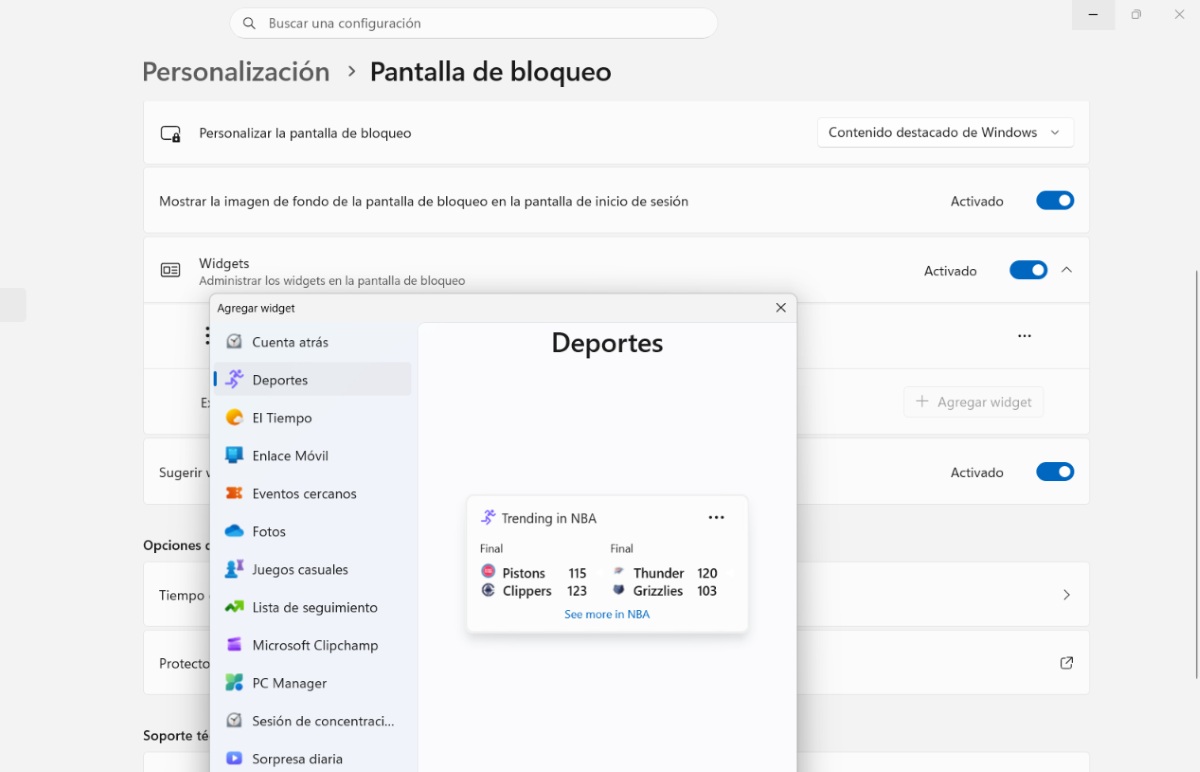
Saat menyesuaikan widget layar kunci baru di Windows 11, aplikasi mana yang kompatibel?
Seperti yang kita lihat, salah satu cara untuk menyesuaikan widget layar kunci baru di Windows 11 adalah dengan menambahkan widget lain. Jadi, aplikasi pihak ketiga mana yang kompatibel dengan widget ini? Kompatibilitas dengan widget pihak ketiga bergantung pada dua faktor utama:
- Pertama, aplikasi tersebut harus berupa Aplikasi Universal Windows atau versi adaptasi yang diinstal dari Microsoft Store.
- Kedua, aplikasi tersebut harus mengimplementasikan API Microsoft Adaptive Cards yang dikonfigurasi dalam format ukuran kecil.
Aplikasi utama yang kompatibel
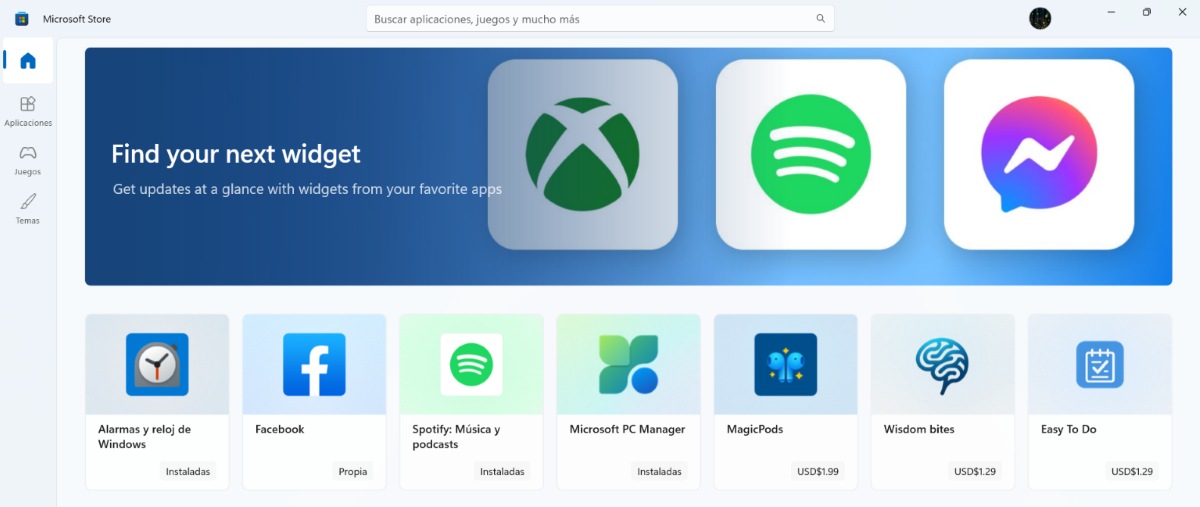
Meskipun benar bahwa katalog game native terus bertambah banyak berkat para pengembang, di antara Aplikasi dan utilitas pihak ketiga utama yang kompatibel yang dapat Anda integrasikan ke dalam layar kunci Windows 11 adalah:
- Spotify: Jika Anda ingin menyesuaikan widget layar kunci baru di Windows 11, Spotify adalah salah satu aplikasi yang dapat Anda tambahkan. Anda akan melihat informasi pemutaran aktif, akses cepat ke daftar putar terbaru, dan opsi peluncuran cepat.
- Facebook: Notifikasi cepat dan status terbaru akan muncul.
- BeWidget: Fitur ini memungkinkan Anda untuk mengintegrasikan pintasan, jam yang dapat disesuaikan, atau kartu keuangan langsung ke dalam sistem widget.
- Widget Pintar atau Peluncur Widget: Ini adalah utilitas Microsoft Store yang menghasilkan komponen pemantauan. Misalnya, Anda dapat melihat penggunaan CPU, ruang disk, dan RAM, yang kompatibel dengan dasbor sistem Anda.
- Alat pemantauan / Utilitas sistem: Anda mendapatkan akses status cepat untuk pemantauan cuaca, penghitung, dan sumber daya peralatan yang lebih lengkap.
Bagaimana cara menemukan dan menginstal aplikasi yang lebih kompatibel untuk menyesuaikan widget layar kunci baru di Windows 11?
- Memasuki Pengaturan – Personalisasi – Layar kunci.
- Klik pada Tambahkan widget.
- Di bagian bawah menu tarik-turun, pilih Cari widget lainnya.
- Microsoft Store akan terbuka, langsung menampilkan aplikasi dalam katalognya yang memiliki dukungan asli untuk widget Windows 11. Anda akan melihat aplikasi yang sudah terpasang di komputer Anda dan aplikasi yang dapat Anda instal.
- Selesai! Widget aplikasi sekarang akan muncul di layar kunci Anda.
Catatan penting: Ada kemungkinan bahwa saat Anda menginstal aplikasi yang kompatibel dari toko aplikasi, aplikasi tersebut tidak akan langsung muncul di daftar layar kunci. Jika demikian, cukup... Restart komputer Anda agar Windows dapat mendaftarkan komponen baru tersebut. dan menunjukkannya.
Kesimpulannya, menyesuaikan widget layar kunci baru di Windows 11 mengubah pengalaman harian Anda, karena Anda mengoptimalkan akses ke informasi penting sebelum masuk.Dengan menyesuaikan kartu-kartu ini dengan kebutuhan Anda, Anda mencapai keseimbangan ideal antara produktivitas dan privasi. Dengan cara ini, layar menjadi panel fungsional yang disesuaikan dengan kebutuhan spesifik Anda.

Sejak kecil, saya sudah tertarik dengan segala hal yang berkaitan dengan sains dan teknologi, terutama kemajuan-kemajuan yang membuat hidup kita lebih mudah dan menyenangkan. Saya senang mengikuti perkembangan berita dan tren terbaru, serta berbagi pengalaman, opini, dan kiat tentang perangkat dan gadget yang saya gunakan. Hal ini membawa saya menjadi penulis web sekitar lima tahun yang lalu, dengan fokus utama pada perangkat Android dan sistem operasi Windows. Saya telah belajar menjelaskan konsep-konsep kompleks dengan istilah sederhana agar pembaca saya dapat dengan mudah memahaminya.