
Personalisasikan bilah tugas en Windows 11 sudah menjadi kebutuhan bagi mereka yang menginginkan lingkungan kerja yang lebih nyaman dan efisien. Meskipun secara default tampak terpusat, ada beberapa cara untuk mengubah lokasinya dan menyesuaikannya dengan preferensi Anda.
Sesuaikan bilah tugas di Windows 11
Jika Anda lebih suka ikon bilah tugas tampak rata kiri, Anda dapat mengubah pengaturan ini dari sistem operasi itu sendiri tanpa memerlukan alat tambahan.
Ikuti langkah-langkah berikut untuk mengubah posisi bilah tugas:
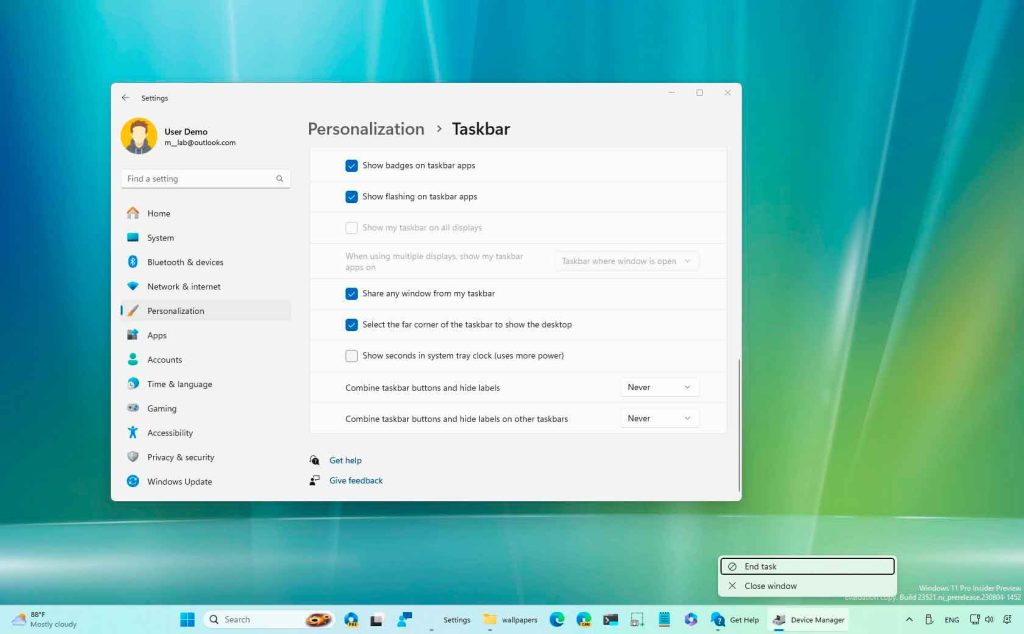
- Buka menu Konfigurasi Windows 11 menggunakan pencarian bilah tugas dan pilih Personalisasi > Bilah Tugas.
- Anda juga dapat mengklik kanan pada area kosong di taskbar dan memilih Pengaturan bilah tugas.
- Di bagian Perilaku bilah tugas, memperluas opsi yang tersedia.
- Di menu tarik-turun di sebelah Penyelarasan bilah tugasmemilih Kiri.
Perubahan ini akan segera diterapkan, sehingga bilah tugas Anda dapat ditampilkan di posisi yang dipilih.
Opsi lanjutan: Pindahkan bilah tugas ke atas atau ke samping
Bagi mereka yang mencari lebih banyak opsi penyesuaian, seperti memindahkan bilah tugas ke bagian atas atau samping layar, perlu beralih ke solusi pihak ketiga. Alat yang luar biasa untuk tujuan ini adalah Penambal Penjelajah.
Unduh dan instal Explorer Patcher
Penambal Penjelajah adalah alat sumber terbuka yang memungkinkan Anda memulihkan fungsionalitas bilah tugas Windows 10 di Windows 11, termasuk kemampuan untuk memindahkannya ke tepi layar mana pun.
- Kunjungi repositori Penjelajah Patcher di GitHub dan unduh versi terbaru program tersebut.
- Simpan file instalasi (.exe) di folder yang dapat diakses dan jalankan.
- Program ini akan menyelesaikan instalasi dengan mengunduh file tambahan yang diperlukan.
- Setelah instalasi, klik kanan pada taskbar dan pilih Properti.
- Dari menu properti, Anda dapat mengatur posisi taskbar ke atas, kiri, atau kanan layar.
Pengaturan ini dapat dikembalikan jika Anda tidak puas dengan hasilnya hanya dengan menghapus instalasi program untuk kembali ke pengaturan default.
Area kerja ideal Anda: Untuk produktivitas yang lebih besar
Ubah posisi bilah tugas. tidak hanya merespons preferensi estetika, tetapi juga kebutuhan praktis. Lingkungan kerja yang terkonfigurasi dengan baik dapat meningkatkan produktivitas dan efisiensi.
Selain memindahkan bilah tugas, pertimbangkan penyesuaian tambahan ini untuk meningkatkan pengalaman Anda Windows 11:
- Widget: Menambah atau menghapus widget berdasarkan penggunaan harian Anda.
- Ikon batang: Memodifikasi ikon yang ditampilkan pada taskbar melalui pengaturan personalisasi.
- Tema dan warna: Mengubah tema dan warna sistem untuk mengurangi ketegangan mata.
- Posisi awal: Menyesuaikan lokasi menu mulai untuk akses cepat ke aplikasi dan pengaturan.
Tindakan pencegahan saat menggunakan alat pihak ketiga
Gunakan aplikasi pihak ketiga seperti Penambal Penjelajah Ini memiliki risikonya sendiri. Meskipun menawarkan fleksibilitas yang lebih besar, hal ini dapat memengaruhi stabilitas sistem atau menghasilkan perilaku yang tidak terduga. Selalu disarankan untuk membuat cadangan sistem Anda sebelum menginstal alat jenis ini.
Selalu perbarui alat dan program Anda untuk menghindari ketidakcocokan atau masalah keamanan. Periksa secara berkala pembaruan pada sistem operasi dan aplikasi yang Anda gunakan.
Sesuaikan bilah tugas di Windows 11 Ini hanyalah langkah pertama dalam menyesuaikan lingkungan kerja dengan kebutuhan spesifik Anda. Jelajahi berbagai opsi konfigurasi dan gunakan alat yang tersedia untuk menciptakan ruang kerja yang mengoptimalkan produktivitas dan pengalaman pengguna Anda.

Indeks