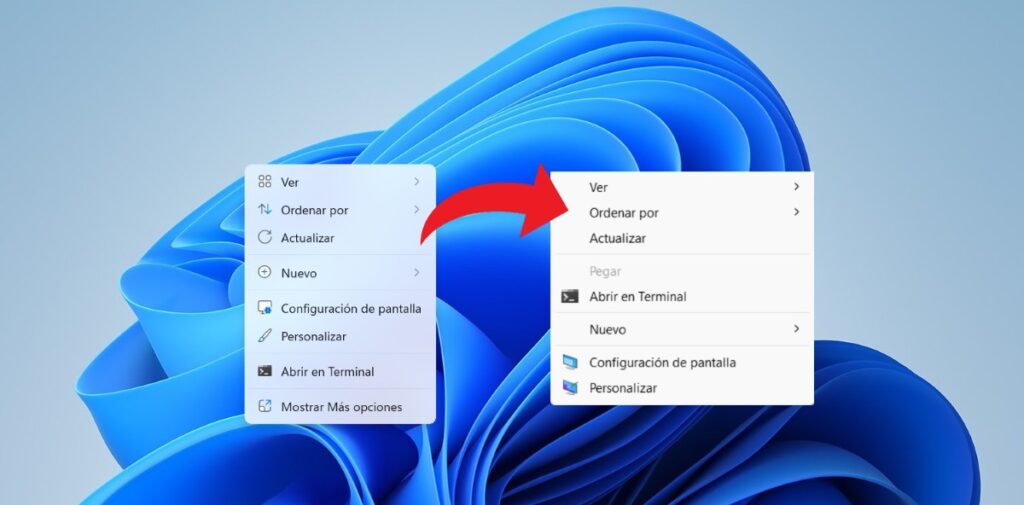
Menu konteks baru di Windows 11 memprioritaskan estetika, tetapi bagi banyak pengguna tingkat lanjut, klik tambahan pada "Tampilkan lebih banyak opsi" justru menghambat produktivitas. Jika Anda ingin Kembalikan menu klik kanan klasik di Windows 11Dalam panduan ini, kami akan menunjukkan kepada Anda cara melakukannya dengan mudah menggunakan command prompt, registry editor, atau alat eksternal. Mari kita mulai.
Berikut cara mengembalikan menu klik kanan klasik di Windows 11.
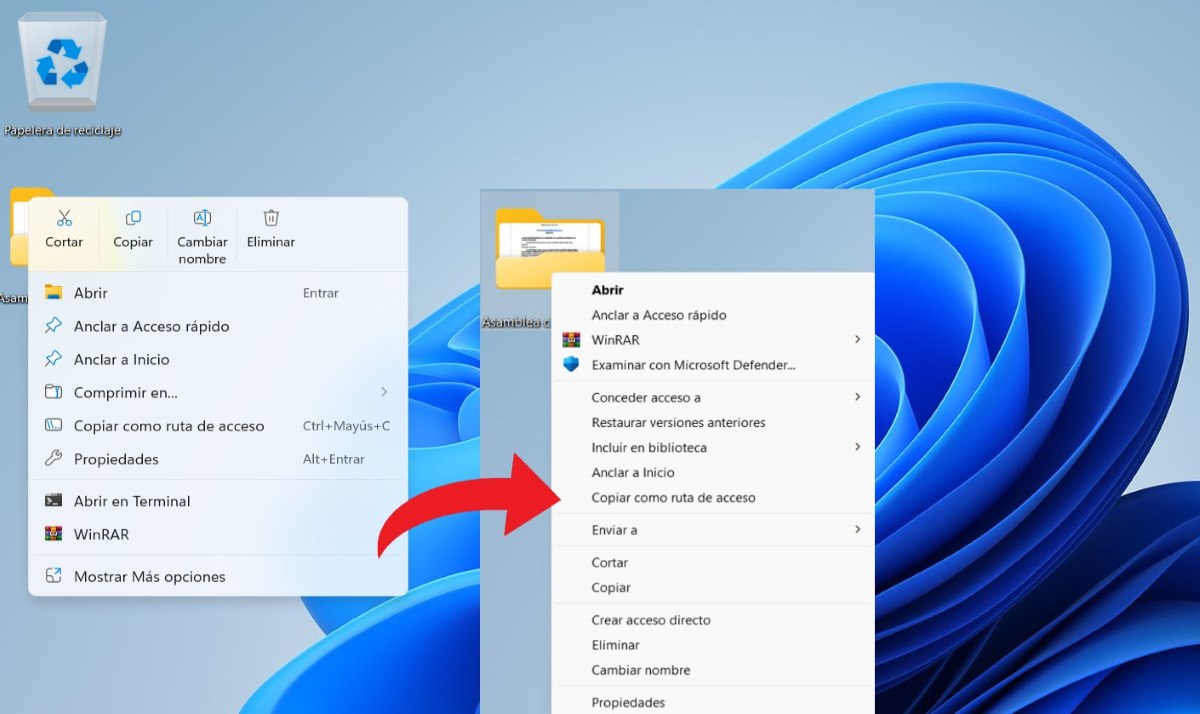
Mengembalikan menu klik kanan klasik di Windows 11 adalah pilihan ideal jika Anda lebih menyukai efisiensi desain lama dan akses langsung ke alat pihak ketiga. Ini akan mencegah Anda harus terus-menerus mengklik "Tampilkan lebih banyak opsi," yang berarti: produktivitas, akurasi, dan kinerja yang lebih besar.
Menggunakan command prompt
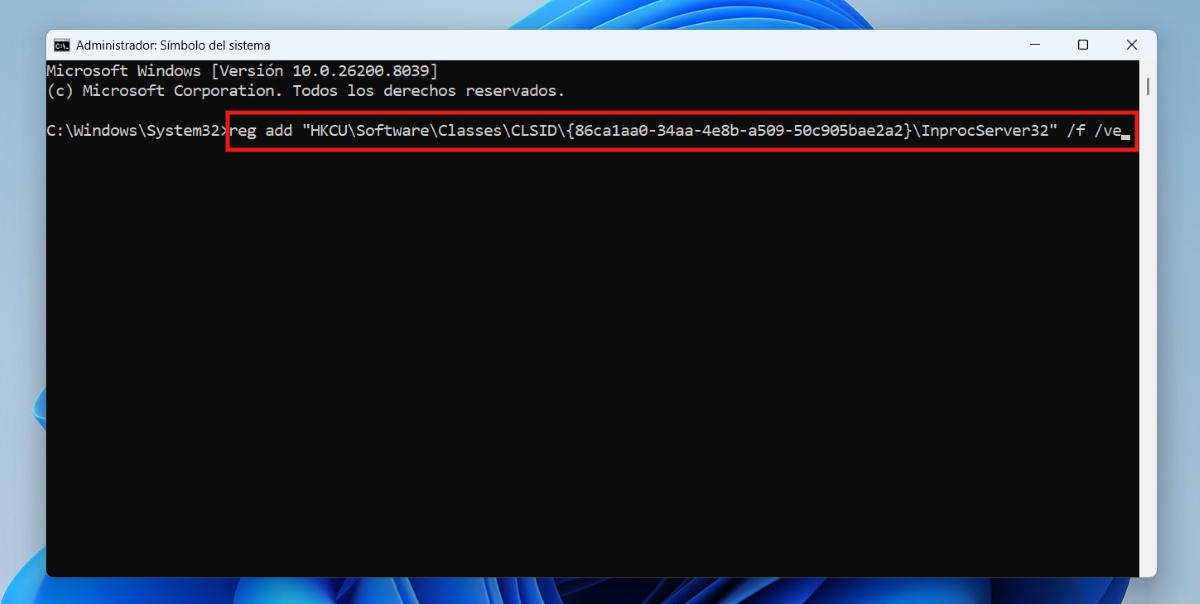
Cara termudah dan tercepat untuk mengembalikan menu klik kanan klasik di Windows 11 adalah dengan menggunakan Command Prompt. Anda hanya perlu Salin dan tempel perintah yang mengotomatiskan perubahan tersebut. dalam pendaftaran yang aman:
- Tekan tombol Windows, ketik cmd, dan pilih Jalankan sebagai administrator.
- Salin dan tempel seluruh perintah berikut lalu tekan Enter: reg add “HKCU\Software\Classes\CLSID\{86ca1aa0-34aa-4e8b-a509-50c905bae2a2}\InprocServer32” /f /ve
- Sekarang, mulai ulang Windows Explorer: Buka Task Manager, temukan Windows Explorer – klik kanan – Mulai Ulang.
- Selesai. Anda akan melihat bahwa saat Anda mengklik kanan pada desktop atau folder, menu klasik akan muncul.
Perintah cepat untuk memulai ulang Windows Explorer: taskkill /f /im explorer.exe & start explorer.exe lalu tekan Enter. Omong-omong, CMD adalah alat yang ampuh yang perintah Hal itu dapat mempermudah penerapan perubahan dan penyesuaian penting pada komputer Anda.
Menggunakan Registry Editor secara manual
Jika Anda lebih suka mengembalikan menu klik kanan klasik secara manual di Windows 11, Anda perlu melakukan hal berikut: Masuk ke Editor RegistriIni akan memungkinkan Anda untuk memverifikasi prosesnya dengan melakukannya langkah demi langkah. Untuk melakukan ini, ikuti petunjuk ini dengan tepat:
- Tekan Win + R, ketik regedit, lalu tekan Enter.
- Lanjutkan hingga rute berikutnya atau tempelkan ke bilah atas: HKEY_CURRENT_USER \ Software \ Classes \ CLSID
- Klik kanan pada folder CLSIDmemilih Baru – Petunjuk dan beri nama persis seperti berikut: {86ca1aa0-34aa-4e8b-a509-50c905bae2a2}
- Sekarang lakukan klik kanan Pada kunci baru yang Anda buat, pilih Baru – Petunjuk dan beri nama dia: InprocServer32
- Di dalam InprocServer32, terdapat nilai yang disebut (Telah ditentukan sebelumnya)Klik dua kali padanya dan tanpa mengetik apa pun, tekan Menerima agar kunci tersebut diaktifkan.
- Mulai ulang Periksa komputer Anda atau pengelola tugas dan verifikasi bahwa perubahan tersebut berhasil.
Bagaimana cara membatalkan perubahan tersebut? Jika suatu saat Anda menyesal kembali menggunakan menu klik kanan klasik di Windows 11 dan ingin kembali ke menu modern, cukup jalankan perintah ini di CMD sebagai administrator: reg delete «HKCU\Software\Classes\CLSID\{86ca1aa0-34aa-4e8b-a509-50c905bae2a2}» /f lalu tekan Enter.
Menggunakan Wintoys
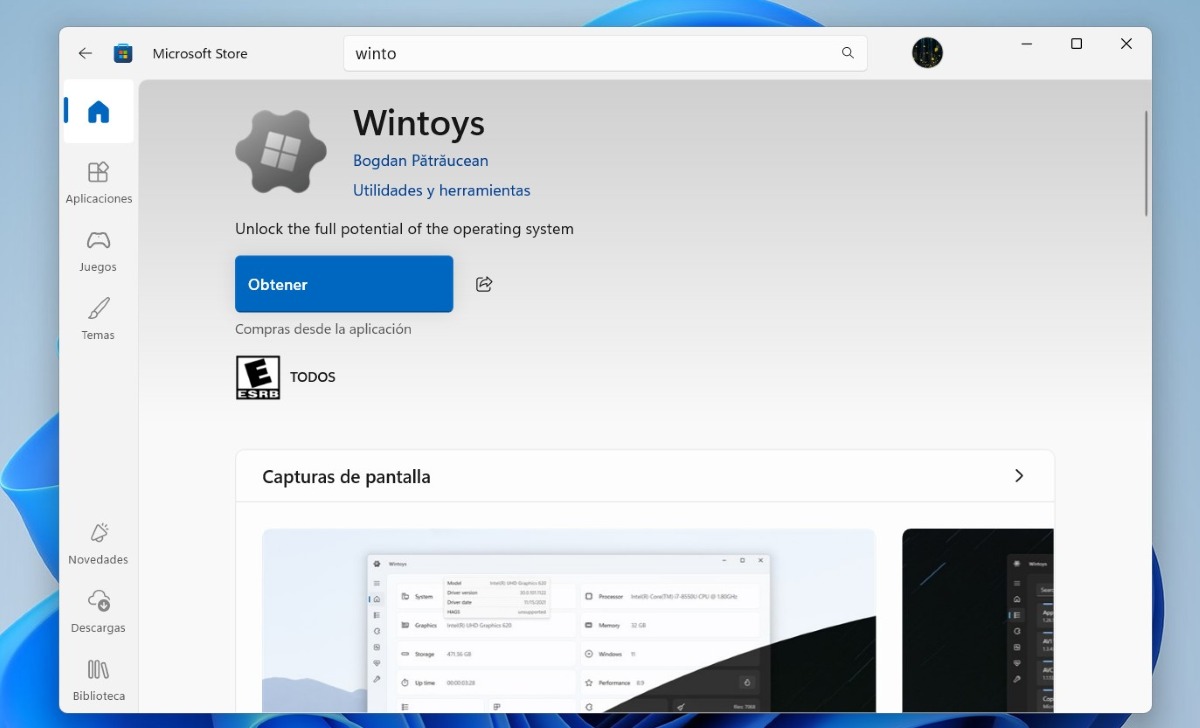
Namun, jika Anda merasa agak rumit dan lebih memilih untuk menghindari semua langkah di Registry Editor, ada alat pihak ketiga yang dapat membantu Anda. Ini tentang Wintoys, sebuah alternatif yang sangat baik karena sangat intuitif dan visual bagi setiap pengguna Windows 11.
Untuk Pulihkan menu klik kanan klasik di Windows 11 dengan Wintoys. Ikuti langkah-langkah berikut:
- Mencari Wintoys Temukan di Microsoft Store dan unduh secara gratis.
- Buka aplikasinya dan lanjutkan Desktop (Desktop) di menu sidebar sebelah kiri.
- Temukan bagian yang disebut Menu konteks (Menu konteks).
- Di sana Anda akan melihat opsi yang bertuliskan... Tampilkan opsi lainnya (Tampilkan opsi lainnya).
- Yang perlu Anda lakukan hanyalah mematikan sakelar (Mati).
- Terakhir, Wintoys akan meminta Anda untuk memulai ulang Windows Explorer agar perubahan diterapkan. Klik tombol konfirmasi yang muncul, dan selesai!
Beberapa pengguna telah memperhatikan keuntungan menggunakan Wintoys untuk hal ini. Salah satunya, ini aman, karena Ini hanya memodifikasi kunci registri yang diperlukan.Sama seperti yang Anda lakukan secara manual. Di sisi lain, ini dapat dibalik. Jika Anda berubah pikiran, cukup balikkan sakelarnya dan selesai. Selain itu, ia memiliki beberapa fitur dan opsi menarik untuk menyesuaikan desktop Anda sesuai keinginan.
Mengapa menu klik kanan klasik dihadirkan kembali di Windows 11?
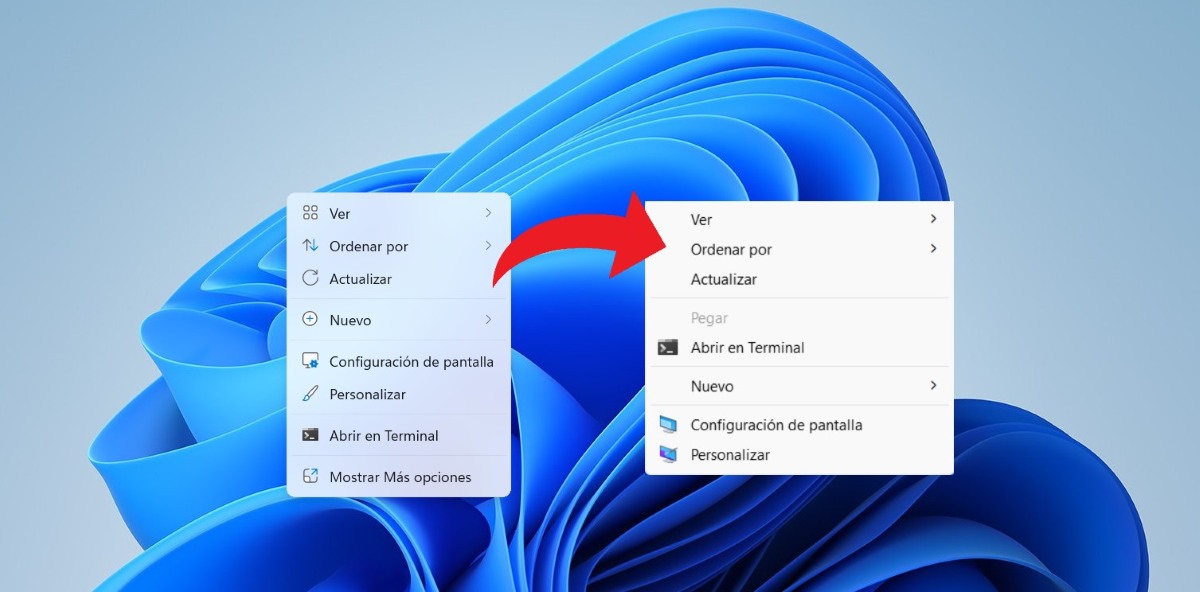
Perubahan visual pada Windows 11 merupakan salah satu yang paling drastis dalam beberapa tahun terakhir. Dan meskipun benar bahwa desain baru ini lebih bersih dan lebih cocok untuk layar sentuh, Banyak pengguna lebih menyukai menu klasik karena alasan efisiensi.Berikut beberapa keuntungan mengembalikan menu klik kanan klasik di Windows 11.
Produktivitas yang lebih tinggi
Alasan utama mengapa sebagian pengguna lebih menyukai menu lama adalah karena, dalam desain baru, Banyak fungsi yang tersembunyi di bawah tombol "Tampilkan opsi lainnya".Dan untuk tugas berulang seperti mengompres file dengan WinRAR, Anda harus mengklik dua kali, bukan sekali. Jadi, jika Anda telah menggunakan Windows 10 selama bertahun-tahun dan terbiasa dengan menu konteks klasik, beralih kembali ke menu tersebut adalah pilihan terbaik.
Integrasi aplikasi pihak ketiga
Beberapa alat profesional, seperti program desain atau perangkat lunak keamanan, menambahkan pintasan mereka sendiri ke menu konteks klasik. Di menu Windows 11 modern, aplikasi-aplikasi ini tidak muncul kecuali pengembang secara khusus memperbarui aplikasi tersebut untuk standar baru ini. Dengan mengembalikan menu klik kanan klasik di Windows 11, semua aplikasi tersebut dapat mengakses menu klik kanan klasik. Alat-alat ini kembali ke tangan kita. dengan satu klik.
Akurasi visual
Jika Anda bekerja di lingkungan yang cukup teknis, kemungkinan besar Anda akan membutuhkannya. Anda lebih menyukai teks daripada ikon.Sebagai contoh, menu klasik menampilkan opsi Potong dan Salin sebagai teks, tetapi menu baru menggunakan ikon di bagian atas, memaksa pengguna untuk lebih sering menggerakkan mouse. Menu klasik lebih ringkas dan memungkinkan pengguna untuk melihat lebih banyak opsi dalam ruang yang lebih sedikit.
Performa browser
Bahkan setelah pembaruan, di beberapa versi Windows 11 Menu modern ini terasa agak berat. atau dengan sedikit penundaan saat membuka. Itulah mengapa banyak yang lebih menyukai menu klasik; ini adalah fitur sistem bawaan yang merespons secara instan, memberikan pengalaman yang lebih lancar.
Kesimpulannya, mengembalikan menu klik kanan klasik di Windows 11 adalah solusi yang ideal. Jika Anda menginginkan kelincahan dalam alur kerja AndaBaik menggunakan perintah di Command Prompt, secara manual di Registry Editor, atau dengan alat seperti Wintoys, pengaturan ini menghilangkan langkah-langkah yang tidak perlu dan memberi Anda kendali penuh hanya dengan satu klik.

Sejak kecil, saya sudah tertarik dengan segala hal yang berkaitan dengan sains dan teknologi, terutama kemajuan-kemajuan yang membuat hidup kita lebih mudah dan menyenangkan. Saya senang mengikuti perkembangan berita dan tren terbaru, serta berbagi pengalaman, opini, dan kiat tentang perangkat dan gadget yang saya gunakan. Hal ini membawa saya menjadi penulis web sekitar lima tahun yang lalu, dengan fokus utama pada perangkat Android dan sistem operasi Windows. Saya telah belajar menjelaskan konsep-konsep kompleks dengan istilah sederhana agar pembaca saya dapat dengan mudah memahaminya.