Ketika Windows 10 tidak diperbarui, karena alasan apa pun, mencegah versi terbaru dari sistem operasi diinstal di komputer kita. Pembaruan ini mencakup patch keamanan dan perbaikan kerentanan, jadi sangat penting untuk menginstalnya. Jadi, apa yang bisa Anda lakukan jika mengalami masalah saat mengupdate Windows 10?
Selanjutnya, kami akan membuat daftarnya alasan paling umum mengapa Windows 10 tidak diperbarui, serta solusi yang mungkin dalam setiap kasus. Biasanya, sistem operasi diperbarui secara otomatis dan yang harus Anda lakukan hanyalah me-restart komputer untuk menyelesaikan proses dengan sukses. Namun terkadang timbul komplikasi yang memerlukan penyesuaian tambahan, ada yang sederhana dan ada yang lebih rumit. Mari kita lihat.
Windows 10 tidak diperbarui: Penyebab dan solusi
Hal terburuk yang bisa terjadi pada pengguna Windows 10 saat ini adalah hal itu sistem operasi mengalami kegagalan pembaruan. Microsoft telah mengumumkan bahwa dukungan resmi untuk Windows 10 berakhir pada Oktober 2025. Oleh karena itu, yang paling kami inginkan adalah menikmati bulan-bulan terakhir kehidupan dengan normal sepenuhnya dan tanpa kejutan yang tidak menyenangkan.
Namun, mungkin ada kasus di mana Windows 10 tidak diperbarui dan perlu menerapkan perbaikan secara manual. Proses pembaruan mungkin berhenti pada titik tertentu dan sistem mungkin menampilkan pesan kesalahan atau peringatan bahwa instalasi tidak dapat diselesaikan. Kalau hal seperti ini terjadi, hal yang wajar saja mari kita restart komputer dan jalankan prosesnya lagi berharap kali ini berhasil.
Jika masalah belum teratasi dan Windows 10 tidak diperbarui bahkan setelah restart berulang kali, Anda harus memulai mengesampingkan kemungkinan penyebab satu atau satu. Kita bisa memulai dengan menjalankan Pemecah Masalah Windows hingga kita harus memuat titik pemulihan sebelumnya.
Periksa koneksi internet Anda
Terkadang Windows 10 tidak diperbarui karena konektivitas internet yang buruk atau tidak stabil, yang membuat tidak mungkin mengunduh file dengan benar. Jadi disarankan untuk mengesampingkan masalah ini terlebih dahulu dan memverifikasi bahwa kita dapat menavigasi web tanpa kesulitan. Untuk memeriksa konektivitas Internet kami, cukup buka beberapa halaman di browser dan lihat apakah semuanya berfungsi dengan baik.
Ejecuta el solucionador de problemas de Windows Update
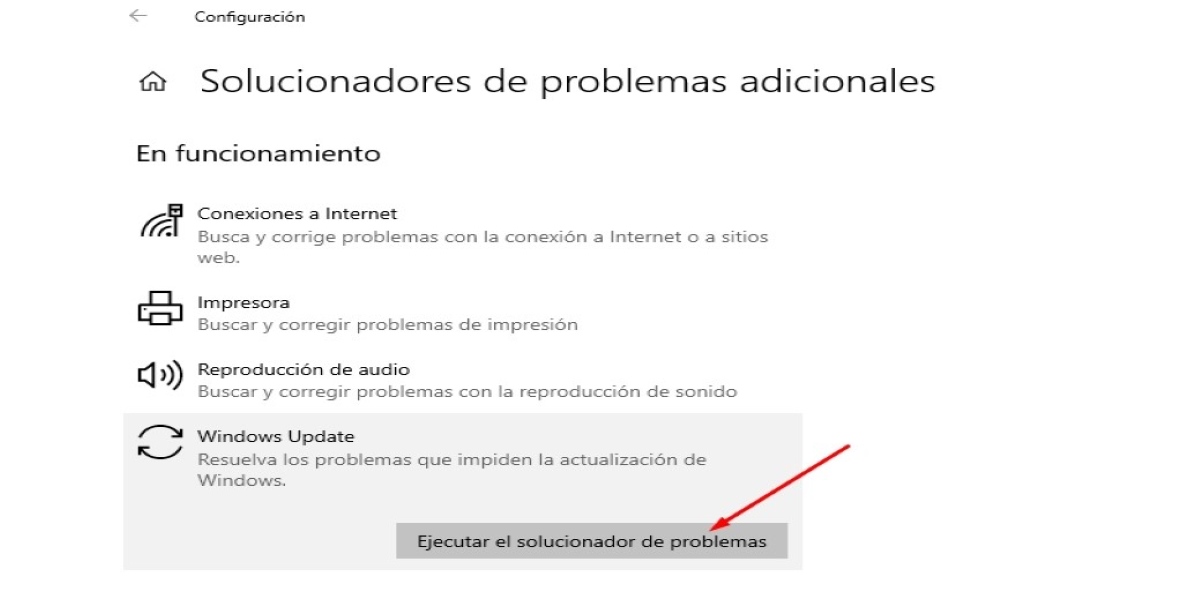
Cara terbaik untuk memperbaiki masalah pembaruan di Windows 10 dan 11 adalah dengan menjalankan solucionador de problemas de Windows Update. Alat Windows asli ini bertanggung jawab untuk menemukan dan menginstal pembaruan pada sistem operasi. Dan jika terjadi kesalahan, cara terbaik adalah mengidentifikasi kesalahan dan memperbaikinya secara otomatis. Oleh karena itu, ikuti langkah-langkah berikut untuk menjalankan pemecah masalah Pembaruan Windows:
- Pulsa en el botón de Awal dan pilih Konfigurasi.
- Sekarang pilih opsinya Pembaruan dan keamanan dan klik opsi Memecahkan masalah.
- Sekarang pilih opsinya Pecahkan masalah tambahan.
- di bawah daftar En funcionamiento, klik pada Pembaruan Windows.
- Ahora pulsa el botón Menjalankan pemecah masalah.
- Jika pemecah menemukan masalah, ia mengikuti instruksi untuk memperbaikinya secara otomatis.
- Setelah selesai, restart komputer Anda dan periksa pembaruan lagi.
Verifikasi integritas sistem operasi
Jika Windows 10 tidak diperbarui, alasannya mungkin karena kegagalan integritas sistem operasi. Mungkin beberapa file sistem asli telah dihapus, dipindahkan, atau diubah karena satu dan lain alasan. Oleh karena itu, tidak ada salahnya untuk melakukan pengecekan dengan menjalankan perintah berikut pada jendela CMD dengan izin Administrator:
- sfc/scannow
- DISM/Online/Pembersihan-Gambar/CheckHealth
- DISM/Online/Pembersihan-Gambar/ScanHealth
- DISM / Online / Cleanup-Image / RestoreHealth
Dengan menjalankan perintah ini, sistem melakukan pemeriksaan umum untuk melihat apakah sistem memiliki semua file asli. Jika Anda menemukan kesalahan, sistem akan mencoba memperbaikinya secara otomatis. Setelah proses selesai, Anda dapat me-restart komputer Anda dan mencoba memperbarui Windows 10.
Hapus file sisa jika Windows 10 tidak diperbarui
Kemungkinan alasan lain mengapa Windows 10 tidak diperbarui adalah adanya file sisa di sistem. Ini adalah file sementara yang digunakan Pembaruan Windows untuk menjalankan pembaruan sebelumnya. Ketika proses ini berakhir, file-file sementara secara otomatis dihapus. Namun, beberapa mungkin diblokir dan menyebabkan konflik ketika pembaruan baru dijalankan.
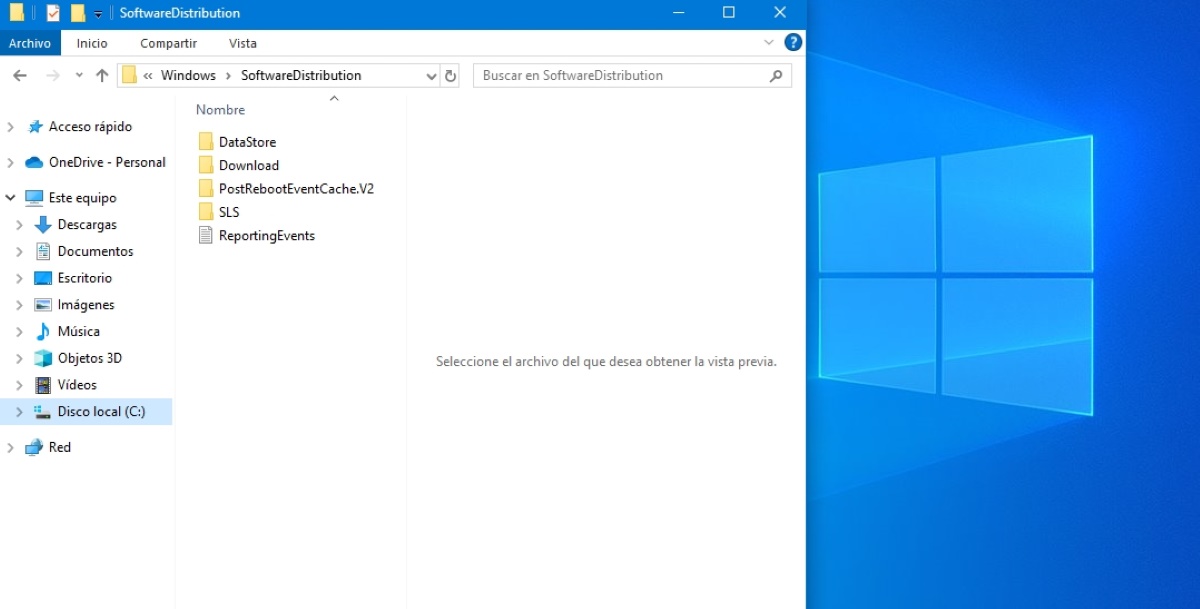
Jadi, jika Anda mengalami masalah saat mengupdate Windows 10, Anda bisa mencobanya hapus file sisa ini secara manual. Untuk melakukan ini, Anda hanya perlu mengetikkan jalur ini, satu per satu, di file explorer:
- C:/Windows/Distribusi Perangkat Lunak
- C:/Windows/System32/catroot2
Setelah berada di dalam setiap folder, hapus semua file di dalamnya. Ingat itu Anda sebaiknya hanya menghapus file, dan bukan seluruh folder, karena Anda dapat menimbulkan lebih banyak masalah. Ini membuka jalan agar file sementara pembaruan baru dapat berjalan dengan lancar.
Windows 10 tidak diperbarui: nonaktifkan antivirus
Jika Anda baru saja menginstal antivirus atau program lain, ini mungkin menjadi alasan mengapa Windows 10 tidak diperbarui. Beberapa antivirus mungkin menandai file pembaruan sebagai kemungkinan ancaman.. Jika demikian, mereka pasti akan memblokir atau mengkarantinanya untuk mencegahnya berjalan, sehingga tidak mungkin untuk memperbarui sistem.
Oleh karena itu, jika masalah pembaruan Windows 10 masih berlanjut, coba nonaktifkan antivirus sementara. Jadi, periksa pembaruan dan coba instal. Jika semuanya berjalan baik, Anda mungkin perlu menghubungi pengembang antivirus untuk memberi tahu mereka tentang masalahnya. Atau mungkin perlu mengubah program perlindungan untuk mencegah kegagalan di masa depan.
Muat titik pemulihan sebelumnya
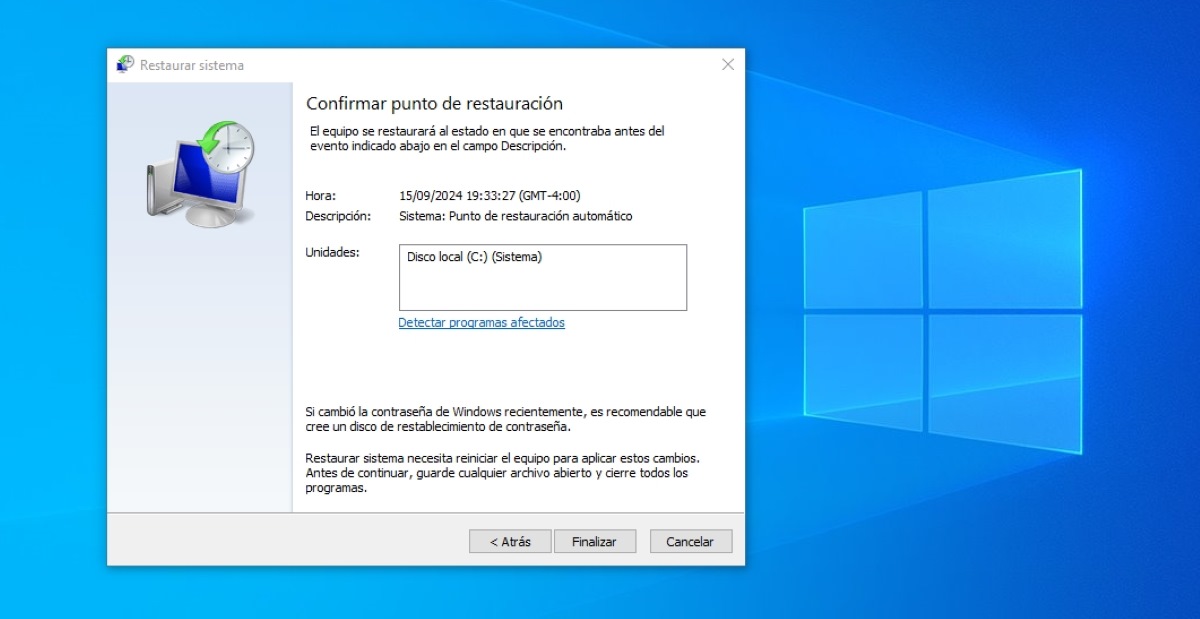
Terakhir, jika tidak ada solusi di atas yang berhasil, mungkin inilah saatnya untuk melakukannya memulihkan komputer Anda ke kondisi sebelumnya. Tindakan ini biasanya menyelesaikan banyak masalah ketidakcocokan, terutama jika kita baru saja menginstal suatu program. Dengan cara ini, kami membawa sistem operasi ke titik di mana ia berfungsi normal, dan dari sana kami dapat memperbaruinya.
Mungkin jika Anda memuat titik pemulihan dan komputer Anda masih belum diperbarui memformatnya dan instal ulang Windows 10. Tentu saja, Anda harus membuat salinan cadangan terlebih dahulu untuk menjaga keamanan file terpenting. Untungnya, tindakan ekstrem ini jarang diperlukan, karena memulihkan ke titik sebelumnya akan menyelesaikan masalah.

Sejak kecil, saya sudah tertarik dengan segala hal yang berkaitan dengan sains dan teknologi, terutama kemajuan-kemajuan yang membuat hidup kita lebih mudah dan menyenangkan. Saya senang mengikuti perkembangan berita dan tren terbaru, serta berbagi pengalaman, opini, dan kiat tentang perangkat dan gadget yang saya gunakan. Hal ini membawa saya menjadi penulis web sekitar lima tahun yang lalu, dengan fokus utama pada perangkat Android dan sistem operasi Windows. Saya telah belajar menjelaskan konsep-konsep kompleks dengan istilah sederhana agar pembaca saya dapat dengan mudah memahaminya.