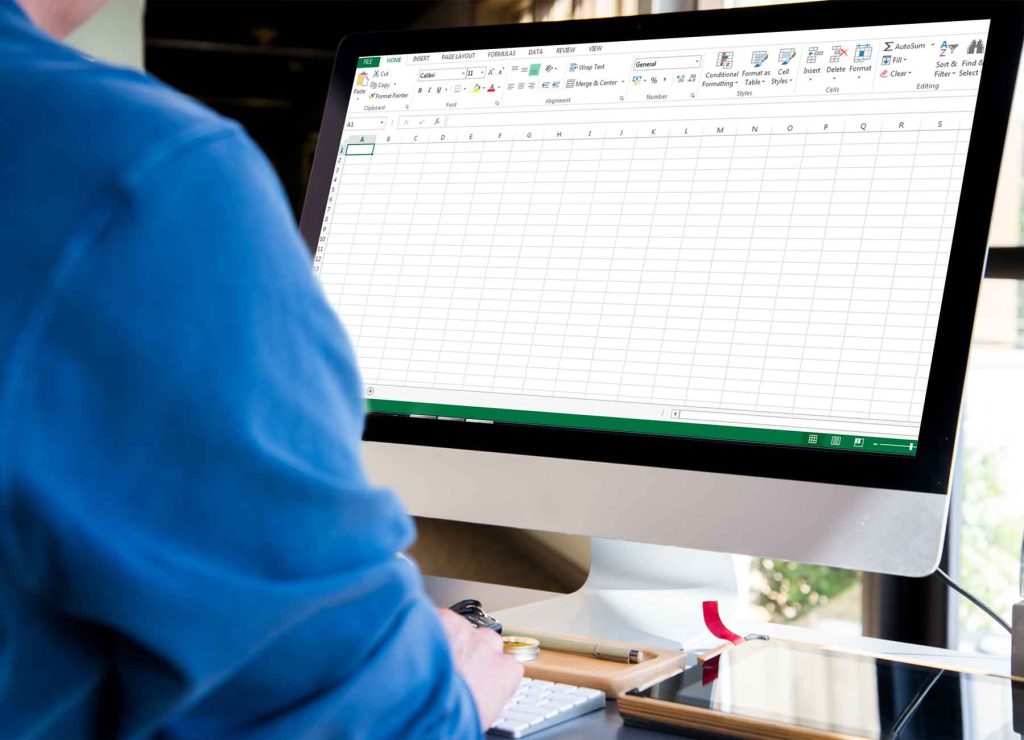
Ọ bụrụ na ị bụ onye ọrụ nke Excel na Mac, ịmụta ụzọ mkpirisi ahụigodo nwere ike gbanwee otu ị si arụ ọrụ na mpempe akwụkwọ. Ụzọ mkpirisi ndị a na-enye gị ohere ịme ngwa ngwa na nke ọma, na-ezere mkpa ọ dị ịnyagharịa menus na toolbars mgbe niile. Mụta ka ị ga-esi nweta ihe kacha mma na Excel wee buru nrụpụta gị gaa n'ọkwa ọzọ.
Ụzọ mkpirisi dị mkpa na Excel maka ndị ọrụ Mac
Ka anyị bido na ụzọ mkpirisi ndị bụ isi nke onye ọrụ Excel ọ bụla na Mac kwesịrị ịma. Ngwakọta igodo ndị a ga-enye gị ohere ịrụ ọrụ ndị a na-ahụkarị na ntugharị anya:
- Iwu + N: Mepụta faịlụ Excel ọhụrụ.
- Shift + Command + PMepụta faịlụ ọhụrụ site na ndebiri ma ọ bụ isiokwu.
- Nye iwu + Nhọrọ + R: Na-agbasa ma ọ bụ wedata rịbọn ahụ.
- Iwu + S: Chekwa ma ọ bụ mekọrịta faịlụ dị ugbu a.
- Iwu + P: Mepee igbe okwu mbipụta.
- Iwu + O: Mepee faịlụ dị.
- Iwu + W: Mechie faịlụ dị ugbu a.
- Iwu + Q: Apụ na ngwa Excel.
- Iwu + Z: Na-emeghachi omume ikpeazụ emere.
- Iwu + YMegharịa ma ọ bụ megharịa omume ikpeazụ.

Jiri ụzọ mkpirisi ahụ họrọ na ịnyagharị mkpụrụ ndụ
Ịgafe na sel na ime nhọrọ ziri ezi dị mkpa maka ịrụ ọrụ nke ọma na Excel. Ụzọ mkpirisi ndị a ga-enyere gị aka ime nke a n'ejighị òké:
- igodo Shift + akụ: Na-agbatị nhọrọ otu cell na ntụzịaka egosipụtara.
- Shift + Command + igodo akụ: Na-agbatị nhọrọ na cell ikpeazụ na-adịghị efu n'otu kọlụm ma ọ bụ ahịrị.
- Shift + Ụlọ o Shift + FN + Ụka akaekpe: Na-agbasa nhọrọ na mmalite nke ahịrị.
- Njikwa + Mgbanwe + Ụlọ o Njikwa + Mgbanwe + FN + Akụ aka ekpe: Na-agbasa nhọrọ na mmalite nke mpempe akwụkwọ.
- Njikwa + Mgbanwe + Ọgwụgwụ o Njikwa + Mgbanwe + FN + akụ aka nri: Na-agbatị nhọrọ na cell ikpeazụ na mpempe akwụkwọ.
- Njikwa + Oghere oghere: Họrọ kọlụm dum.
- Shift + Spacebar: Họrọ ahịrị niile.
- Iwu + A: Họrọ mpaghara dị ugbu a ma ọ bụ akwụkwọ niile.
Bulite nkà usoro gị na Excel site na iji ụzọ mkpirisi dị mkpa
Formula bụ obi Excel, ụzọ mkpirisi ndị a ga-enye gị ohere iji ha rụọ ọrụ nke ọma:
- F2: Dezie cell ahọpụtara.
- Njikwa + Mgbanwe + C: Na-agbasa ma ọ bụ na-emekọrịta mmanya usoro.
- Tinye: Na-emecha ntinye cell.
- Esc: Kagbuo ntinye na cell ma ọ bụ mmanya usoro.
- Mgbanwe + F3: Mepee Formula Nrụpụta.
- Mgbanwe + F9: Na-agbakọ mpempe akwụkwọ na-arụ ọrụ.
- = ( akara nhata): Na-amalite usoro.
- Iwu + T o F4: Na-atụgharị n'etiti ntụnyere usoro zuru oke, ikwu na agwakọta.
- Shift + Command + T: Tinye usoro Autosum.
Ụzọ mkpirisi ahụigodo maka iji chaatị, nzacha, na nkọwapụta arụ ọrụ
Excel abụghị naanị maka ọnụọgụgụ, kamakwa maka nhụta data. Ụzọ mkpirisi ndị a ga-enyere gị aka ịmepụta na ijikwa eserese, nzacha, na ndepụta n'ụzọ dị mfe:
- F11: Fanye mpempe akwụkwọ chaatị ọhụrụ.
- Igodo akụ: Gagharịa site na nhọrọ ihe eserese.
- Iwu + Shift + F o Njikwa + Mgbanwe + L: Tinye ma ọ bụ wepụ nzacha.
- Njikwa + 8: Na-egosi ma ọ bụ zoo akara atụmatụ.
- Njikwa + 9: zoo ahiri ahọpụtara.
- Njikwa + Mgbanwe + (: Na-egosi ahịrị ndị ahọpụtara.
- Njikwa + 0: Na-ezobe ogidi ndị ahọpụtara.
- Njikwa + Mgbanwe + ): Na-egosi ogidi ndị ahọpụtara.

Ọrụ dị elu na igodo F na Excel maka Mac
Igodo ọrụ (F1 ruo F12) ejikọtawokwa omume na Excel maka Mac Nke a bụ ụfọdụ ndị bara uru:
- F1: Mepee windo enyemaka Excel.
- F2: Dezie cell ahọpụtara.
- Mgbanwe + F2: Fanye ndetu ma ọ bụ mepee ma dezie ndetu cell.
- Iwu + Shift + F2: Fanye okwu eried ma ọ bụ mepee zaghachi okwu dị adị.
- F5: Na-egosiputa igbe okwu "Gaa na".
- Mgbanwe + F9: Na-agbakọ mpempe akwụkwọ na-arụ ọrụ.
- F11: Fanye mpempe akwụkwọ chaatị ọhụrụ.
- F12: Na-egosiputa igbe okwu "Chekwa dị ka".
Hazie ụzọ mkpirisi ahụigodo nke gị na Excel maka Mac
You maara na ị nwere ike mepụta ụzọ mkpirisi ahụigodo nke gị na Excel maka Mac? Soro usoro ndị a iji hazie ahụmịhe gị:
- Mepee Excel ma gaa na menu mmanya n'elu ihuenyo ahụ.
- Pịa "Ngwaọrụ" wee họrọ "Hazie ahụigodo."
- Na mpio mmapụta, họrọ udi na iwu ịchọrọ ijikọ na ụzọ mkpirisi.
- Pịa ubi “pịa ụzọ mkpirisi ahụigodo ọhụrụ” wee tinye nchikota igodo achọrọ.
- Pịa “Tinye” ka ịchekwaa ụzọ mkpirisi omenala ọhụrụ.
Ọ bụrụ na ekenyela ụzọ mkpirisi ị họọrọ na ọrụ ọzọ, Excel ga-agwa gị. Ị nwere ike ịhọrọ iji dochie ọrụ gara aga ma ọ bụ họrọ nchikota dị iche.
Nna-ukwu na ụzọ mkpirisi keyboard na Excel maka Mac na-eme gị ezigbo akwụkwọ akụkọ. Site na omume, ị ga-enwe ike ịrụ ọrụ dị mgbagwoju anya n'ime ihe dị ka sekọnd, na-abawanye gị arụmọrụ na nrụpụta ọrụ. Atụla egwu igwu ma hazie ụzọ mkpirisi maka mkpa gị.

Abụ m Sebastián Vidal, onye injinia kọmpụta nwere mmasị na teknụzụ na DIY. Ọzọkwa, abụ m onye okike tecnobits.com, ebe m na-ekerịta nkuzi iji mee ka nkà na ụzụ nwetakwuo ohere na nghọta maka onye ọ bụla.