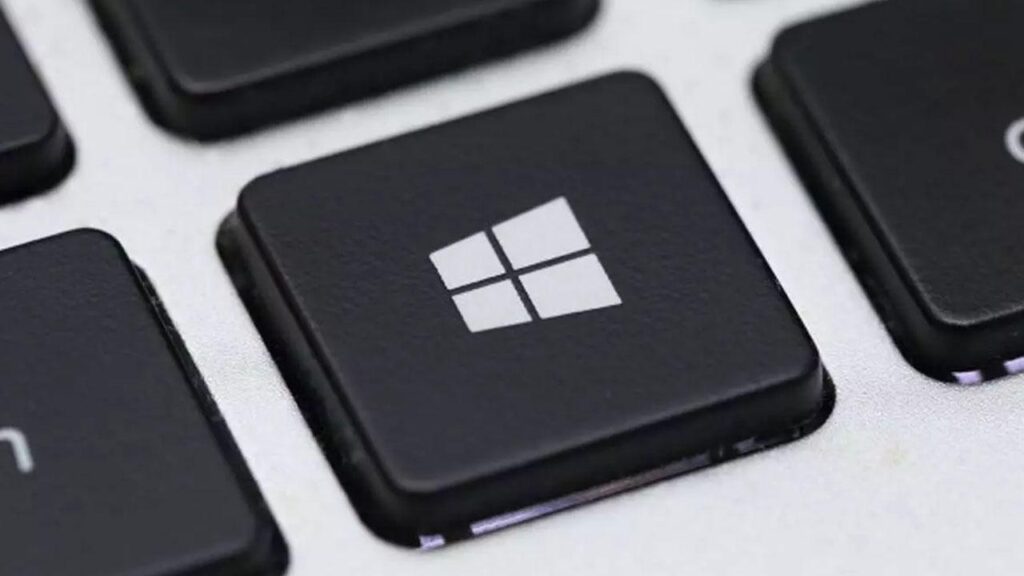
La Igodo Windows Ọ bụ otu n'ime ngwa ọrụ kachasị na ahụigodo PC ọ bụla, mana ọ naghị enweta nlebara anya kwesịrị ya mgbe niile. Ma bọtịnụ a na-arụkwa ọtụtụ ebumnuche karịa ịmepe menu mmalite. N'isiokwu a Anyị na-ekpughe ụzọ mkpirisi ezoro ezo nke igodo Windows na ohere ya.
Naanị otu ọpịpị ị nwere ike ịnweta Aghụghọ dị elu na ụzọ mkpirisi nke naanị ndị ọkachamara maara. Ọ bụrụ na ịchọrọ ịbawanye nrụpụta gị ma mara sistemụ arụmọrụ gị dị ka pro, anyị na-akwado ka ị gaa n'ihu na-agụ.
Ọrụ ndị dị mkpa nke igodo Windows
Ihe fọrọ nke nta ka ọ bụrụ onye ọ bụla maara na isi ọrụ nke igodo a bụ imepe menu mmalite. Otú ahụ ka ọ dị kemgbe Ntinye mbụ ya na Windows 95. Otú ọ dị, eziokwu bụ na, mgbe ejikọtara ya na igodo ndị ọzọ, ọ na-enye anyị ohere ịme ọtụtụ omume ndị ọzọ.. Ọzọ, anyị na-ewetara ndị Ọtụtụ ụzọ mkpirisi igodo Windows zoro ezo:
- Windows: Mepee ma ọ bụ mechie menu mmalite.
- Windows + D: Gosi ma ọ bụ zoo desktọpụ.
- Windows + E: Mepee Explorer Explorer.
- Windows + m: Mepee menu ntọala Windows.
- Windows + L: Mkpọchi nnọkọ dị ugbu a.
- Windows + R: Mepee igbe okwu Run.

Njikwa windo na ọtụtụ ọrụ
Jikwaa windo mepere emepe nke ọma nwere ike ịgbanwe kpamkpam ụzọ ị na-arụ ọrụ. Site na ụzọ mkpirisi ndị a igodo windo zoro ezo, ị ga-enwe ike ịhazi ebe ọrụ gị ngwa ngwa.
- Window + Ctrl + D.: Mepụta desktọpụ mebere ọhụrụ.
- Windows + Ctrl + Akụ aka ekpe/aka nri: Gbanwee n'etiti mebere desktọọpụ.
- Ụka aka ekpe/nri Windows +: Docks na-arụ ọrụ mpio n'otu akụkụ nke ihuenyo.
- Window + akụ elu: Na-ebuli mpio dị ugbu a.
- Windows + akụ ala: Na-ewetu mpio arụ ọrụ ma ọ bụ weghachi ya ma ọ bụrụ na ọ kachasị.
- Window + Tab: Mepee Task View ka ịgbanwee n'etiti ngwa na desktọpụ.
Nweta ngwa ngwa ngwa ngwa sistemụ
Iji ụzọ mkpirisi zoro ezo nke igodo Windows anyị ga-enwekwa ike ime ya gaa ngwa ngwa site na nhọrọ dị iche iche nke sistemụ arụmọrụ wee nweta ngwaọrụ igodo. Ụzọ mkpirisi ndị a ga-enyere gị aka ịzenarị ọpịpị na-adịghị mkpa:
- Windows + H.: Mee ka nkwupụta ụda rụọ ọrụ.
- Windows+K: Mepee windo njikọ ngwaọrụ ikuku.
- Windows+P: Gbanwee ntọala ngosipụta na ntule.
- Window + V: Mepee klipbọọdụ Windows.
- Windows + X: Mepee menu ngwa ngwa na-eji ụzọ mkpirisi gaa na njikwa ngwaọrụ, Ntọala na ndị ọzọ.
Ver también: Ụzọ mkpirisi ahụigodo niile dị na Windows.
Ụzọ mkpirisi maka nseta ihuenyo na ndekọ
Ọ bụrụ na ịchọrọ ime nseta ihuenyo ma ọ bụ ndekọ ndekọ Na-enweghị mkpa maka mmemme ndị ọzọ, ụzọ mkpirisi igodo Windows zoro ezo na-enye gị ọtụtụ nhọrọ:
- Windows + Alt + GDekọọ sekọnd ole na ole ikpeazụ nke egwuregwu egwuregwu ma ọ bụ ọrụ ihuenyo.
- Windows + Alt R: Malite ma ọ bụ kwụsị ịdekọ na aka.
- Windows + G: Mepee ogwe egwuregwu Windows.
- Windows + Ihuenyo mbipụta: Na-ewepụta ihuenyo niile wee chekwaa ya na nchekwa onyonyo.
- Windows + Mgbanwe + S: Na-enye gị ohere ịhọrọ otu mpaghara ihuenyo iji weghara.
Nhazi na ntọala dị elu
N'ikpeazụ, ọ bụrụ na ịchọrọ iwere nhazi nke ọma n'ihu, ị nwere ike kenye ọrụ omenala na igodo Windows na ngwaọrụ ndị dị ka ihe egwuregwu ụmụaka ike microsoft, ngwa ọrụ Microsoft nke na-enye gị ohere ịgbasa ihe ike nke usoro.
Ị nwekwara ike ịgbanwe ọrụ nke bọtịnụ Mmalite, gbanwee nhazi igodo, ma ọ bụ gbanwee ihe ọrụ ahụ iji melite usoro ọrụ gị kwa ụbọchị. Ọ bụrụ na ị nwere mmasị ịmụtakwu gbasara nhazi a, ị nwere ike ịga Ngwa mpụga iji hazie Windows 11.
Igodo Windows karịrị naanị ụzọ mkpirisi na menu mmalite. Site na ịmara na itinye ụzọ mkpirisi ahụigodo ndị a, ị nwere ike Kwalite njikwa sistemụ gị, kwalite nrụpụta gị ma belata oge ị na-eji na-agagharị na menus Windows. Ọ bụrụ na ijibeghị ha, nwaa iwu ndị a, ị ga-ahụ ka ahụmịhe PC gị si eme nke ọma.

Onye nchịkọta akụkọ ọkachamara na teknụzụ na okwu ịntanetị nwere ahụmahụ karịa afọ iri na mgbasa ozi dijitalụ dị iche iche. Arụla m ọrụ dị ka onye nchịkọta akụkọ na onye na-emepụta ọdịnaya maka e-azụmahịa, nkwurịta okwu, ịzụ ahịa n'ịntanetị na ụlọ ọrụ mgbasa ozi. Edewokwa m akwụkwọ na webụsaịtị akụ na ụba, ego na ngalaba ndị ọzọ. Ọrụ m bụkwa agụụ m. Ugbu a, site na akụkọ m na Tecnobits, M na-agbalị ịchọpụta akụkọ niile na ohere ọhụrụ nke ụwa nke nkà na ụzụ na-enye anyị kwa ụbọchị iji meziwanye ndụ anyị.