- Ihe na-akpata menus adadata ada na Windows 11 na-ejikọkarị ya na nhazi njehie, enweghị nkwekọ ngwa mgbakwunye, ma ọ bụ mmelite na-echere.
- Ịmalitegharịa Windows Explorer, ịrụzi faịlụ sistemu, na idowe sistemụ gị ka ọ dị ọhụrụ bụ isi ihe ngwọta maka iweghachi ọrụ menu nkịtị.
- Enwere ike idozi ọtụtụ nsogbu na-enweghị iweghachi PC gị, mana ọ dị oke mkpa ịchọpụta ma isi iyi ọ dị na sistemụ n'onwe ya ma ọ bụ mmemme mpụga.
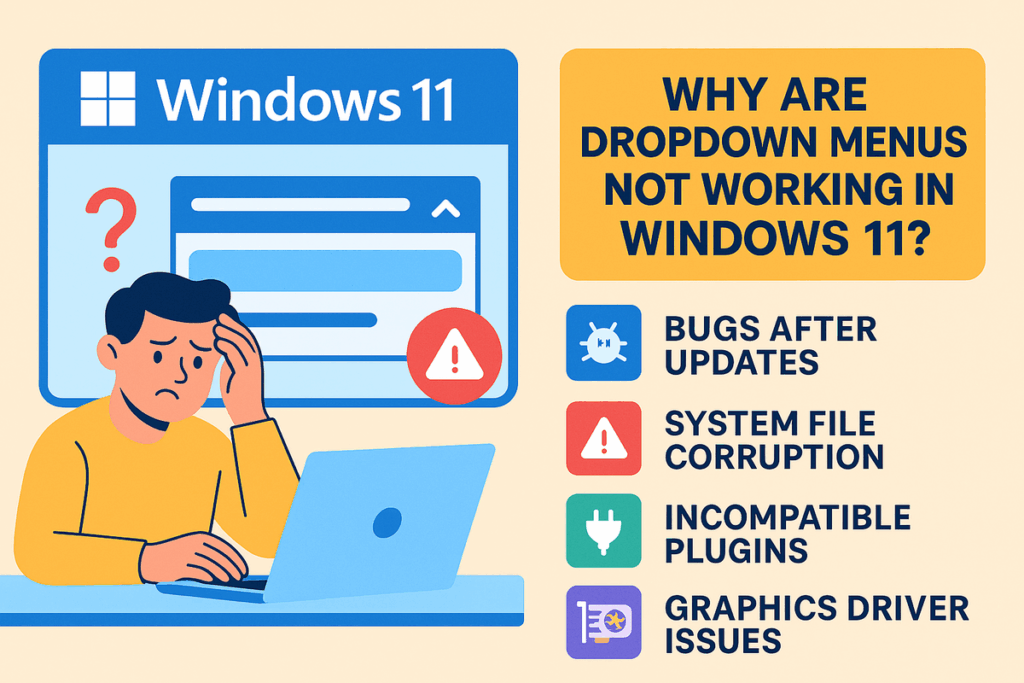
Ị hụtụla nke ahụ Nchịkọta menus anaghị arụ ọrụ na Windows 11?Nke a ahụhụ nwere ike na-akụda mmụọ nke ukwuu, n'ihi na ọ na-egbochi nke ukwuu ahụmahụ mgbe ị na-agagharị na sistemụ arụmọrụ ma ọ bụ na-arụ ọrụ na ụfọdụ ngwa. Nhọrọ ndị adaala bụ otu n'ime ngwaọrụ ndị a na-ejikarị na eserese eserese na mgbe ha kwụsịrị ịzaghachi, ịnweta ọrụ ndị dị mkpa na-aghọ a ezigbo isi ọwụwa.
N'isiokwu a, anyị ga-abanyekwu n'ime Ihe kachasị akpata nsogbu a, ụzọ dị irè isi dozie ya, na ndụmọdụ bara uru iji gbochie ya ime ọzọ.. Anyị ga-agwa gị ihe niile ịchọrọ ịma, ma menus emetụtara ọ bụ nke sistemụ ahụ n'onwe ya, ma ọ bụ na ha bụ nke ngwa ma ọ bụ ihe nchọgharị. Jikere Windows 11 gị: Mgbe ị gụsịrị akwụkwọ ntuziaka a, ị ga-adị njikere karịa itinye nsogbu nke menus agbajiri n'azụ gị.
Kedu ihe kpatara menu ndọda ji kwụsị ịrụ ọrụ na Windows 11?
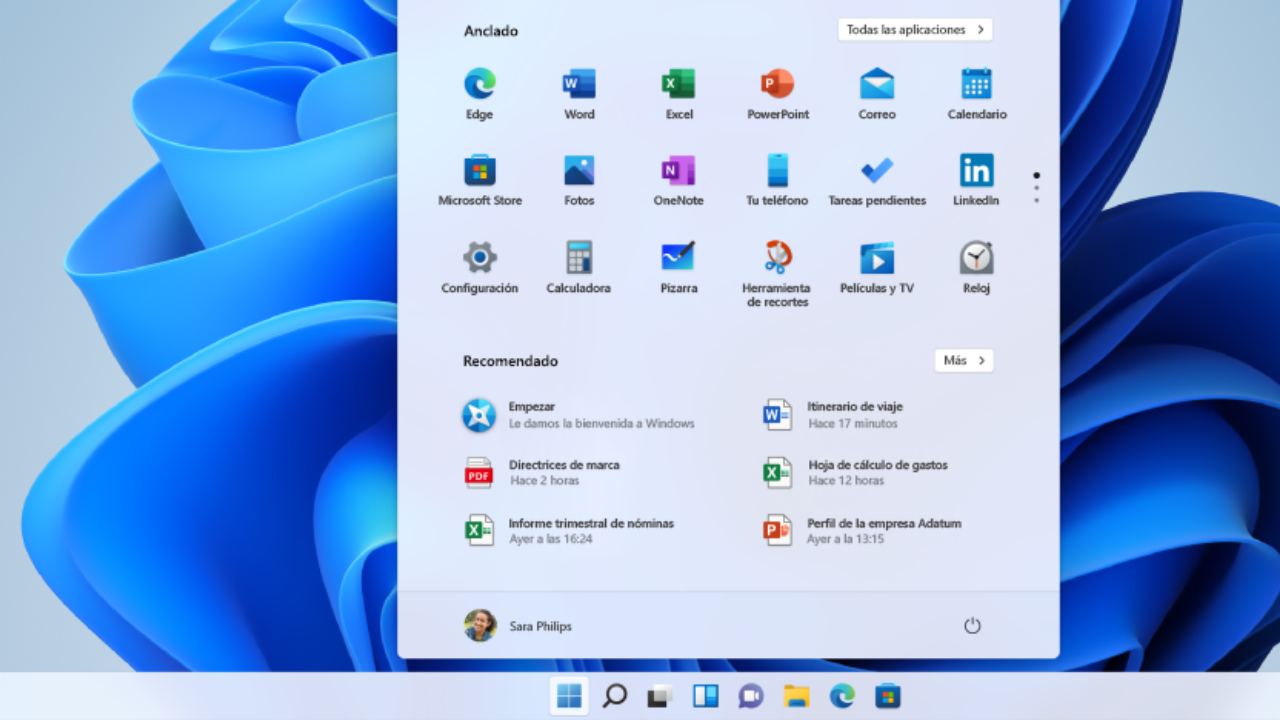
Isi mmalite nke ọdịda nke menus adaala nwere ike ịdị iche iche. Site na usoro egbochiri dị mfe gaa na esemokwu n'ihi mmelite na-echere ma ọ bụ faịlụ sistemụ mebiri emebi. Ụfọdụ n'ime ihe ndị a na-ahụkarị nke ndị ọrụ na ndị ọrụ nka na-achọpụta gụnyere:
- chinchi nwa oge ka emelitere Windows ma ọ bụ ngwa ụfọdụ.
- Usoro bufee ibu na sistemu nke na-egbochi interface ahụ ịzaghachi nke ọma.
- Faịlụ usoro rụrụ arụ (dịka ọmụmaatụ, mgbe mmelite nke na-emezughị nke ọma).
- plugins ma ọ bụ ndọtị na-adabaghị adaba, karịsịa na ngwa ndị ọzọ ma ọ bụ ihe nchọgharị.
- Nsogbu ndị ọkwọ ụgbọala eserese nke na-emetụta nsụgharị nke ihe UI.
Ọzọkwa, nchịkọta nke obere ihe omume (obere mperi na-agbakwunye na iji kpụ ọkụ n'ọnụ ma ọ bụ mgbe izu gachara na-enweghị ịmalitegharị ngwaọrụ ahụ) nwere ike kwụsịchaa igbochi akụkụ nke taskbar, menu mmalite ma ọ bụ nchịkọta okwu n'ime sistemụ na mmemme.
Mmalite: Nlebanya bụ isi iji weghachi menus

Tupu ịbanye n'ime ngwọta dị elu, ọ bụ ihe amamihe dị na ya ịmalite omume dị mfe nke nwere ike iweghachi ọrụ nke menu ndị adaala:
- Malitegharịa ekwentị gị na kọmputa. Ọ bụ ezie na ọ nwere ike dị ka isi, mechie ma malitegharịa Windows 11 site na ọkọ na-ewepụ ọtụtụ usoro nwa oge na njehie nwere ike igbochi interface ahụ.
- Melite Windows 11. Nweta Ntọala (site na ịpị Windows + i), banye Mmelite Windows wee lelee ma ị nwere mmelite na-echere. Mmelite na-edozi ọtụtụ nsogbu ndakọrịta. n'etiti usoro na ngwa ngwa.
Ọ bụrụ na ị ka na-enweghị ike imeghe menus adaala mgbe ịnwale usoro ndị a, gaa n'ihu na ngwọta ndị ọzọ, n'ihi na nsogbu ahụ nwere ike ịbụ na usoro Windows dị n'ime ma ọ bụ ọbụna faịlụ sistemụ.
Ngwọta dị mma iji nwetaghachi menu ndọda na Windows 11
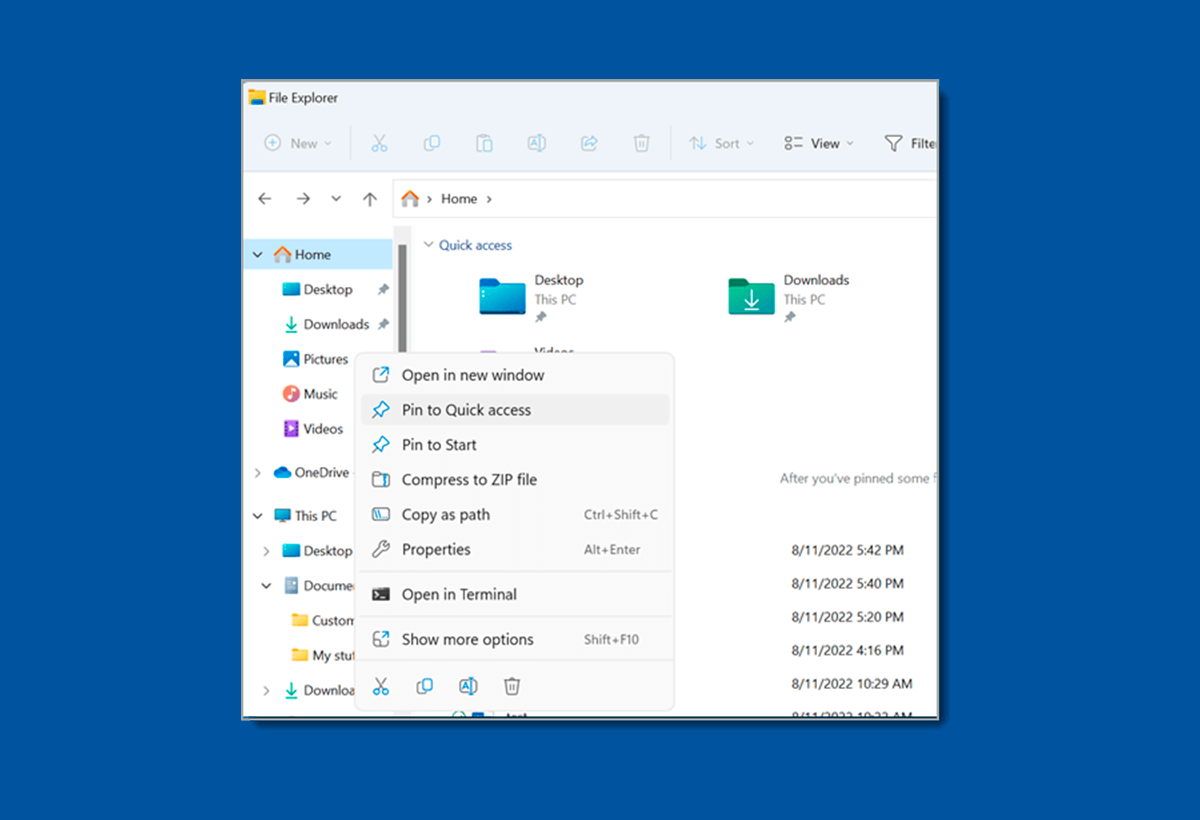
N'okpuru ebe a bụ ụzọ egosiri iji weghachi ọrụ na menus ndọda gị na Windows 11:
1. Malitegharịa ekwentị Windows Explorer
Windows Explorer na-ahụ maka ebe a na-arụ ọrụ, menu mmalite na ọtụtụ nchịkọta nhọrọ.. Ọ bụrụ na usoro a kwụgidere, ọ bụ ihe kwesịrị ekwesị na menus agaghị anabata ya. Ị nwere ike ịmalitegharị ya dị ka nke a:
- Mee Pịa aka nri na taskbar ma họrọ Onye njikwa.
- Ọ bụrụ na mmanya ahụ azaghị, pịa Windows + R, na-ede ọrụ wee gosi na Tinye.
- Chọọ n'etiti usoro maka nke a na-akpọ Windows Explorer.
Pịa aka nri na ya wee pịa Malitegharịa ekwentị. Desktọpụ ahụ ga-enwu gbaa wee chere sekọnd ole na ole. N'ọtụtụ ọnọdụ, nke a zuru ezu weghachi ọrụ nke menu ndọda.
2. Lelee ntọala taskbar
Windows 11 na-ahapụ gị ka izobe taskbar na menus ndị metụtara ya na-akpaghị aka.. Ọ bụrụ na agbanyere nhọrọ a n'amaghị ama, menu ndọda nwere ike ọ gaghị apụta:
- Mepee Nhazi con Windows + i.
- Gaa na Nhazi banye Mpempe ọrụ.
- Gaa na Omume Taskbar ma gbaa mbọ hụ na nhọrọ ahụ Zoo bọọlụ ahụ na-akpaghị aka nwere nkwarụ.
N'ụzọ dị otú a, mmanya na menus emetụtara ga-adị mgbe niile..
3. Tọgharịa ngwa Ụlọ Ahịa Microsoft na PowerShell
Ụfọdụ ngwa arụnyere n'ime nwere ike igbochi menu ndọda ịrụ ọrụ nke ọma. Ịdenyeghachi ngwa Ụlọ Ahịa Microsoft site na PowerShell na-abụkarị ihe ngwọta dị irè ma dị elu.:
- Pịa Windows + R, na-ede PowerShell ma mepee mmemme dị ka onye nchịkwa na-eji Ctrl + Shift + Tinye.
- Mgbe mpio mepere, mado iwu a:
Nweta-AppxPackage -Ndị ọrụ niile *WindowsStore* | Foreach {Add-AppxPackage -DisableDevelopmentMode -Debanye aha «$($_.InstallLocation)AppXManifest.xml»} - Chere ka ọ mechaa wee malitegharịa PC gị. N'ụzọ dị otú a, a ga-edebanye aha ngwa n'ime ma menus kwesịrị ịzaghachi nke ọma..
4. Jiri CMD rụzie faịlụ sistemụ mebiri emebi
Mgbe ụfọdụ, Mgbọrọgwụ nsogbu ahụ nwere ike ịdị na faịlụ ndị mebiri emebi n'ime Windows. Iji dozie nke a, jiri ngwa SFC na DISM:
- Pịa Windows + R, na-ede CMD ma mepee ya dị ka onye nchịkwa na Ctrl + Shift + Tinye.
- Na mpio, tinye:
DISM.exe / online /Nhicha-Onyonyo / Weghachi ahụike - Hapụ ya ma malitegharịa kọmputa gị. Usoro a na-edozikarị nsogbu ndị faịlụ sistemụ mebiri emebi kpatara..
5. Weghachite ma ọ bụ tọgharịa PC gị
Ọ bụrụ na nke ọ bụla n'ime ihe ngwọta ndị a dị n'elu na-arụ ọrụ ma nsogbu ahụ na-aga n'ihu, Ị nwere ike iweghachi Windows 11 na steeti ụlọ ọrụ ya.:
- Mepee Nhazi, gaa na System banye Iweghachite.
- Họrọ Tọgharia PC ma, ọ bụrụ na ịchọrọ, dobe faịlụ nkeonwe gị.
- Mgbe emechara usoro a, menu ndọpụta kwesịrị ịrụ ọrụ dịka ọ dị na mbụ.
Nsogbu ndị ọzọ na-emekarị na ngwọta kpọmkwem

Ọ bụghị mgbe niile ka ọdịda menu ntudata anaghị emetụta naanị Windows. Na forums na obodo dị ka Reddit, a na-akọ ha Ọnọdụ ebe nchịkọta nhọrọ nke ngwa ụfọdụ kwụsịrị ịzaghachi:
- Maka mmemme dị ka Fabric ma ọ bụ ndị ọzọ, ụfọdụ ndị ọrụ na-achọpụta nke ahụ Mgbatị mpụga ma ọ bụ plugins nwere ike igbochi menus. N'ọnọdụ ndị a, gbalịa gbanyụọ ma megharịa ndọtị n'otu n'otu iji chọpụta nke na-akpata nsogbu ahụ.
- Na nyiwe dị ka WordPress, menu ndetu nwere ike daa ma ọ bụrụ na enweghị ndakọrịta n'etiti plugins, ọkachasị ndị na-eji Javascript asynchronous. Ịgbalị gbanyụọ ngwa mgbakwunye wee lelee ma menu zaghachiri ọzọ bụ nzọụkwụ mbụ akwadoro.. Ọ bụrụ na nke a edozi esemokwu ahụ, biko lelee ntọala gị ma ọ bụ chọọ ụdị ndị ọzọ dakọtara.
Ọtụtụ mgbe, Ịkwụsị ndọtị ma ọ bụ ịwụnye plugins na-enyere aka ịchọpụta na dozie isi nsogbu ahụ..
Ọrụ nke mmelite na ndakọrịta na Windows 11
Ọtụtụ mgbe mmalite nsogbu ahụ na-adị na a na-echere ma ọ bụ mmelite na-adịbeghị anya nke na-ebute esemokwu. Ya mere, ọ dị mma:
- Lelee ugboro ugboro maka sistemụ na mmelite ọkwọ ụgbọala.
- Debe ya Ngwa emelitere site na Ụlọ Ahịa Microsoft.
- Ọ bụrụ na njehie ahụ pụtara ozugbo emelitere, ị nwere ike ịbanye Mmelite akụkọ ihe mere eme ma wepụ nke kachasị ọhụrụ ka ị hụ ma ọ ga-edozi nsogbu ahụ.
Ndụmọdụ bara uru iji gbochie ya ime ọzọ
Iji belata ohere nke mkpọka menu nke adaala na-eme ugboro ugboro na Windows 11, ị nwere ike ịgbaso ndụmọdụ ndị a:
- Malitegharịa ekwentị gị kwa oge iji zere nchịkọta usoro na-emeju ebe nchekwa.
- Awụnyela ọtụtụ plugins ma ọ bụ ndọtị na-enyochaghị ndakọrịta ha., karịsịa ma ọ bụrụ na ị dabere na onodu ya ma ọ bụ menu ndọda.
- Mee nkwado ndabere na mpaghara mgbe niile iji nwee ike iweghachi usoro ngwa ngwa ma ọ bụrụ na ọdịda ahụ apụtaghachi ma ị nweghị ike itinye ngwọta dị mgbagwoju anya.
- Debe Windows, ndị ọkwọ ụgbọ ala, na ngwa ndị dị mkpa ka ọ dị ọhụrụ iji zere ndakọrịta.
Nchọpụta nsogbu nke Windows 11 okwu menu ndọda nwere ike ịdị site na mmalite dị mfe ruo nrụzi faịlụ sistemụ dị elu ma ọ bụ rụgharịa. N'ozuzu, ọtụtụ ndị ọrụ jikwaa dozie nsogbu site na-eso usoro ewepụtara.. N'ọnọdụ ebe ihe kpatara ya bụ ndọtị ma ọ bụ ngwa mgbakwunye, ịga n'ihu na nkwado mmemme ma ọ bụ ịchọ nnọkọ pụrụ iche nwere ike inye aka nke ukwuu. Site na imelite sistemụ gị yana ịgbaso ndụmọdụ ndị a, ị ga-enweta ahụmịhe kwụsiri ike na-enweghị friji na-egbochi ndụ gị kwa ụbọchị.

Abụ m onye na-anụ ọkụ n'obi maka teknụzụ nke tụgharịrị mmasị "geek" ya ka ọ bụrụ ọrụ. Ejila m ihe karịrị afọ 10 nke ndụ m na-eji teknụzụ dị egwu na iji ụdị mmemme ọ bụla na-eme ihe n'ihi ọchịchọ ịmata ihe. Ugbu a amatala m nkà na ụzụ kọmputa na egwuregwu vidio. Nke a bụ n'ihi na ihe karịrị afọ 5 m na-ede maka weebụsaịtị dị iche iche na nkà na ụzụ na egwuregwu vidio, na-emepụta akụkọ na-achọ inye gị ozi ịchọrọ n'asụsụ nke onye ọ bụla na-aghọta.
Ọ bụrụ na ị nwere ajụjụ ọ bụla, ihe ọmụma m sitere na ihe niile metụtara sistemụ arụmọrụ Windows yana Android maka ekwentị mkpanaaka. Na nkwa m bụ gị, m na-adị njikere mgbe niile iji nkeji ole na ole ma nyere gị aka dozie ajụjụ ọ bụla ị nwere na ụwa ịntanetị a.