- Oge nkwụsị na Chrome na-akọwa oge kachasị maka nzaghachi nkesa.
- Enwere ụdị atọ: njikọ, ịchaji na oge efu.
- Chrome anaghị ekwe ka ịtọ oge nkwụsị ya ozugbo, mana ọ na-enye ndị ọzọ dị ka ọkọlọtọ.
- Ịgbanwe ntọala netwọkụ na Windows nwere ike inye aka dozie nsogbu na-adịgide adịgide.
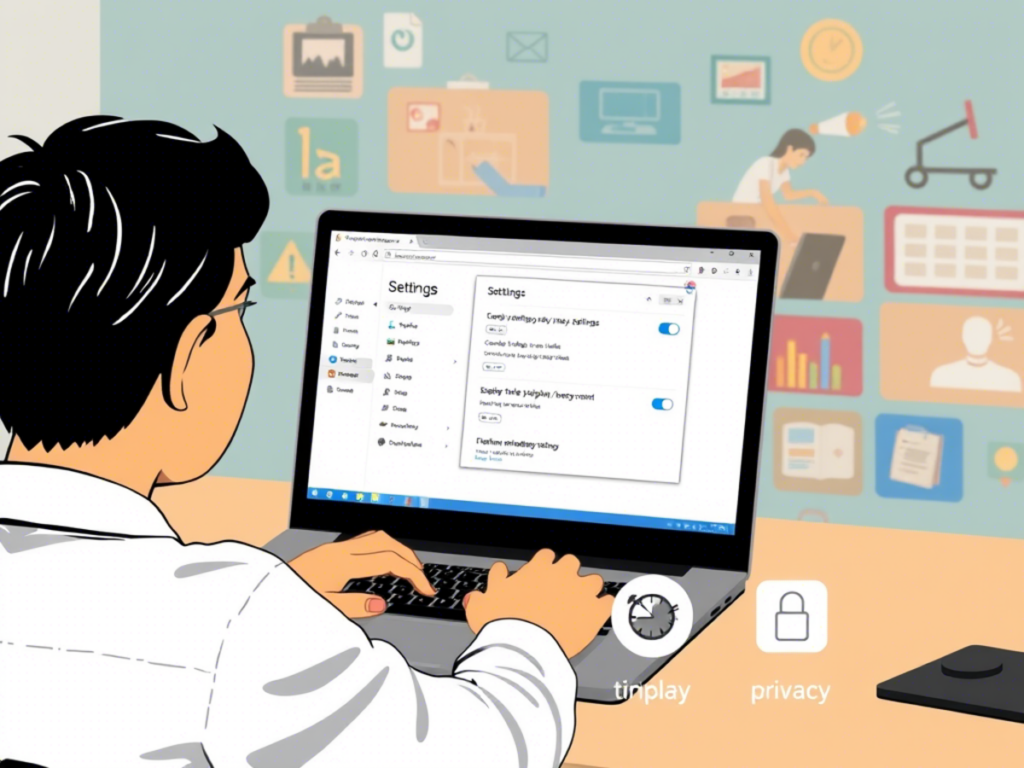
Ọ bụrụ na ọ dị mgbe ị nwetala mperi dị ka "ERR_CONNECTION_TIMED_OUT", nke a na-egosi na Ihe nchọgharị ahụ echerela ogologo oge na-enwetaghị nzaghachi site na ihe nkesa. Ịgbanwe oge nkwụsị a nwere ike ịba uru iji melite nkwụsi ike nke njikọ dị nwayọọ ma ọ bụ zere mkpọka na mpaghara netwọk ụfọdụ. Ya mere, nke ahụ bụ kpọmkwem ihe anyị ga-eme taa. Nọrọ ebe a ma ọ bụrụ na ịchọrọ dozie nsogbu ERR_CONNECTION_TIMED_OUT wee zere nsogbu njikọ ndị a.
Kedu ihe bụ oge nkwụsị na Google Chrome?

Oge nkwụsị na Chrome na-akọwa oge kacha ihe nchọgharị ga-echere nzaghachi sitere na ihe nkesa tupu ịkagbu arịrịọ ahụ. Ọ bụrụ na oge a dị mkpụmkpụ, ụfọdụ ibe nwere ike ghara ibu. Ọ bụrụ na ọ dị ogologo, ị nwere ike nweta nchere na-adịghị mkpa na webụsaịtị anaghị arụ ọrụ.
Enwere Ụdị nkwụsịtụ dị iche iche na Chrome, n'etiti ha:
- Oge njedebe njikọ: Na-emetụta mgbe Chrome na-agbalị ịmepụta njikọ na sava weebụ.
- Na-ebu oge echere: kpalitere mgbe njikọ ahụ guzobe, mana ihe nkesa na-ewe ogologo oge iji zaghachi.
- Oge nkwụsị na-abaghị uru: Na-akọwa ogologo oge Chrome ga-emepe njikọ na-adịghị arụ ọrụ tupu imechi ya.
Oge nkwụsị ndị a bụ ntọala ihe nchọgharị dị n'ime yana emebere iji dozie n'etiti arụmọrụ na nkwụsi ike.
Otu esi edozi oge nkwụsị na Chrome

A diferencia de otros navegadores, Chrome anaghị ekwe ka ị gbanwee ụkpụrụ ndị a ozugbo site na nhazi ọkọlọtọ ya.. Otú ọ dị, e nwere ụzọ ọzọ iji dozie ha na mkpa gị.
1. Tọọ oge nkwụsị na ahịrị iwu
Ọ bụrụ na ịchọrọ ịhazigharị oge njikọ ahụ, ị nwere ike jiri paramita pụrụ iche malite Chrome:
- Mechie Chrome kpamkpam.
- Na Windows, Pịa Win + R, pịnye cmd wee pịa Tinye. Na macOS ma ọ bụ Linux, ị ga-emepe ọnụ.
- Pịnye iwu a wee pịa Enter: chrome.exe – gbanyụọ-hang-nleba anya
Oke ikpeazụ a anaghị ahazi oge nkwụsị mana ọ na-eme ya Gbochie Chrome ịchọpụta na imechi taabụ ma ọ bụ usoro ndị yiri ka a na-akwụnye. N'ụzọ dị otú a, ọ bụ ga-egbochi Chrome imechi njikọ n'ihi anaghị arụ ọrụ antes de lo esperado.
2. Gbanwee oge nkwụsị site na ọkọlọtọ Chrome

Chrome nwere ọtụtụ ntọalaomume nnwale enwere ike ịnweta site na ọkọlọtọ. Ị nwere ike ịchọ ntọala ọhụrụ iji gbanwee akụkụ ụfọdụ nke oge nkwụsị:
- Mepee Chrome wee pịnye na akara adreesị: chrome://flags
- Jiri ihe nchọta chọta nhọrọ ndị metụtara oge nkwụsị ma ọ bụ ịkparịta ụka n'Ịntanet.
- Kwado ma ọ bụ gbanwee ndị nwere ike melite nkwụsi ike njikọ.
- Reinicia Chrome iji tinye mgbanwe ndị ahụ n'ọrụ.
3. Jiri ndọtị gbanwee oge nkwụsị
Ọ bụrụ na ịnweghị ike ịchọta ngwọta site na ọkọlọtọ, enwere ndọtị na Ụlọ Ahịa Weebụ Chrome Emebere ya iji jikwaa oge nchere wee zere nkwụsịtụ akaghi aka.
Ọ bụ ezie na ndọtị enweghị ike ịgbanwe oge njikọ Chrome, dịka ihe nchọgharị na-akọwa nke a n'ime, Ụfọdụ na-enye gị ohere ịhazi ụkpụrụ njikọ ma ọ bụ bugharịa ibe na-akpaghị aka. mgbe oge agwụla.
4. Gbanwee ntọala netwọkụ site na Windows
Ọ bụrụ na nsogbu nkwụsị oge na Chrome ka dị, Ị nwere ike ịnwale ịgbanwe ntọala netwọkụ na ọkwa sistemụ arụmọrụ:
Na Windows, gaa na Nhọrọ ịntanetị > Nke di elu > Ntọala HTTP ma jiri aka gị tọọ oge nkwụsị.
Yabụ, ọ bụrụ na ike gwụ gị ịnata ozi na ihuenyo ozi njehie ERR_CONNECTION_TIMED_OUT, Echegbula onwe gị. Site na nzọụkwụ dị n'elu na obere ndidi, ị nwere ike hazie oge nchere na ngwaọrụ gị nke mere na ọ na-adaba n'omume gị nke ọma ma si otú ahụ kwụsị njehie a.

Abụ m onye na-anụ ọkụ n'obi maka teknụzụ nke tụgharịrị mmasị "geek" ya ka ọ bụrụ ọrụ. Ejila m ihe karịrị afọ 10 nke ndụ m na-eji teknụzụ dị egwu na iji ụdị mmemme ọ bụla na-eme ihe n'ihi ọchịchọ ịmata ihe. Ugbu a amatala m nkà na ụzụ kọmputa na egwuregwu vidio. Nke a bụ n'ihi na ihe karịrị afọ 5 m na-ede maka weebụsaịtị dị iche iche na nkà na ụzụ na egwuregwu vidio, na-emepụta akụkọ na-achọ inye gị ozi ịchọrọ n'asụsụ nke onye ọ bụla na-aghọta.
Ọ bụrụ na ị nwere ajụjụ ọ bụla, ihe ọmụma m sitere na ihe niile metụtara sistemụ arụmọrụ Windows yana Android maka ekwentị mkpanaaka. Na nkwa m bụ gị, m na-adị njikere mgbe niile iji nkeji ole na ole ma nyere gị aka dozie ajụjụ ọ bụla ị nwere na ụwa ịntanetị a.