- WinToys na-eme ka ọrụ nhicha na njikarịcha dị mfe na Windows 10 na 11.
- Ijikọ WinToys na ngwaọrụ sistemụ na-eme ka arụmọrụ dịkwuo mma.
- Ihichapụ faịlụ nwa oge na ịchịkwa mmalite ngwa na-eme ka mmalite dị ngwa
- Iji ihe ntọhapụ oghere na ihe mmetụta nchekwa nke ọma bụ isi

Enyemaka ọ bụla iji nọgide na-arụ ọrụ kọmputa anyị dị ntakịrị. A na-atụ aro ụfọdụ ngwaọrụ karịsịa. N'isiokwu a, anyị ga-egosi gị Otu esi ehichapụ PC gị na WinToys ma melite ọsọ sistemụ.
Site na WinToys, na iji atụmatụ arụnyerelarị n'ime Windows 10 na 11, ị nwere ike rụọ ọrụ nhicha nke ọma, hapụ ohere na-adịghị mkpa, wepụ mmemme achọghị, wee mee ka sistemụ gị na-agba ọsọ dị ka nke ọhụrụ. Echela ruo mgbe kọmputa gị ga-amalite iji nwayọọ ma ọ bụ ruo mgbe ọ ga-eji mkpọka na enyo oyi kpọnwụrụ eme gị ara. Ọ ka mma ime ihe ugbu a!
Kedu ihe bụ WinToys na kedu ihe eji ya?
Nke a bụ a ngwá ọrụ n'efu Ezubere nke ọma iji bulie Windows 10 na 11 PC. Ya kensinammuo interface na ike ịrụ elu usoro tweaks na-eme ka ọ bụrụ ezigbo ngwọta maka ndị ọrụ chọrọ ịgafe isi ihicha na mmezi nhọrọ.
Na WinToys ị nwere ike Megharịa ntọala zoro ezo, jikwaa ngwa mmalite, hichaa sistemu a, wepụta ohere, wepụ faịlụ junk, kwalite ọrụ na ọtụtụ ndị ọzọ.. Ọ bụ ngwakọta n'etiti ihe njikarịcha na ogwe njikwa dị elu, ha niile nwere ihe ngosi ọhụụ ọgbara ọhụrụ. Maka nke a niile, ọ bara uru iwepụta oge maka ya mụta ka esi eji WinToys hichaa PC gị.
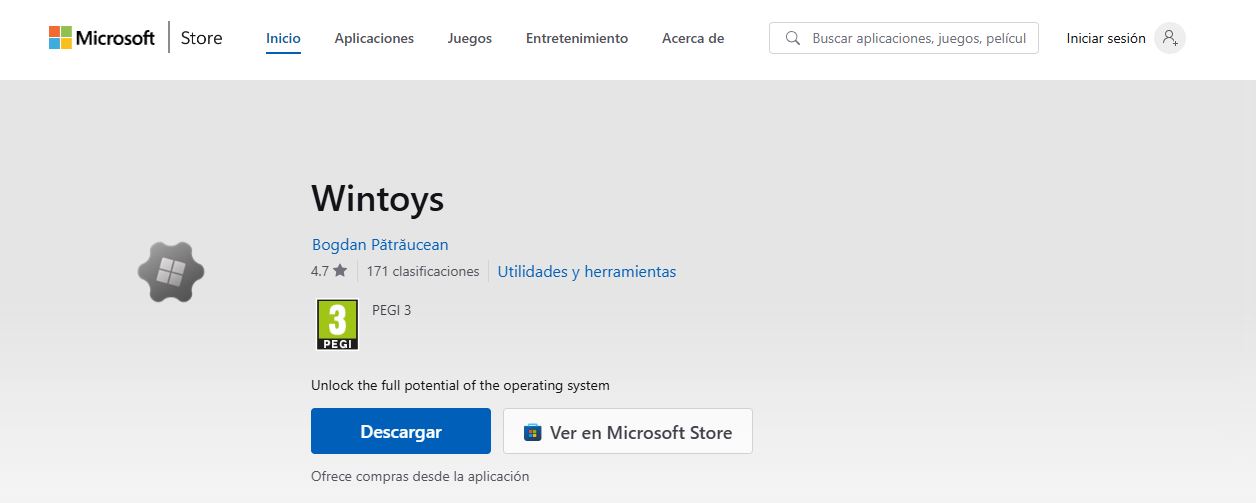
Otu esi ebudata ma wụnye WinToys
Iji malite iji WinToys ihicha PC gị, ịkwesịrị ime ya Budata ngwa ahụ na Ụlọ Ahịa Microsoft. Nke a bụ ụzọ kacha mma iji hụ na ị na-enweta ụdịdị adịchaghị adị, nke emelitere:
- Mepee Microsoft Store site na Mmalite NchNhr.
- Chọọ "WinToys" wee pịa nsonaazụ mbụ.
- Pịa "Nweta" iji wụnye ngwa na kọmputa gị.
Ozugbo arụnyere, ị ga-ahụ akara ngosi ọhụrụ na NchNhr mmalite. Mgbe imepere ya, ị ga-enwe ike ịnweta interface kewara na ngalaba doro anya: ntọala sistemụ, nhicha, arụmọrụ, nzuzo, wdg.
WinToys: ihicha sistemu ngwa ngwa yana njikwa ngwa
Otu akụkụ WinToys a na-ejikarị eme ihe bụ nke lekwasịrị anya na nhicha. Site ebe a ị nwere ike Hichapụ faịlụ nwa oge, kpochapụ cache, kpochapu ihe eji emegharị ihe, ma hichapụ mmelite fọdụrụnụ. na ị dịghịzi mkpa. Nke a bụ ihe ị ga-eme:
- Mepee WinToys wee gaa na ngalaba "Cleaner".
- Họrọ nhọrọ dị ka Faịlụ nwa oge, thumbnails, cache melite na ahịhịa.
- Pịa bọtịnụ ahụ "dị ọcha" na-agba ọsọ nhicha.
Usoro a nwere ike ịtọhapụ ọtụtụ GB nke ohere, ọkachasị ma ọ bụrụ na ịmebeghị mmezi nwa oge. Ọzọkwa, site na iji WinToys ihicha PC gị, Ị ga-ahụ ọganihu na arụmọrụ usoro n'ozuzu ya.
N'aka nke ọzọ, otu n'ime isi ihe kpatara na kọmputa gị na-ewe ogologo oge iji buut bụ ngwa na-agba ọsọ mgbe usoro ahụ malitere. WinToys gụnyere ngwa iji jikwaa ha ngwa ngwa:
- Site na isi menu, gaa na nhọrọ Njikwa Mmalite.
- Ị ga-ahụ ndepụta nke ngwa niile na-amalite na Windows.
- Gbanyụọ ndị ị na-achọghị site na mgba ọkụ kwekọrọ.
Nke a na-eme ka mmalite dị ngwa ma na-ebelata oriri akụrụngwa ndabere. Na mgbakwunye, ị nwere ike ịchọpụta mmemme ndị na-ebelata mmalite mmalite ekele maka kọlụm "mmetụta", nke na-egosi ego ole onye ọ bụla na-eri.

Ngwa Windows ndị ọzọ iji hichaa sistemu
Na mgbakwunye na iji WinToys ihicha PC gị, Windows nwere ngwaọrụ ndị ọzọ anyị nwekwara ike iji maka otu ebumnuche. Ndị a bụ akụrụngwa bara uru n'ezie:
Nchacha oghere Windows
para hichapụ faịlụ nwa oge, ụdị mmelite ochie na data fọdụrụnụ ndị ọzọ. Ọ dị mfe ịnweta:
- Pịa Inicio ma dee cleanmgr.
- Pịa aka nri wee gbaa ọsọ dị ka onye nchịkwa.
- Họrọ draịva ịchọrọ ihicha (na-abụkarị C:).
- Lelee igbe dị n'akụkụ ihe niile ịchọrọ ihichapụ.
- Pịa anabata ma chere ka usoro a rụchaa.
Cleanmgr Ọ bara ezigbo uru maka iwepụ ọdịnaya dị ka mkpesa njehie, obere mkpịsị aka, faịlụ ịntanetị nwa oge, ma ọ bụ ihe fọdụrụ na sistemụ. Ọ dịkwa mma ịtụle na-ehichapụ cache PC gị.
Ihe mmetụta nchekwa maka nhicha akpaka
Windows gụnyere atụmatụ a na-akpọ Nchekwa ihe mmetụta que na-ehichapụ faịlụ ndị na-adịghị mkpa na-akpaghị aka na ụfọdụ periodicity. A na-atụ aro ka ọ rụọ ọrụ nke ọma:
- Mepee ntọala Windows (Imeri + m).
- Gaa na Sistemu> Nchekwa.
- Pịa Nchekwa ihe mmetụta.
- Mee ya rụọ ọrụ ma dozie nhọrọ nhicha akpaka.
Ị nwere ike ịhọrọ ihichapụ faịlụ na ahịhịa, nbudata ejighi ya, ma ọ bụ faịlụ nwa oge.
Ndụmọdụ bara uru
E nwekwara ọtụtụ àgwà ọma bara uru ịgbaso nke ga-enyere aka hụ na usoro ahụ na-aza ngwa ngwa. Ị ga-elekọta oche ahụ. Ka ụzọ mkpirisi, nchekwa, na faịlụ ị nwere ebe ahụ, ka ọ ga-ewe ogologo oge maka gburugburu eserese iji buo mgbe Windows malitere. Nke a bụ ihe ị nwere ike ime:
- Mepụta otu nchekwa na desktọpụ ma kwaga ihe niile ịchọrọ iji n'aka ebe ahụ.
- Wepu ngwa na-adịghị mkpa ma hichapụ folda ndị tọgbọrọ chakoo.
- Jiri ohere ngwa ngwa File Explorer iji pinye folda ndị ị na-ejikarị.
Dịka ị na-ahụ, idobe kọmpụta gị ka ọ dị mma anaghị achọ ihe ọmụma teknụzụ dị elu ma ọ bụrụ na ị mụta otu esi eji WinToys hichaa PC gị. Ihe niile dị nnọọ ole na ole clicks pụọ. N'ime nkeji ole na ole ị nwere ike nweta mmiri mmiri, hapụ ohere ma nwee ọrịre ngwa ngwa na PC dị ọcha.

Onye nchịkọta akụkọ ọkachamara na teknụzụ na okwu ịntanetị nwere ahụmahụ karịa afọ iri na mgbasa ozi dijitalụ dị iche iche. Arụla m ọrụ dị ka onye nchịkọta akụkọ na onye na-emepụta ọdịnaya maka e-azụmahịa, nkwurịta okwu, ịzụ ahịa n'ịntanetị na ụlọ ọrụ mgbasa ozi. Edewokwa m akwụkwọ na webụsaịtị akụ na ụba, ego na ngalaba ndị ọzọ. Ọrụ m bụkwa agụụ m. Ugbu a, site na akụkọ m na Tecnobits, M na-agbalị ịchọpụta akụkọ niile na ohere ọhụrụ nke ụwa nke nkà na ụzụ na-enye anyị kwa ụbọchị iji meziwanye ndụ anyị.